Ebben a gyakorlatban stílusokkal tekintheti meg a pontfelhőobjektumokat különböző módokon, valamint szűrheti az importált pontfelhőadatok megjelenítését.
Ez a gyakorlat az 1. gyakorlat: Pontfelhőadatok importálása rész folytatása.
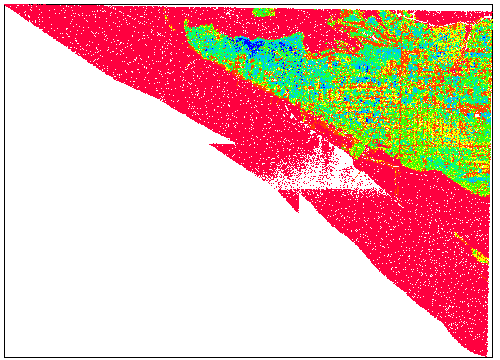
Pontfelhőpontok megjelenítése magasság alapján
- Jelölje ki a pontfelhőt a rajzban.
- Kattintson a lap
 panel legördülő menü
  elemre.
 - A Pontfelhő tulajdonságai párbeszédpanel Információ lapján a Pontfelhő stílusa alatt válassza a Magasságtartományok elemet.
A pontfelhőstílus megadott színnel jeleníti meg a pontfelhőpontokat a magasságértékük alapján.
- A Magasságtartományok lapon kattintson a Visszaállítás stílusból gombra.
Ez a művelet meghatározza, hogy a pontfelhőstílus paraméterei adják meg a pontfelhő megjelenítési tulajdonságait.
- Kattintson az OK gombra.
A pontfelhő most megjeleníti a pontfelhőpontok főbb magasságkülönbségeit. A következő lépésekben pontfelhőpontokat tekinthet meg a létrehozásukkor hozzájuk rendelt osztályozási kódok alapján.
Pontfelhőpontok megjelenítése osztályozás alapján
- Jelölje ki a pontfelhőt a rajzban.
- Kattintson a lap panel legördülő menü elemre.
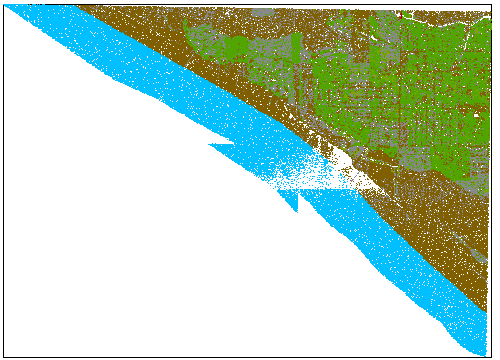
- A Pontfelhő tulajdonságai párbeszédpanel Információ lapján a Pontfelhő stílusa beállításnál válassza a LiDAR pontosztályozás elemet. Kattintson az OK gombra.
A pontfelhő most a színkódolt pontfelhőpontokat jeleníti meg. Ez hasznos ahhoz, hogy lássa a beolvasás alatt rögzített különböző alakzatokat. A következő lépésekben beállíthatja a pontfelhőstílust, hogy kiszűrhesse a nem kívánt alakzatokat a pontfelhőből.
Pontok szűrése osztályozás alapján
- Jelölje ki a pontfelhőt a rajzban.
- Kattintson a lap panel legördülő menü
 elemre.
 - A Pontfelhő stílusa párbeszédpanel osztályozás lapján kattintson a
 gombra.
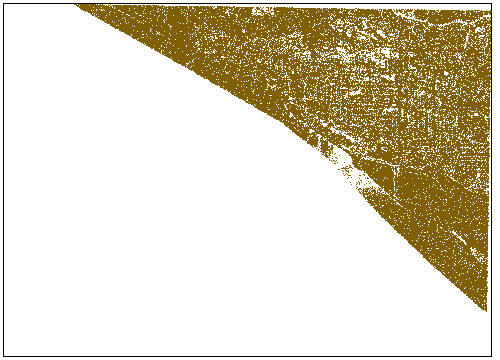
 Ebben a gyakorlatban meghatározhatja, hogy a stílus csak a tereppontokat jelenítse meg.
Megjegyzés:Ezen táblázat osztályozásai az ASPRS szabványokon alapulnak.
- A LIDAR-osztályozás táblázatban jelölje be a 2 Talaj jelölőnégyzetet.
Ahogy a Szín oszlopban látható, a 2. osztályozáshoz rendelt pontfelhőpontok barnán jelennek meg.
- Kattintson az OK gombra.
A rajzban csak barna színű Terep pontok jelennek meg. A következő gyakorlatban megtanulhatja, hogyan hozhat létre AutoCAD Civil 3D felületet a pontfelhőpontok ezen alkészletéből.
Megjegyzés:Ha a megjelenítés nem módosul, írja be a parancssorba a REGEN parancsot.
Az oktatóanyag folytatásához lépjen tovább a 3. gyakorlat: Pontfelhőadatok hozzáadása egy felülethez részre.