A gyakorlat során vezérlővonal-szerkesztő eszközökkel módosíthatja a telekhatárvonal geometriáját.
Két módszert használhat a zsákutca végén található két nagyobb telek geometriájának módosítására.
Először megismerkedhet a telekhatárvonalak számára is elérhető fogókkal. A telekhatárvonal fogóival és a vezérlővonal-eszközeivel módosíthatja a telek geometriáját.
Másodszor két különálló telekhatárvonalat csatolhat össze, majd eltávolíthat egy metszéspontot a kombinált telekhatárvonalból.
Egy a gyakorlat az 2. gyakorlat: Telekméret szerkesztése forgatási vonallal részre.
Sarokpont hozzáadása telekhatárvonalhoz
- Nyissa meg az Parcel-2C.dwg nevű fájlt a következő helyről: oktatóanyagok rajzainak mappája.
- Jelölje ki a 105-ös és 106-os telek közös hátsó telekhatárát.
- Kattintson a Telekhatárelem lap
 Módosítás panel
  Geometria szerkesztése elemre.
 A szalagon megjelenik a Geometria szerkesztése panel.
- Kattintson a Telekhatárelem lap Geometria szerkesztése panel SP beillesztése parancsra.
- Lépjen a hátsó telekhatárvonal és a 105-ös és 106-os telkeket elválasztó telekhatárvonal metszéspontjára. Kattintson a sarokpont beillesztéséhez.
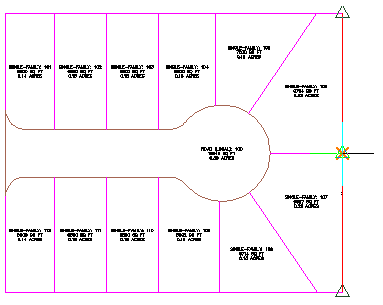
- Nyomja le az Enter billentyűt az alapértelmezett 0 magasságérték elfogadásához.
- A parancs befejezéséhez nyomja le kétszer az Esc billentyűt.
A hátsó telekhatárvonalon így létrejött egy sarokpont a telkek találkozási pontjában. Ha egy SP-vel rendelkezik ezen a helyen, anélkül szerkesztheti az egyik telek telekhatárvonalát, hogy befolyásolná vele a másik telket.
Telekhatárvonalak szerkesztése fogóval
- A rajzban jelölje ki a 104-es és 105-ös telkeket elválasztó telekhatárvonalat.
Figyelje meg a
 fogót a telekhatárvonalon. Ez a fogó csatolt telekhatárvonalakon jelenik meg, amelyek a Telektervezési eszközök eszköztáron lévő csúszószög, csúszóirány és forgatási vonal pontos méretező eszközeivel jöttek létre. A fogó segítségével a telekhatárvonalat elcsúsztathatja annak a telekhatárvonalnak a mentén, amelyhez csatlakozik.
 - A telekhatárvonal kijelölésének megszüntetéséhez nyomja le az Esc billentyűt.
- Jelölje ki a 105-ös és 106-os telek közös hátsó telekhatárát.
Figyelje meg a telekhatárvonal végein lévő
 fogókat. Ezek a fogók olyan telekhatárvonalakon érhetők el, amelyek vagy más AutoCAD Civil 3D objektumokból, vagy a Telektervezési eszközök eszköztár rögzített egyenes vagy ív eszközével lettek létrehozva. Ezekkel a fogókkal módosíthatja a telekhatárvonal végpontjának helyét.
 - Kattintson a telekhatárvonal felső részén lévő fogóra. Vontassa a fogót a 104-es és 105-ös telkeket elválasztó telekhatárvonal felé. Lépjen a három telekhatárvonal metszéspontjára. Kattintson a fogó elhelyezéséhez.
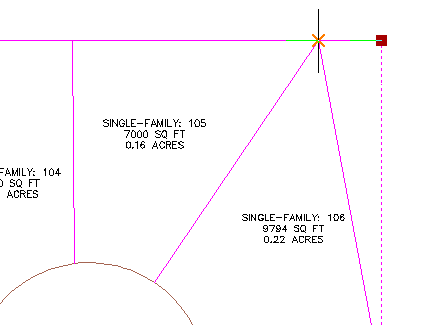
Vegye figyelembe, hogy a 105-ös telek területe megváltozott. Azonban most van egy felesleges telekhatárvonal a telek északi részén. A felesleges telekhatárvonal-részt a következő lépések során törölheti.
Külső telekhatárvonal metszése
- Kattintson a Telekhatárelem lap Geometria szerkesztése panel
 Metszés parancsra.
 - A 105-ös telek hátsó telekhatárvonalát jelölje ki vágóélként. Nyomja le az Enter billentyűt.
- Jelölje ki a régi 105-ös telken túlnyúló határvonalat a metszésre szánt objektumként.
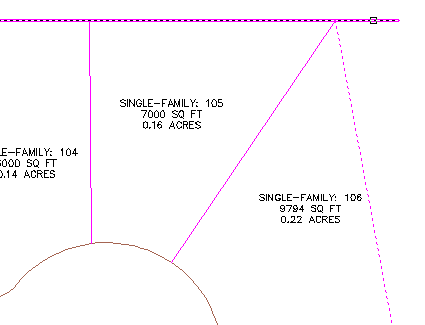
- A parancs befejezéséhez nyomja le az Enter billentyűt.
Telekhatárvonal megtörése
- Kattintson a Telekhatárelem lap Geometria szerkesztése panel
 Megtörés parancsra.
 - Jelölje ki a 106-110-es telkek közös hátsó telekhatárát.
- Az első töréspont megadásához a parancssorba írja be: F.
- A rajzban lépjen a hátsó telekhatárvonal és a 107-es és 108-as telkeket elválasztó telekhatárvonal metszéspontjára. Kattintson a metszéspontra.
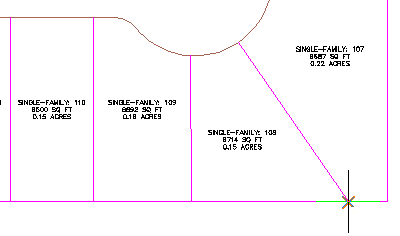
- Nyomja le az Enter billentyűt.
Létrejön két telekhatárvonal a megadott ponttal elválasztva.
Két telekhatárvonal egyesítése
- Kattintson a Telekhatárelem lap Geometria szerkesztése panel
 Egyesítés parancsra.
 - A rajzban kattintson a 106-os telek délkeleti sarkát alkotó két telekhatárvonalra.
- Nyomja le az Enter billentyűt.
A két telekhatárvonal mostantól egy elemnek számít.
Sarokpont törlése
- Kattintson a Telekhatárelem lap Geometria szerkesztése panel
 SP törlése parancsra.
 - A rajzban jelölje ki a telek déli és keleti peremvonalait alkotó határvonalat.
- Kattintson a 108-es telek délkeleti sarkán lévő zöld SP-re.
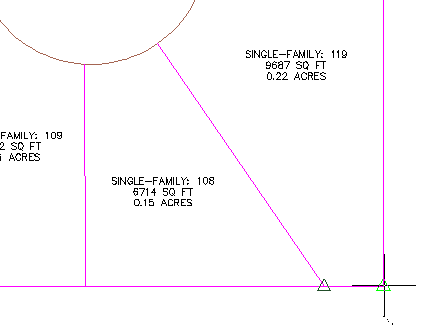
- A parancs befejezéséhez nyomja le kétszer az Enter billentyűt.
Az oktatóanyagot a következő, Telkek megjelenítése és elemzése című témakörrel folytathatja.