Ebben a gyakorlatban egy telket méterezhet át egy csatolt telekhatárvonal elforgatásával egy adott referenciaponttól.
Ez a gyakorlat az 1. gyakorlat: Telekméret szerkesztése csúszószöggel című rész folytatása.
Teleklétrehozási beállítások megadása
- Nyissa meg az Parcel-2B.dwg nevű fájlt a következő helyről: oktatóanyagok rajzainak mappája.
- Kattintson az lap
 panel legördülő lista
  elemre.
 - A Telektervezési eszközök eszköztáron kattintson a következőre:
 .
. - Adja meg a következő paramétereket:
Az egyes paraméterek meghatározásakor figyelje meg, hogy egy előnézeti grafika jelenik meg a Telektervezési eszközök ablak alján.
Telekméretezés
Automatikus tervezés
- Minimális terület: 8000.00
- Minimális előkert: 40.0000
- Minimális előkert használata a távolsághoz: Nem
- Homlokvonal-távolság: 20.0000
- Minimális szélesség: 40.0000
- Minimális mélység: 50.0000
- Maximális mélység használata: Igen
- Maximális mélység: 200.0000
- Több megoldás beállítása: Legrövidebb előkert használata
- Automatikus mód: Ki
- Maradék elosztása: Maradék elhelyezése az utolsó telekbe
Telekhatárvonal egyik végének elforgatása
- A Telektervezési eszközök eszköztáron kattintson a
 Forgatási vonal - szerkesztés elemre.
 - A Telkek létrehozása - új rajzolása párbeszédpanelen kattintson az OK gombra.
A program utasítja a beállítandó csatolt telekhatárvonal kiválasztására.
- A rajzon kattintson a 104 és 105 telek között lévő telekhatárvonalra.
- A mutatót mozgassa a 104-es ingatlan fölé a beállítani kívánt telkek kiválasztásához, majd kattintson. Figyelje meg, hogy a program kiemeli a telekhatárokat.
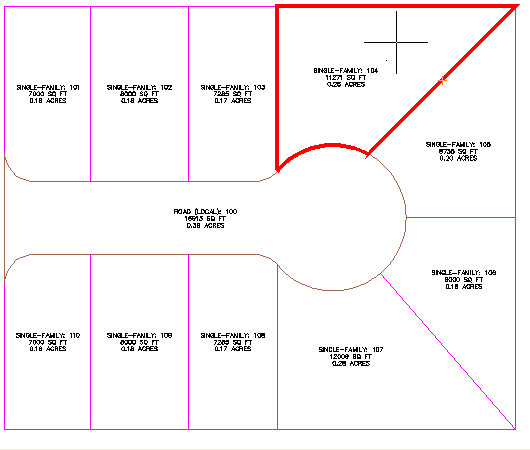
- Határozza meg a telek homlokzatát a következő képen látható módon.
 Megjegyzés:
A következő lépések elvégzéséhez ki kell kapcsolnia a TRASZTER funkciót.
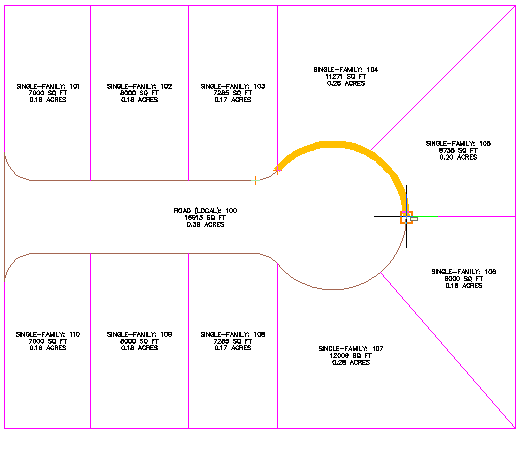
- Mozgassa a mutatót a következő kép megfelelő helyére.
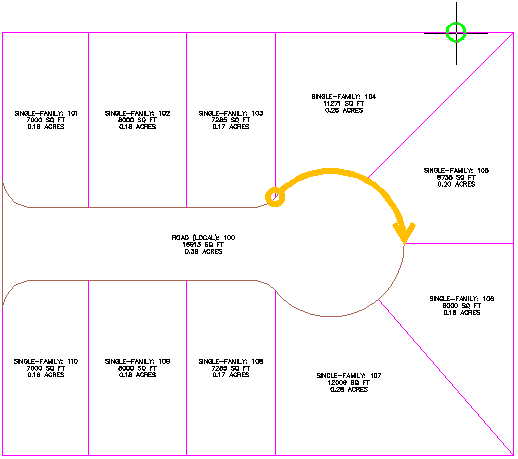
- Kattintson a referenciapont elhelyezéséhez.
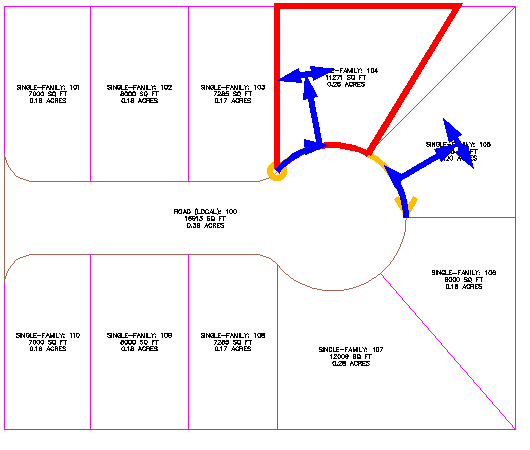
Megjelennek a teleklétrehozási paraméterek és a javasolt megoldás előnézeti grafikái. A megjelenített megoldás a referenciapont körül forgatja a telekhatárvonalat. A javasolt megoldás olyan területet zár be, amely megfelel a gyakorlat elején megadott teleklétrehozási paramétereknek.
- Nyomja le az Enter billentyűt.
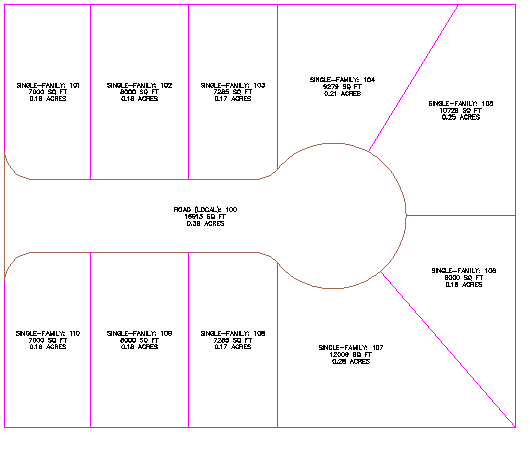
További lehetőségek: A 3-8. lépés használatával mozgassa a telekhatárvonalat a 106 és 107 telkek között.
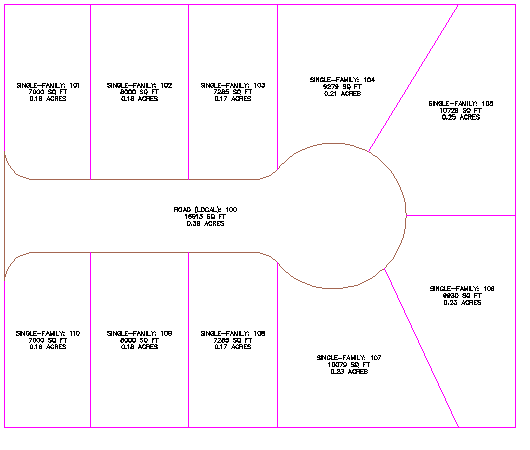
- A parancs befejezéséhez nyomja le az ESC billentyűt.
Az oktatóanyag folytatásához lépjen tovább a 3. gyakorlat: Telekhatárvonalak szerkesztése vezérlővonal szerkesztési eszközökkel részre.