Ebben a gyakorlatban mennyiségjelentéseket generálhat, majd megvizsgálhatja az eredményül kapott adatok használatának több módját.
Több formátumban jeleníthet meg és menthet jelentéseket, például XML, CSV, HTML és TXT formátumban. Két típusú mennyiségszámítási jelentés érhető el:
- Összefoglaló jelentés: Az egyes költségvetési tételek teljes összegét tartalmazza. Korlátozhatja az összefoglaló jelentést, hogy a költségvetési tétel mennyiségeket a megadott nyomvonal szelvénytartományához képest számítsa ki.
- Részletes jelentés: Az egyes költségvetési tétel típusok (terület, számítás és lineáris) mennyiségét tartalmazza. A költségvetési tétel egyes példányait a program különálló sorelemként jelenti, és a megadott nyomvonalhoz képest elfoglalt pozícióját jelenti. Korlátozhatja a tételes jelentést, hogy a költségvetési tételeket a megadott nyomvonal szelvénytartományához képest számítsa ki.
Ez a gyakorlat a 4. gyakorlat: Költségvetési tétel kódok hozzárendelése nyomtervekhez rész folytatása.
Összefoglaló költségvetési tétel mennyiségjelentés generálása
- Nyissa meg a Quantities-5.dwg nevű fájlt a következő helyről: oktatóanyagok rajzainak mappája.
Ez a rajz egy kereskedelmi helyszínt tartalmaz, amely az épület alapkontúrjából, egy parkolóból és a bekötő utakból áll. Ezen rajz több objektumához van költségvetési tétel társítva.
- Kattintson az lap
 panel
panel  elemre.
 - A Mennyiségszámítás végrehajtása párbeszédpanelen határozza meg a következő paramétereket:
- Jelentés típusa: Összefoglalás
- Jelentés terjedelme:
Rajz
Ez a beállítás azt határozza meg, hogy a jelentés tartalmazni fogja az aktuális rajzban lévő összes objektum költségvetési tétel adatait. Más beállításokkal a jelentést a lapon vagy kiválasztási halmazban lévő objektumokra korlátozhatja.
- Terjedelem korlátozása a nyomvonal egy szelvénytartományára: Törölve
Ezzel a beállítással határozza meg azt a nyomvonalszelvény-tartományt, amelyre a jelentést korlátozza. A jelentés tartalmazni fogja azon rajzobjektumok költségvetési tétel adatait, amelyek a nyomvonalra vetíthetők a megadott szelvénytartományon belül.
Ebben a gyakorlatban nem korlátozza a mennyiségjelentést.
- Csak a kiválasztott költségvetési tételek kiírása: törölve
- Kattintson a Számítás gombra.
- A Mennyiségszámítási jelentés párbeszédpanel legördülő menüjében válassza a
Summary (TXT).xsl
fájlt.
Vizsgálja meg a jelentést. Figyelje meg, hogy a jelentésben szerepel az egyes költségvetési tételek azonosítója, leírása, teljes mennyisége és mértékegysége.
Megjegyzés:A nyomtervkódokkal társított költségvetési tételek mennyiségei nincsenek kiszámítva az összefoglaló jelentésekben. A következő lépésekben tételes jelentésben számítja ki ezeket az elemeket.
- A Mennyiségszámítási jelentés párbeszédpanelen kattintson a Bezárás gombra.
Részletes költségvetési tétel mennyiségjelentés generálása
- A Mennyiségszámítás végrehajtása párbeszédpanelen határozza meg a következő paramétereket:
- Jelentés típusa: Részletes
- Jelentés terjedelme: Kiválasztási halmaz
- Terjedelem korlátozása a nyomvonal egy szelvénytartományára: Törölve
- Csak a kiválasztott költségvetési tételek kiírása: törölve
- Szelvény és távolság kiírása a következőhöz képest: Csatlakozó út
Részletes jelentésekben az egyes elemek a megadott nyomvonalhoz képest mért szelvénye és eltolása jelenik meg.
- A Jelentés terjedelme terület mellett kattintson a
 elemre.
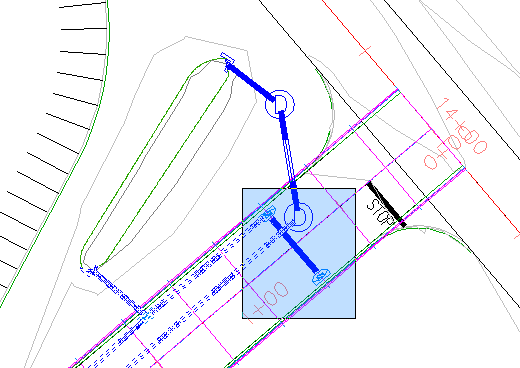
 - Válassza ki a csatlakozó út mentén fekvő csöveket és műtárgyakat a rajzból. Nyomja le az Enter billentyűt.
- Kattintson a Számítás gombra.
- A Mennyiségszámítási jelentés párbeszédpanel legördülő menüjében válassza a
Detailed Linear (HTML).xsl
fájlt.
Vizsgálja meg a jelentést. Ebben a jelentésben az egyes csövek elejének és végének hossza, szelvénye és eltolása jelenik meg.
- A legördülő menüben válassza a
Detailed Count (HTML).xsl
fájlt.
Az egyes költségvetési tételekhez rendelt objektum kiindulási vonala, szelvényértéke és eltolása minden költségvetési tétel példányhoz megjelenik.
Figyelje meg, hogy a Költségvetési tétel 60409-0500 több példánya 17 láb a nyomvonal mindkét oldalán. Ez azt jelzi, hogy a beömlő nyílások a Csatlakozó út nyomterv burkolatának élei mentén helyezkednek el.
Mennyiségszámítási jelentés beillesztése a rajzba
- Kattintson a Rajz gombra.
- Tolja középre a rajzban lévő üres területet.
- Kattintson a táblázat elhelyezéséhez.
A rajz a mennyiségszámítási jelentésre közelít, amely egy AutoCAD táblázat.
Mennyiségszámítási jelentés exportálása
- A Mennyiségszámítási jelentés párbeszédpanel legördülő menüjében válassza a
Detailed Area (CSV).xsl
fájlt.
A listában lévő bármely formátumba exportálhatja a mennyiségszámítási jelentést.
- Kattintson a Mentés másként gombra.
- A Rajz mentése másként párbeszédpanelen navigáljon a Civil 3D oktatóanyagok adatainak mappájához.
- A Fájlnév mezőbe írja be a QTO_Detailed Area (CSV).txt nevet. Kattintson a Mentés gombra.
A szövegfájlt táblázatalkalmazásba importálhatja, például a Microsoft Excel alkalmazásba.
- Kattintson kétszer a Bezárás gombra.
Az oktatóanyag folytatásához lépjen tovább a 6. gyakorlat: Költségvetési tétel képletek használata részre.