Viene descritto come inserire i diagrammi Ladder, aggiungere rung, rinumerare i diagrammi Ladder e definire le impostazioni di default dei diagramma Ladder.
Inserimento di un diagramma Ladder
-
Fare clic su
 . Trova
- Specificare la larghezza e la spaziatura del diagramma Ladder.
- Specificare il primo riferimento, l'indice e i rung.
Indice è il valore di incremento per la numerazione dei riferimenti linea (default = 1). Se non si desidera che vengano mostrati i numeri di tutti i riferimenti linea, è possibile rimuovere le informazioni in eccesso utilizzando il comando Elimina di AutoCAD. Non eliminare il primo numero di riferimento linea, in quanto rappresenta il blocco MLR del diagramma Ladder e contiene le informazioni ad esso correlate.
Nota: Non occorre specificare un valore per la lunghezza in quanto viene calcolata una volta impostati i valori di primo riferimento, indice e rung. - Specificare se creare un diagramma Ladder monofase o trifase. Se si sceglie di creare un diagramma Ladder trifase, le opzioni Larghezza e Disegna rung non sono disponibili.
- Specificare come disegnare i rung.
Se si sceglie Nessun bus, verranno disegnati solo i numeri di riferimento linea. Se invece si sceglie Nessun rung, verranno disegnati solo hot bus e bus neutrali con rung. Per aggiungere i rung, è possibile utilizzare il comando Aggiungi rung di AutoCAD Electrical o lo strumento Inserisci filo. Scegliere Sì per includere automaticamente un rung in ogni posizione di riferimento (ignora = 0) o in qualsiasi altra posizione di riferimento linea (ignora = 1). È possibile specificare se ignorare alcuni rung. Il valore Ignora = 4 indica che vengono ignorati quattro rung per ogni rung disegnato.
- Fare clic su OK.
- Specificare la posizione iniziale del diagramma Ladder. Digitare un valore iniziale e finale o selezionare un punto sul disegno.
Durante l'inserimento del diagramma Ladder, infatti, il tipo di filo corrente viene visualizzato nella riga di comando. È possibile sostituirlo digitando il tasto di scelta rapida "T" e selezionando un nuovo tipo di filo nella finestra di dialogo Imposta tipo di filo. Il nuovo tipo di filo diventa il tipo di filo corrente e si procede quindi con l'inserimento del diagramma Ladder.
- Specificare l'ultimo numero di riferimento per il diagramma Ladder. Se sono stati digitati dei valori nel passaggio precedente, questo passaggio non è necessario.
- Fare clic per inserire il diagramma Ladder.
Rinumerazione di un diagramma Ladder
-
Fare clic su . Trova
- Immettere il nuovo numero di riferimento linea iniziale e scegliere OK. Nota: Questa operazione non aggiorna i componenti o i numeri di filo esistenti.
- Per aggiornare i contrassegni componente in base al nuovo numero di riferimento linea, Fare clic su . Trova
- Per aggiornare i numeri filo, Fare clic su . Trova
Selezionare Applica/riapplica contrassegno a tutto.
In presenza di connessioni esterne alla pagina, assicurarsi di selezionare Segnali con riferimento incrociato nella finestra di dialogo Contrassegno fili.
- Fare clic su Seleziona singoli file e selezionare i file a cui riapplicare i contrassegni.
Rinumerazione di un diagramma Ladder a livello di progetto
-
Fare clic su . Trova
- Digitare il numero del primo diagramma Ladder del primo diagramma Ladder del primo disegno.
- Scegliere uno dei seguenti metodi:
- Usa riferimento sequenziale successivo: applicare incrementi a partire dall'ultimo riferimento linea del disegno precedente.
- Ignora, conteggio da disegno a disegno: immettere una quantità da ignorare per il primo riferimento al diagramma Ladder del disegno successivo. Se, ad esempio, 1001 è il primo numero di riferimento e si digita un valore skip di 1000, il primo diagramma Ladder nel secondo disegno viene aggiornato a 2001, il primo diagramma Ladder sul terzo disegno a 3001 e così via.
- Fare clic su OK.
- Selezionare il disegno da elaborare.
- Fare clic su OK.
Modifica delle dimensioni del diagramma Ladder
È possibile accorciare, allungare, allargare o stringere un diagramma ladder esistente utilizzando lo strumento Rivedi diagramma Ladder.
Per allungare o accorciare il diagramma ladder:
-
Fare clic su . Trova
- Modificare la colonna dei numeri di riferimento linea in modo che corrisponda alla lunghezza appropriata del diagramma Ladder e fare clic su OK.
- Scegliere il comando Stira dal menu di AutoCAD per allungare o accorciare il diagramma ladder.
Per allargare o stringere il diagramma ladder:
-
Fare clic su . Trova
- Selezionare la guida verticale del diagramma Ladder, quindi tirarla o spingerla.
-
Per riposizionare i componenti nelle colonne vuote -
Fare clic su. Trova
- Selezionare i componenti da allineare e premere Invio.
Spostamento di un diagramma Ladder
- Spostare il diagramma Ladder utilizzando il comando Sposta di AutoCAD dal menu. Assicurarsi di selezionare l'intero diagramma Ladder, compreso il primo numero di riferimento linea.
-
Fare clic su . Trova
- Fare clic su Annulla.
In tal modo, l'elenco interno delle posizioni dei diagrammi Ladder verrà letto nuovamente e aggiornato.
Modifica della spaziatura rung
-
Fare clic su . Trova
- Modificare la colonna dei numeri di riferimento linea in modo che riporti la spaziatura rung e la lunghezza ladder desiderata.
-
Selezionare Sposta rapidamente (o eseguire il comando Stira di AutoCAD) per spostare i rung esistenti nelle nuove posizioni.
Fare clic su. Trova
Inserimento dei rung
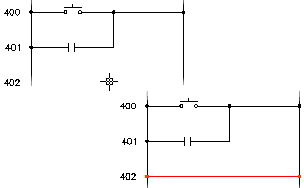
Aggiunge un rung di diagramma Ladder al riferimento di linea più vicino ad un punto selezionato nel diagramma Ladder.
Entrambi i bus di fili devono essere visibili sullo schermo.
-
Fare clic su . Trova
- Selezionare uno spazio in un punto qualsiasi tra i fili dei bus neutrale e hot per aggiungere il rung.
Durante l'inserimento dei rung, il tipo di filo corrente viene visualizzato nella riga di comando. È possibile sostituirlo digitando il tasto di scelta rapida "T" e selezionando un nuovo tipo di filo nella finestra di dialogo Imposta/Modifica tipo filo. Il nuovo tipo di filo diventa il tipo di filo corrente e si procede quindi con l'inserimento del rung.
Se il nuovo rung rileva un dispositivo di schema mobile nello spazio, tenta di interrompere la connessione sul dispositivo.
Impostazione dei valori di default del diagramma Ladder mediante un modello
Se si utilizza un disegno modello con un blocco WD_M preinserito, osservare la procedura seguente.
- Aprire il disegno modello in AutoCAD Electrical (file con estensione ".dwt").
-
Fare clic su . Trova
- Nella finestra di dialogo Proprietà disegno, fare clic sulla scheda Formato disegno.
- Nella sezione Valori di default diagramma Ladder, apportare le modifiche appropriate e scegliere OK.
- Salvare e chiudere il disegno modello.
Impostazione dei valori di default del diagramma Ladder sul blocco WD_M
- Aprire il disegno WD_M disponibile in \Utenti\Pubblica\Documenti\Autodesk\Acade {versione}\libs\{libreria}\WD_M.dwg.
- Modificare i valori di default delle definizioni attributo.
- DLADW: larghezza diagramma Ladder di default
- RUNGDIST: spaziatura diagramma Ladder di default
- PH3SPACE: spaziatura trifase di default
- Salvare e chiudere il disegno.
È possibile modificare in modo permanente la posizione relativa dei numeri di riferimento linea e la dimensione del testo modificando la definizione attributo RUNGFIRST.
- Visualizzare il disegno del blocco MLR. I nomi file disponibili in \Utenti\Pubblica\Documenti\Autodesk\Acade {versione}\libs\{libreria}\ sono:
- WD_MLRH.dwg: per rung orizzontale / diagrammi Ladder verticali
- WD_MLRV.dwg: per rung verticale / diagrammi Ladder orizzontali
- WD_MLRHX.dwg: blocco utente esagonale (rung orizzontale / diagrammi Ladder verticali)
- WD_MLRVX.dwg: blocco utente esagonale (rung verticale / diagrammi Ladder orizzontali)
- Consente di modificare i valori di default nel modo desiderato, ma non consente di eliminare gli attributi trovati.
- Spostare o modificare la dimensione del testo della definizione di attributo RUNGFIRST.
- Salvare e chiudere il disegno.