Una volta associato un disegno di riferimento (xrif) della pianta architettonica al disegno, in genere si prosegue con l'inserimento di quadri o dispositivi nel layout.
Quando si aggiunge un quadro, è possibile creare contemporaneamente uno o più circuiti assegnati al quadro. In alternativa, è possibile creare circuiti tramite Gestione circuiti prima o dopo l'aggiunta di quadri o dispositivi.
Per aggiungere quadri
Specificare le proprietà generali
Specificare le proprietà della posizione
Specificare le proprietà avanzate
Creare facoltativamente uno o più circuiti per il quadro
Inserire i quadri
Collegare il quadro ad un quadro esistente (facoltativo)
- Avviare il comando di aggiunta eseguendo una delle seguenti operazioni:
- Fare clic su
 .
. 
- Aprire la tavolozza degli strumenti Quadro e selezionare uno strumento.
Se necessario, scorrere la tavolozza per visualizzare lo strumento. Gli strumenti contengono proprietà preconfigurate per gli oggetti da essi creati; potrebbe pertanto essere superfluo specificare alcune delle proprietà del quadro citate in questa procedura.
- Immettere PANELADD.
Nota: Nel riquadro proprietà, indica che una proprietà è disponibile solo durante l'aggiunta di quadri e non durante la modifica.
 - Fare clic su
- Nel riquadro proprietà, se necessario, specificare o modificare il quadro da aggiungere selezionando uno stile di quadro:
Per selezionare uno stile di quadro... Procedere nel modo seguente... Nel disegno corrente Espandere Di base, quindi Generale e selezionare lo stile in Stile. Nel disegno, nella directory specificata come percorso di default del contenuto per i quadri elettrici o nel disegno di stile indicato nelle proprietà dello strumento selezionato Nella barra Generale, fare clic su  . Nel riquadro sinistro del foglio di lavoro Seleziona quadro, individuare e selezionare il disegno che contiene lo stile. Nel riquadro destro, selezionare lo stile e fare clic su OK.
 - In Descrizione immettere una descrizione del quadro.
- Espandere Posizione e, in Allinea a oggetti, specificare il tipo di allineamento da utilizzare per il quadro:
Per... Procedere nel modo seguente... Eseguire lo snap ad un oggetto con lo snap ad oggetto e impostare l'allineamento del quadro perpendicolare all'oggetto Selezionare Sì. Il software consente di allineare il quadro perpendicolarmente ad un muro, un contorno di vano, una linea, una polilinea, una spline, un arco o un cerchio presente nel disegno corrente o in un riferimento esterno. Allineare manualmente il quadro Selezionare No. Nota: Se si seleziona Sì per Allinea a oggetti, il quadro viene inserito automaticamente nel punto di inserimento del blocco sottostante e viene ruotato quanto necessario per allinearlo perpendicolarmente all'oggetto a cui viene eseguito lo snap. Di conseguenza non è possibile specificare un valore per Giustificazione nel riquadro proprietà né un valore per Rotazione nella riga di comando. - In Giustificazione, selezionare il punto del quadro da utilizzare come punto di inserimento.
È possibile selezionare il punto di inserimento del blocco vista che rappresenta il quadro o uno degli altri nove punti disponibili sul quadro, ad esempio In alto a sinistra o In mezzo al centro.
- Specificare una quota altimetrica eseguendo una delle seguenti operazioni:
- In Quota altimetrica preimpostata, selezionare una quota altimetrica definita.
- In Quota altimetrica, immettere una quota altimetrica.
La differenza di quota altimetrica dei dispositivi, dei fili e del quadro di un circuito è utilizzata per calcolare la lunghezza del circuito. Osservare che è possibile calcolare la lunghezza del circuito solo se il quadro e tutti i dispositivi del circuito si trovano nel disegno corrente.
- Espandere Avanzate, quindi Sistema e, in Sistema, selezionare il sistema di appartenenza del quadro.
Per ulteriori informazioni sui sistemi, vedere Configurazione di definizioni di sistema elettrico e Utilizzo dei sistemi.
- Espandere Dati di design e immettere in Nome un nome univoco per il quadro.
- In Corrente nominale immettere un valore di corrente nominale per il quadro.
- Selezionare un valore dall'elenco a discesa Tensione fase-neutro. L'elenco delle tensioni è ricavato da Preferenze elettriche - Definizioni tensione.
- Selezionare un valore dall'elenco a discesa Tensione fase-fase. L'elenco delle tensioni è ricavato da Preferenze elettriche - Definizioni tensione.
- In Fasi, selezionare il numero di fasi: 1 o 3.
- In Fili, selezionare il numero di fili: 3 o 4.
- In Tipo principale selezionare Solo capicorda principali o Interruttore automatico principale.
- In Dimensione principale (ampere), immettere la dimensione principale.
- In Capacità teorica, immettere il valore di capacità teorica.
- In Tipo quadro, selezionare ANSI o ISO.
- In Tipo involucro, immettere un tipo di involucro.
- In Montaggio, selezionare Superficie, A incasso o Pavimento.
- In Corrente nominale AIC immettere un valore di corrente nominale.
- In Origine alimentazione, immettere informazioni sull'origine dell'alimentazione.
- In Note, immettere eventuali note.
- Se non si desidera creare circuiti, saltare questa sezione e procedere con quella relativa all'inserimento del quadro. Per creare circuiti, espandere Circuiti e selezionare Sì in Crea circuiti.
- In corrispondenza di Impostazioni circuito, fare clic su .
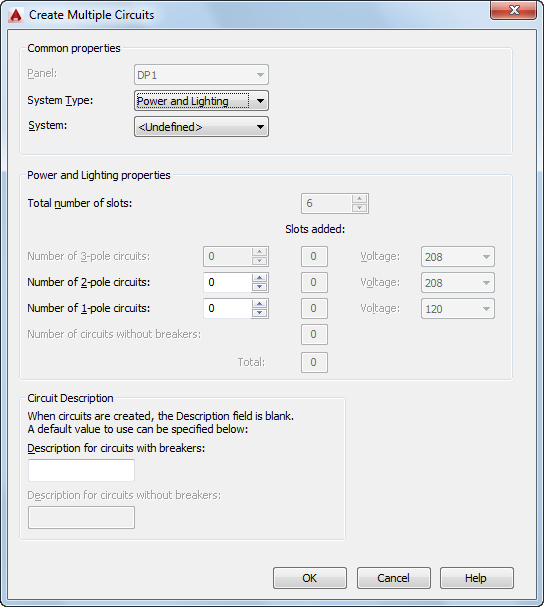
- Nel foglio di lavoro Impostazioni circuito, in Tipo di sistema, selezionare il tipo di sistema dei circuiti: Alimentazione e illuminazione, Generale o Altro. Nota: Se come tipo di sistema si seleziona Alimentazione e illuminazione o Altro, per inserire nel circuito i connettori presenti sugli oggetti elettrici del disegno, è necessario che questi appartengano allo stesso tipo. Per consentire la connessione al circuito di dispositivi di qualsiasi tipo di sistema, selezionare Generale come tipo di sistema. Con questo tipo di sistema è possibile connettere oggetti di tipi di sistemi diversi. Per ulteriori informazioni, vedere Circuiti.
- In Sistema, selezionare un sistema elettrico per i circuiti.
- Specificare altre proprietà del circuito, che variano in base al tipo di sistema del circuito:
Se il tipo di sistema è... Procedere nel modo seguente... Alimentazione e illuminazione Procedere come segue: - Immettere il numero totale di poli presenti sul quadro.
- Immettere il numero di circuiti unipolari, bipolari e tripolari da creare. Se è stato selezionato 3 in Fasi nel riquadro proprietà è possibile creare soltanto circuiti tripolari.
- Per ciascun tipo di circuito da creare (unipolare, bipolare e tripolare), selezionare una tensione. È possibile selezionare le tensioni definite nel disegno valide per il numero di poli. Nota: Se il numero di circuiti unipolari, bipolari e tripolari è inferiore al numero di poli, i circuiti rimanenti vengono creati con corrente nominale pari a 0.
Generale o Altro In Numero di circuiti, immettere il numero di circuiti da creare. - In Descrizione circuito, indicare la descrizione dei circuiti con interruttore e di quelli senza interruttore che vengono visualizzati in Gestione circuiti al momento della creazione di nuovi circuiti.
- Nel disegno, inserire i quadri come indicato di seguito:
Se in Allinea a oggetti è stato selezionato... Procedere nel modo seguente... Sì Utilizzare gli snap ad oggetto per eseguire lo snap ad un oggetto, ad esempio un muro, nel punto di inserimento desiderato, quindi fare clic per inserire il quadro. Nota: In caso di difficoltà ad eseguire lo snap e l'allineamento ad un oggetto, ingrandire l'area con lo zoom o modificare le dimensioni di apertura di AutoSnap in base alle esigenze. Le dimensioni dell'apertura determinano il grado di vicinanza ad un punto di snap, in corrispondenza del quale il riquadro di apertura viene bloccato tramite il magnete al punto di snap. È possibile modificare le dimensioni nella scheda Disegno della finestra di dialogo Opzioni. Per ulteriori informazioni, vedere .No Procedere come segue: - Fare clic per specificare il punto di inserimento.
- Ruotare il quadro spostando il cursore o immettendo il numero di gradi nella riga di comando, quindi fare clic per inserire il quadro. In alternativa, è possibile premere INVIO per accettare la rotazione di default, quindi fare clic.
- Ripetere i passaggi precedenti per aggiungere ulteriori quadri con le stesse proprietà.
- Nel riquadro proprietà, modificare le proprietà del quadro e inserire altri quadri o premere INVIO per terminare il comando.
- Se non si desidera collegare questo quadro ad un quadro esistente, saltare questa sezione. Per eseguire l'operazione, selezionare il quadro, fare clic con il pulsante destro del mouse e scegliere Connetti a.
- Selezionare il quadro a cui si desidera eseguire la connessione e fare clic su OK.
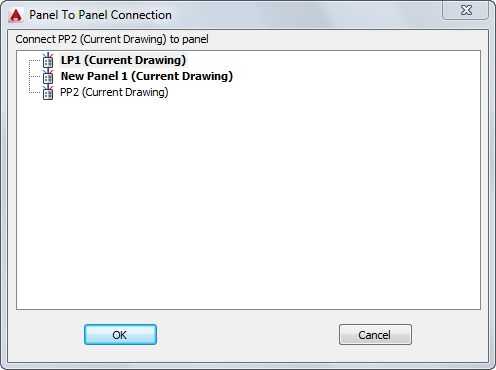 Nota: Le connessioni valide sono visualizzate in grassetto.
 - Selezionare il metodo da utilizzare per la connessione dei quadri e fare clic su OK.
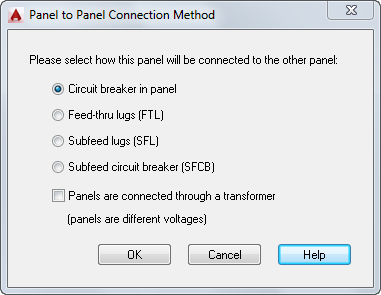
Se si seleziona... Procedere nel modo seguente... Interruttore automatico nel quadro Il quadro viene aggiunto come quadro con alimentazione secondaria ad un circuito esistente nel quadro collegato. Capicorda passanti Il quadro viene aggiunto come quadro con alimentazione secondaria ad un circuito con capicorda passanti nel quadro collegato. Capicorda alimentazione secondaria Il quadro viene aggiunto come quadro con alimentazione secondaria ad un circuito con capicorda alimentazione secondaria nel quadro collegato. Interruttore automatico alimentazione secondaria Il quadro viene aggiunto come quadro con alimentazione secondaria ad un interruttore di alimentazione secondaria nel quadro collegato. I quadri sono connessi tramite trasformatore (i quadri hanno tensioni diverse) Se i quadri hanno tensioni diverse, il quadro viene connesso tramite un trasformatore. Nota: Per rimuovere il collegamento ad un quadro, selezionare il quadro e fare clic su
. 