Verranno confrontati alcuni stili di base con stili più complicati all'interno di una singola Carta e verrà inoltre confrontato un modello di Carta (.dwt) con una Carta di esempio. In questo esercizio vengono illustrate le differenze tra alcuni stili di base e una Carta in cui sono stati aggiunti stili nonché apportate revisioni. All'avvio di AutoCAD Civil 3D, prestare particolare attenzione al layout e all'uso delle schede Impostazioni e Prospetto dell'Area strumenti, in quanto rappresentano componenti essenziali per la creazione, il controllo e l'identificazione degli stili.
Confronto tra gli stili superficie
Aprire il file degli stili di esempio, Sample_styles.dwg, in C:\Program Files\AutoCAD 2015\C3D\Help\Civil Best Practices Guide. Gli stili di superficie sono stati progettati per visualizzare i diversi componenti di una superficie nelle varie fasi della progettazione. Lo stile di superficie assegnato alla Carta è denominato Existing Ground Contours e rappresenta un esempio di stile in genere utilizzato durante la fase di ideazione di un progetto.
Nella finestra di dialogo Stile superficie - Existing Ground Contours, i componenti Bordo, Curva di livello principale e Curva di livello secondaria non sono visibili. Questi componenti determinano la modalità di visualizzazione della superficie nella Carta. Quando sono attivati, la superficie viene visualizzata come illustrato nella figura 6.
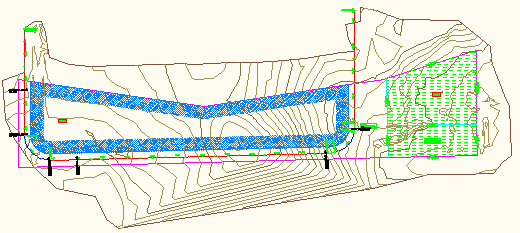
Figura 6: Le quote altimetriche e le pendenze non sono visibili
Nell'esercizio che segue viene illustrato come modificare lo stile Existing Ground Contours in modo che rifletta lo stile Final Grade. La modifica dello stile delle curve di livello illustrerà come sperimentare le varie soluzioni di stile per trovare quella più adatta alle proprie esigenze.
Come modificare lo stile Existing Ground Contour
- Nella scheda Impostazioni dell'Area strumenti, espandere la raccolta di stili Superficie e fare doppio clic sullo stile Existing Ground Contours.
- Nella scheda Visualizzazione, fare clic sulle icone a forma di lampadina per disattivare i componenti Curva di livello principale e Curva di livello secondaria.
- Fare clic sulle icone a forma di lampadina per attivare la visibilità dei componenti Quote altimetriche e Frecce di pendenza come illustrato nella figura 7. Tenere la curva di livello Bordo impostata su Visibile.
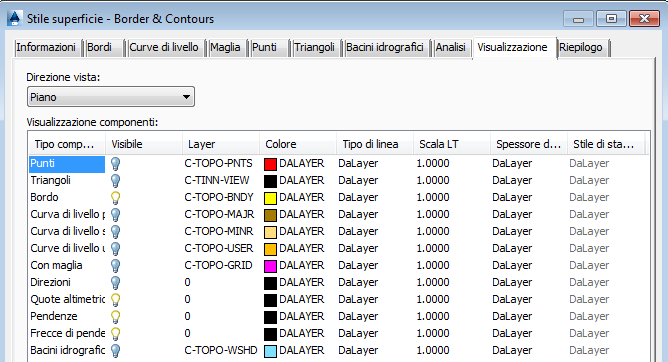
Figura 7: Attivazione dei componenti quote altimetriche e pendenze
Come illustrato nella figura 8, sulla Carta vengono visualizzati i bordi, le differenze di quota altimetrica indicate dal colore e le frecce di direzione delle pendenze. Le linee delle curve di livello non sono più visibili. Queste modifiche riflettono ora i componenti attivati per lo stile di superficie Finish Grade specificato.
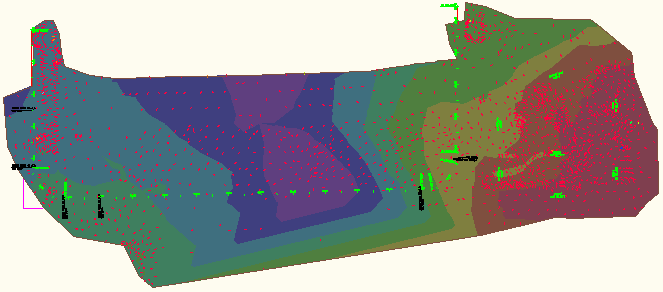
Figura 8: Visualizzazione dei colori che indicano le quote altimetriche e delle frecce di pendenza a scopo di presentazione
Lo stile Finish Grade è impostato per visualizzare la Carta a scopo di presentazione o per le ultime fasi di un progetto.
Prima di impostare gli stili, esaminare gli stili esistenti per scegliere quelli più adatti alle proprie esigenze. Tenere presente che anche le modifiche alle proprietà degli stili apparentemente minori possono avere effetti significativi sulle Carte.
Assumere un approccio conservativo durante la creazione degli stili e apportare ulteriori modifiche solo se consentite.
Confronto tra gli stili particella
Per gli stili particella, è possibile assegnare determinati colori per differenziare i vari tipi di componenti particella.
Come esplorare gli stili particella
- Nel file Sample_styles.dwg, nella raccolta Particella della scheda Impostazioni dell'Area strumenti, espandere la raccolta Stili particella e fare clic con il pulsante destro del mouse su Residential, quindi scegliere Modifica.
- Nella scheda Visualizzazione della finestra di dialogo Stile particella - Residential, il colore dei lati di particella è impostato su blu.
Osservare che il componente riempimento dell'area di particella è visibile e annotare il modello di tratteggio impostato per tale riempimento.
- Osservare la composizione di un altro stile particella. Fare clic su Menu applicazione
 Nuovo. Nella finestra di dialogo, selezionare _AutoCAD Civil 3D (Imperial) NCS.dwt.
 - Osservare la diversa impostazione dello stile per le particelle Single-Family. In particolare, il colore assegnato è diverso e il riempimento dell'area di particella non è visibile. Anche i modelli di tratteggio per tali stili particella sono diversi. Se si fa clic sul modello di tratteggio, viene visualizzata la finestra di dialogo Modello di tratteggio nella quale è possibile modificare il modello di tratteggio assegnato.
La varietà dei modelli di tratteggio disponibili per ognuno di questi stili sono un esempio della molteplicità di variabili e combinazioni differenti possibili quando si creano nuovi stili o si modificano quelli esistenti.
Suggerimenti per gli stili
Mentre si impara ad utilizzare gli stili di AutoCAD Civil 3D, considerare quanto segue:
- Iniziare ad utilizzare il minor numero possibile di stili finché non si sarà acquisita maggiore familiarità con il prodotto.
- Tenere traccia dei nuovi stili in modo da poterli riconoscere subito finché non si sarà in grado di riconoscere le indicazioni visive di ciascuno di essi.
- Esplorare con attenzione la vasta gamma di componenti e opzioni disponibili per gli stili. Potrebbero venire fuori aspetti utili degli strumenti che non sono percepibili immediatamente.
-
La creazione di stili nuovi è consigliata solo quando necessaria. Tenere presente che gli stili devono soddisfare le esigenze dei singoli progetti. Rappresentano inoltre uno strumento utile per migliorare le Carte e facilitare il lavoro e pertanto non devono renderlo più complesso. L'applicazione degli stili consente di migliorare le Carte e semplificare il lavoro solo dopo che l'utente avrà imparato ad utilizzare tali strumenti nonché a crearli, copiarli e modificarli.