In questa sezione sono descritte le procedure consigliate per l'uso degli stili etichetta.
Modifica degli stili etichetta
La possibilità di modificare le etichette all'interno della Carta elimina la necessità di individuare gli stili nella scheda Impostazioni. Selezionare l'opzione Modifica stile etichetta per accedere rapidamente agli strumenti di modifica degli stili etichetta.
Come utilizzare l'opzione Modifica stile etichetta
- Selezionare un'etichetta, fare clic con il pulsante destro del mouse e scegliere Modifica stile etichetta.
- Viene aperta la finestra di dialogo Stile etichetta <oggetto>, come illustrato nella figura 12, dalla quale è possibile eseguire diversi comandi per creare un nuovo stile, copiare lo stile esistente o lo stile secondario o per modificare lo stile correntemente selezionato. Nota:
Quando si seleziona Modifica selezione corrente si accede alla finestra di dialogo Composizione stile etichetta.
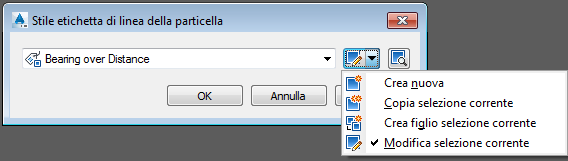
Figura 12: finestra di dialogo per l'accesso agli strumenti di modifica degli stili etichetta
È possibile trascinare gli stili tra le Carte utilizzando la scheda Impostazioni della Vista principale. Non copiare le etichette da una Carta all'altra.
Se si trascina uno stile etichetta nella Carta corrente insieme ad un'etichetta che fa riferimento a tale stile etichetta e la si sovrascrive, lo stile andrà perso.
È possibile utilizzare una selezione intersecante per modificare più etichette. Disegnare una finestra di selezione intersecante sulle etichette da modificare e selezionare Proprietà etichetta. Quindi utilizzare la tavolozza Proprietà per modificare le proprietà delle etichette selezionate.
Aspetto delle etichette
Nelle Carte di produzione finali utilizzare il minor numero possibile di etichette per ottenere le prestazioni migliori.
Visualizzazione delle etichette di sterro e riporto delle quote altimetriche di superficie con i colori
È possibile creare stili etichetta per oggetti di AutoCAD Civil 3D differenti. L'uso delle espressioni per calcolare i dati può migliorare notevolmente l'annotazione. Un esempio è rappresentato dall'uso di un'espressione per creare uno stile etichetta che utilizzi il colore per distinguere tra etichette di volume di sterro e riporto della superficie. In questo esempio, le etichette per il volume di sterro sono rosse mentre quelle per il volume di riporto sono verdi.
Come visualizzare etichette di sterro e riporto con colori differenti
- Creare una superficie volumetrica dalle due superfici messe a confronto.
- Creare un'espressione per le etichette di punto quotato della superficie. Assegnare il nome "Negative Value" all'espressione. Utilizzare la seguente espressione: -1 * {Quota altimetrica superficie}.
Questa espressione accetta un valore e lo moltiplica per un numero negativo, modificando un numero intero positivo in un numero negativo o, come in questo esempio, accettando un numero negativo e convertendolo in un numero positivo.
- Creare uno stile etichetta di punto quotato della superficie denominato "Cut Fill". Nella scheda Layout della finestra di dialogo Composizione stile etichetta, modificare la proprietà Nome del componente etichetta in "fill". Modificarne il colore in verde. Modificare il componente testo e impostare il modificatore di segno su Nascondi valore negativo.
- Creare un nuovo componente per il valore di sterro copiando il componente testo Fill e rinominandolo Cut. Modificare il colore in rosso. Modificare il componente testo e sostituirlo con l'espressione Negative Value. Cambiare il modificatore di segno impostandolo su Nascondi valore negativo.
- Utilizzare il comando Punti quotati su maglia per aggiungere etichette alla superficie volumetrica, utilizzando lo stile Cut Fill. Tutti i punti quotati in un'area di sterro (in cui la superficie volumetrica è negativa) verranno etichettati con l'etichetta rossa e tutti i punti quotati con un'area di riporto (in cui la superficie volumetrica è positiva) verranno etichettati con l'etichetta verde.
Poiché i valori negativi sono nascosti e l'espressione viene utilizzata per convertire un valore negativo in uno positivo (sterro), sulle etichette verrà visualizzato automaticamente il punto quotato appropriato.
Etichettatura dei punti più elevato e più basso per una curva di profilo
Provare ad applicare i diversi stili etichetta per visualizzare informazioni critiche nelle Carte. Quando si utilizzano i profili è consigliabile etichettare i punti più elevato e più basso su una curva di profilo.
Come etichettare i punti più elevato e più basso su una curva di profilo
- Nell'Area strumenti, fare clic sulla scheda Impostazioni.
- Espandere Profilo
 Stili etichettaCurva.
 - Fare clic con il pulsante destro del mouse sulla raccolta Curva e scegliere Nuovo per creare un nuovo stile etichetta con il nome Punto più basso.
- Fare clic con il pulsante destro del mouse su Punto più basso e scegliere Modifica.
- Fare clic sulla scheda Layout.
- Creare un nuovo componente per il testo facendo clic su
 Crea > Componente testo.
 - Fare clic sulla colonna Valore relativa a Contenuto e aprire la finestra di dialogo Editor componenti di testo.
- Nell'elenco a discesa Proprietà, selezionare Quota altimetrica del punto più basso. Fare clic sull'icona a forma di freccia per aggiungerla all'etichetta.
- Nell'Editor componenti di testo, fare clic all'inizio delle proprietà di testo Quota altimetrica del punto più basso. Premere INVIO. Nell'elenco a discesa Proprietà, selezionare Progressiva del punto più basso. Fare clic sull'icona a forma di freccia per aggiungerla all'etichetta. Le proprietà saranno simili alle seguenti: <[Progressiva del punto più basso(Uft|FS|P2|RN|AP|Sn|TP|B2|EN|W0|OF)]<[Quota altimetrica del punto più basso(Uft|P3|RN|AP|Sn|OF)]>. Fare clic su OK per chiudere l'Editor componenti di testo.
- Fare clic sulla scheda Generale e impostare la visibilità su True.
- Fare clic su OK per chiudere la finestra di dialogo Composizione stile etichetta.
- Selezionare una curva in una Vista profilo e fare clic con il pulsante destro del mouse.
- Fare clic su Modifica etichette per visualizzare la finestra di dialogo Etichette profilo.
- Individuare Raccordi concavi in Tipo e impostare Stile etichetta del raccordo concavo del profilo su Punto più basso.
- Ripetere i passaggi da 4 a 14 per creare uno stile etichetta Punto più elevato e assegnarlo ad un raccordo convesso.