In questo esercizio viene creata una tabella per visualizzare le informazioni sugli oggetti particella.
Si utilizza un flusso di lavoro simile a quello per creare le tabelle per la maggioranza degli oggetti AutoCAD Civil 3D. In questo esercizio, vengono spiegati gli strumenti di tabella di AutoCAD Civil 3D e la natura dinamica delle Carte con riferimenti esterni. Si aggiunge una tabella di area della particella ad una Carta con riferimenti esterni e si esaminano i risultati nel disegno host.
Per creare una tabella per un oggetto, l'oggetto deve essere etichettato. La maggior parte delle tabelle richiede che i dati vengano definiti selezionando uno stile etichetta. In questo esercizio, per creare la tabella di area particella verranno selezionate le etichette dell'area particella. Tuttavia, le etichette della particella e dell'area si trovano in una Carta con riferimenti esterni. Le tabelle di area particella non possono essere create tramite riferimenti incrociati, pertanto non è possibile creare la tabella nella Carta corrente.
Applicare uno stile di etichetta di area della particella più semplice
- Aprire Labels-4a.dwg, che si trova nella cartella My Civil 3D Tutorial Data.
- Aprire Labels-Parcels.dwg, che si trova nella cartella My Civil 3D Tutorial Data.
- In Labels-Parcels.dwg, eseguire lo zoom in modo da vedere tutte le particelle adiacenti East Street, ossia il tracciato senza uscita sul lato destro della Carta.
Si applica uno stile di etichetta area più semplice alle particelle da 37 a 41 e quindi si crea una tabella in cui visualizzare i dati dettagliati delle particelle.
- Nella scheda Prospetto dell'Area strumenti, espandere Aree delimitate
 Area delimitata. Fare clic sulla raccolta Particelle.
 - Nella vista dell'elemento alla fine dell'Area strumenti, selezionare le particelle dalla numero 37 alla numero 41 facendo clic con tasto Maiusc premuto. Fare clic con il pulsante destro del mouse sull'intestazione di colonna Stile etichetta area. Fare clic su Modifica.
- Nella finestra di dialogo Seleziona stile etichetta, scegliere
Numero particella
. Fare clic su OK.
L'etichetta di area della particella è costituita solo dal numero particella. Nei successivi passaggi, si crea una tabella in cui visualizzare le informazioni dettagliate su ciascuna particella.
Prima di iniziare l'esercizio, è necessario aver salvato le Carte fornite Labels- nella cartella My Civil 3D Tutorial Data. Per ulteriori informazioni, vedere l'esercizio Associazione delle Carte come riferimenti esterni per l'annotazione.
Creare una tabella di area della particella
- Fare clic sulla .
- Nella finestra di dialogo Creazione tabella, nell'area Seleziona per etichetta o stile, nella riga
Numero particella
, selezionare la casella di controllo Applica.
È possibile selezionare più stili da cui creare la tabella delle particelle. Nella tabella vengono visualizzate tutte le particelle che utilizzano gli stili selezionati.
- Fare clic su OK.
Quando si sposta il cursore nell'area Carta, l'angolo superiore sinistro viene associato al cursore.
- Spostare il cursore a destra delle particelle e fare clic.
La tabella viene inserita nella Carta.
- Nella barra degli strumenti Accesso rapido, fare clic su
 Salva.
 - Chiudere la Carta Labels-Parcels.
Esaminare i risultati nella Carta corrente
- Nella Carta Labels-4a, alla riga di comando, immettere XRIF.
- Nella tavolozza Riferimenti esterni, fare clic con il pulsante destro del mouse su Labels-Parcels. Fare clic su Ricarica.
La Carta corrente viene ricostruita utilizzando i dati aggiornati della Carta Labels-Parcels. Viene visualizzata la tabella di area della particella creata nella Carta con riferimenti esterni e le particelle alla fine del tracciato East Street utilizzano lo stile di etichetta area Numero particella.
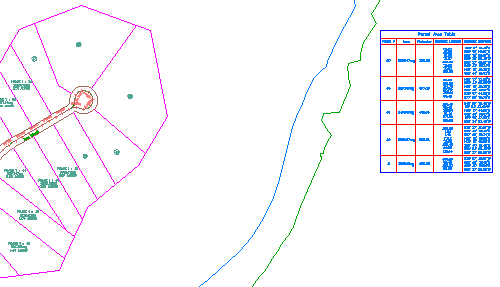
Tabella di area particella aggiunta ad una Carta con riferimenti esterni
Per procedere con questa esercitazione, passare all'Esercizio 2: Conversione di etichette in indicatori.