In questo esercizio, si estrudono i profili delle parti per creare il modello 3D. Si impostano i parametri modello per controllare le dimensioni e le quote del pozzetto di ispezione.
Questo esercizio è la prosecuzione dell'Esercizio 2: Definizione della geometria del pozzetto di ispezione.
- Fare clic con il pulsante destro del mouse su Modificatori
 Aggiungi percorso. Quando viene richiesto il percorso, selezionare il segmento della linea superiore (il segmento con la quota LenA1), quindi il profilo Frame Cylinder Diameter (il cerchio con la quota BdyD2) per il profilo iniziale e selezionarlo di nuovo per il profilo finale. Il profilo Frame Cylinder Diameter viene applicato lungo il percorso (lunghezza) del segmento della linea superiore.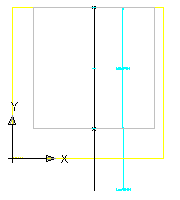
- Visualizzare la vista assonometrica SE per una migliore visione del percorso. Tornare alla vista da destra.
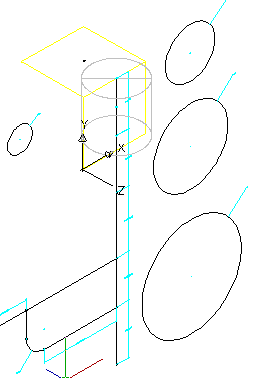
- Ripetere il comando Aggiungi percorso per il segmento del cono. Per il profilo iniziale, selezionare Cone Top Diameter (con la quota BdyD3). Per il profilo finale, selezionare Barrel Cylinder Diameter (con la quota BdyD4).
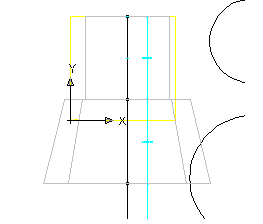
- Ripetere il comando Aggiungi percorso per i restanti segmenti della linea. Utilizzare il profilo Barrel Cylinder Diameter per entrambi i profili iniziale e finale di ciascuno dei tre segmenti. Visualizzare la vista assonometrica SE per vedere la parte in 3D. Tornare alla vista da destra.
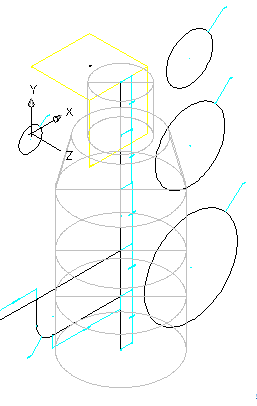
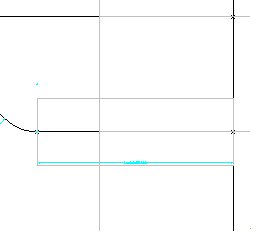
- È quindi possibile aggiungere i percorsi per la sezione tipo della condotta di corrivazione. Fare clic con il pulsante destro del mouse su Modificatori Aggiungi percorso. Selezionare il segmento orizzontale inferiore per il percorso e il profilo Drop Pipe Diameter per i profili iniziale e finale.
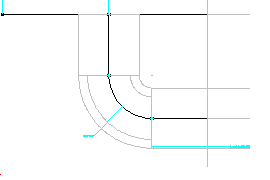
- Aggiungere il percorso per il gomito curvo. Nella finestra di dialogo Numero di segmenti di percorso, accertarsi che "Non segmentare il percorso" sia selezionato e scegliere OK. Aggiungere il modificatore di percorso per il segmento verticale della condotta di corrivazione. Utilizzare il profilo Drop Pipe Diameter.
- Terminare la sezione tipo della condotta di corrivazione aggiungendo i percorsi per i segmenti superiori. Iniziare con il segmento superiore destro. Passare alla vista assonometrica SE.
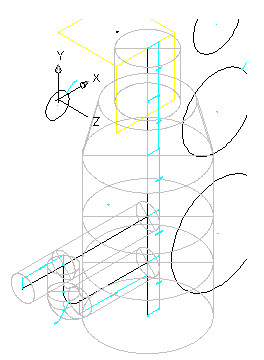
- Tornare alla vista da destra.
A questo punto si uniscono i componenti del pozzetto ai componenti della sezione tipo della condotta di corrivazione. Fare clic con il pulsante destro del mouse su Modificatori
Aggiungi addizione booleana. Quando viene richiesto, selezionare i due segmenti inferiori del cilindro e il segmento orizzontale inferiore della condotta, quindi premere Invio. Le parti vengono unite. 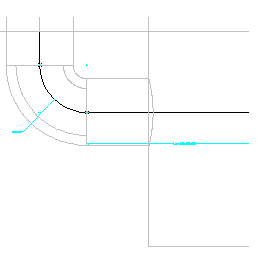
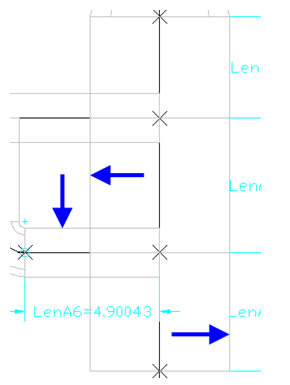
- Fare clic con il pulsante destro del mouse su Modificatori Aggiungi addizione booleana. Quando viene richiesto, selezionare i due segmenti superiori del cilindro e i due segmenti orizzontali superiori della condotta, quindi premere Invio.
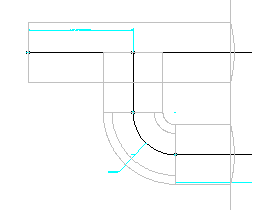
- Fare clic con il pulsante destro del mouse su Modificatori Aggiungi addizione booleana. Quando viene richiesto, selezionare il segmento superiore orizzontale della condotta e il segmento verticale della condotta, quindi premere Invio.
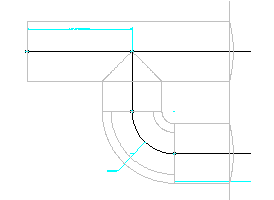
- Passare alla vista assonometrica SE.
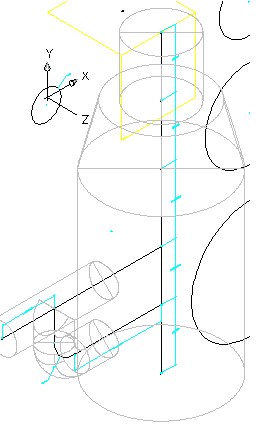
- A questo punto si imposta il punto di posizionamento per la parte.
Aggiungere un nuovo piano di lavoro superiore, aggiungere un riferimento a punto, selezionare il punto di posizionamento sul piano di lavoro superiore, espandere Dati layout automatici. Fare clic con il pulsante destro del mouse su Dati di layout, quindi su Seleziona punto di posizionamento. Utilizzare snap ad oggetto nodo per selezionare il punto superiore dell'asse verticale, ovvero il punto in cui la parte verrà inserita nella Carta (punto di inserimento).
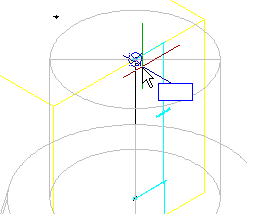
- Salvare la parte. Fare clic su Salva famiglia di parti.
- Fare clic con il pulsante destro del mouse su Parametri dimensione Aggiungi Modifica configurazione.
- Fare clic su Nuova. Aggiungere i seguenti parametri facendo clic su Nuovo per ciascuno di essi:
- Altezza cilindro
- Altezza cornice (SFH)
- Diametro cornice (SFD)
- Altezza cono (SCH)
- Diametro pozzetto interno (SID)
- Giuoco condotta cilindro (SBPC)
Fare clic su OK una volta aggiunti tutti i parametri.
- Fare clic su Salva famiglia di parti. Fare clic con il pulsante destro del mouse su Parametri modello e scegliere Modifica. Fare doppio clic nella colonna Equazione accanto a ciascuno dei seguenti valori e impostare l'equazione per ogni parametro come indicato di seguito:
- FTh su 6
- WTh su 4
- SBH su 74
- FTh su 6
- SBPC su 3
- SBSD su 48
- SBSH su 108
- SCH su 24
- SFD su 24
- SFH su 4
- SID su 48
- SRS su 102
- SVPC su 36
- WTh su 4
Salvando la parte i parametri modello vengono aggiornati, includendo i nuovi parametri dimensione.
- Fare clic con il pulsante destro del mouse su Parametri dimensione e scegliere Modifica configurazione. Viene visualizzata la finestra di dialogo Modifica dimensioni parte.
- Individuare la colonna SRS, fare clic su Costante e modificarlo in Intervallo. Il parametro SRS è ora formattato come un intervallo di valori. Fare clic sul pulsante della freccia a discesa accanto a Configurazione parametro e selezionare Valori. La vista viene aggiornata per visualizzare il valore di ogni parametro. Fare clic sulla cella nella colonna SRS, quindi sul pulsante Modifica nella barra degli strumenti della finestra di dialogo Modifica dimensioni parte. Viene visualizzata la finestra di dialogo Modifica valori. Impostare il valore minimo su 36, il valore massimo su 12000, il valore di default su 120 e scegliere OK.
- Fare clic con il pulsante destro del mouse su Parametri modello e scegliere Modifica. Modificare le equazioni e le descrizioni dei parametri BdyD# come illustrato nella seguente tabella:
BdyD1 12 Elbow Bend Diameter BdyD2 SFD Frame Cylinder Diameter BdyD3 SFD+(2*Wth) Cone Top Diameter BdyD4 SID+(2*Wth) Barrel Cylinder Diameter BdyD5 12 Incoming Pipe Diameter - Apportare anche le seguenti modifiche:
SBH SRS-SFH-SCH SBPC 3.0 SBSD SID+(2*Wth) SBSH SRS+FTh - Modificare le equazioni e le descrizioni dei parametri LenA# come illustrato nella seguente tabella:
LenA1 SFH Frame Cylinder Height LenA2 SCH Cone Cylinder Height LenA3 SVPC-SFH-SCH+(BdyD5/2) Top Pipe CL LenA4 SRS+FTh-SFH-SCH-LenA3-LenA5 Top Pipe CL to Bottom Pipe CL LenA5 24 Bottom Pipe CL to Struct Bottom LenA6 (SID/2)+WTh+(BdyD5/2)+2) CL Vert Pipe to Incoming Pipe Fare clic su Chiudi. Passare alla vista assonometrica e notare la geometria del pozzetto modificata.
- Modificare i quattro profili circolari in modo che non siano visibili facendo clic su Visibile in ciascun menu di scelta rapida.
I profili circolari non sono più visibili.
- Ripetere il passaggio precedente per tutte le quote.
- Passare alla vista assonometrica SE ed esaminare la parte. L'aspetto dovrebbe essere simile a quello dell'immagine seguente.
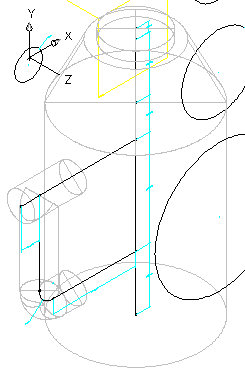
Fare clic su Salva famiglia di parti. Chiudere l'ambiente del Generatore di parti e quindi riaprire la parte.
Uscire dall'utilità Generatore di parti facendo clic sulla piccola X nell'angolo in alto a destra del Browser parti, ovvero la parte del riquadro sinistro della finestra dell'applicazione Generatore di parti. Fare clic su Sì se viene richiesto di salvare la parte. Il Generatore di parti viene chiuso.
Una volta apportate tutte le modifiche, è possibile chiudere e riaprire la parte in modo che tutti i dati aggiornati vengano caricati nell'ambiente del Generatore di parti.
- Fare clic con il pulsante destro del mouse su Parametri dimensione e scegliere Modifica configurazione.
- Modificare il tipo di Archiviazione dati in Elenco per i seguenti parametri:
- WTh
- FTh
- SFH
- SFD
- SCH
- SID
- Fare clic sul pulsante della freccia a discesa accanto a Configurazione parametro e selezionare Valori.
- Selezionare il valore 4.000 nella colonna WTh, fare clic sul pulsante Modifica nella barra degli strumenti della finestra di dialogo Modifica dimensioni parte e aggiungere i seguenti valori: 4.0, 6.0. Fare clic su OK.
- Ripetere il passaggio precedente per ciascuno dei seguenti parametri:
- FTh: 6.0, 8.0, 12.0
- SFH: 4.0, 6.0, 8.0
- SFD: 24.0, 36.0
- SCH: 24.0, 36.0
- SID: 48.0, 60.0, 72.0
- Fare clic sul pulsante della freccia a discesa accanto a Valori e Calcoli.
- Fare doppio clic nella cella nella colonna PrtSN per aprire l'Assistente di calcolo.
- Modificare la precisione in 0.
- Fare clic nella casella di testo, subito dopo PrtD, e premere la barra spaziatrice.
- Nell'elenco Inserisci variabile, selezionare FTh e fare clic su Inserisci. La variabile FTh viene inserita nel nome della dimensione della parte.
- Immettere "in Floor" dopo la variabile FTh senza le virgolette.
- Ripetere i passaggi precedenti, aggiungendo variabili e testo per SCH, SFD, SFH, SID, WTh. La stringa completa dovrà essere simile a quanto mostrato di seguito:
PrtD FTh in Floor SCH in Cone Hgt SFD in Frame Dia SFH in Frame Hgt SID in Barrel Dia WTh in Wall.
- Fare clic su Valuta per vedere il nome della parte risultante.
Notare che il nome è lungo ed è parzialmente troncato a destra. Fare clic sul nome e utilizzare i tasti con le frecce della tastiera per vedere la parte restante del nome. Questo passaggio è necessario per garantire che ogni parte abbia un nome parte univoco quando viene aggiunto all'elenco delle parti.
- Fare clic su OK due volte per chiudere tutte le finestre di dialogo.
- Salvare la parte. Passare allo stile di visualizzazione Concettuale. La parte dovrà avere l'aspetto mostrato di seguito:
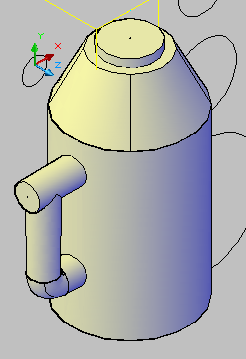
- Fare clic con il pulsante destro del mouse su Parametri modello e scegliere Modifica.
- Fare doppio clic su Equazione per SVPC e immettere: SFH+SCH+SBPC. Passare allo stile di visualizzazione Wireframe 2D. Fare clic con il pulsante destro del mouse su Asse verticale Aggiungi geometria Riferimento punto.
- Fare clic sul punto al centro del piano di lavoro Rim.
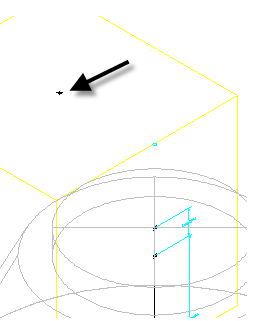
Viene creato un punto di riferimento (verde) laddove i due piani si incontrano in linea con l'asse verticale del pozzetto.
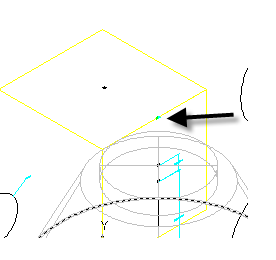
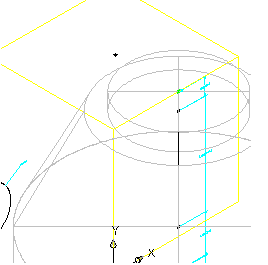
- Fare clic con il pulsante destro del mouse su Asse verticale Aggiungi vincoli Coincidente. Fare clic sul punto superiore dell'asse verticale e sul punto di riferimento creato al passaggio precedente. L'intero pozzetto si sposta verso l'alto in modo che la quota altimetrica del bordo corrisponda al piano di lavoro superiore.
- Fare clic su Genera bitmap.
- Fare clic su Vista assonometrica SE.
- Fare clic su OK. Viene creata un'immagine bitmap che rappresenta l'immagine della parte visualizzata durante la visualizzazione della parte nel catalogo delle parti. L'immagine non viene utilizzata durante la visualizzazione della parte in una Carta.
- Fare clic su Salva famiglia di parti.
- Uscire dall'utilità Generatore di parti facendo clic sulla piccola X nell'angolo in alto a destra del Browser parti, ovvero la parte del riquadro sinistro della finestra dell'applicazione Generatore di parti. Fare clic su Sì se viene richiesto di salvare la parte. Il Generatore di parti viene chiuso.
È possibile aprire Part Builder-2.dwg nella cartella delle Carte di esercitazione per vedere l'aspetto della parte finita in una Carta.