In questo esercizio si definisce la geometria del pozzetto di ispezione di entrata corrivazione creando uno schema semplice del profilo pozzetto. Le quote della parte creata possono essere modificate in AutoCAD Civil 3D quando la parte è in uso.
Questo esercizio è la prosecuzione dell'Esercizio 1: Definizione della nuova parte nel catalogo di pozzetti.
- Espandere Modellazione
 Piani di lavoro, fare clic con il pulsante destro del mouse su Asse verticaleImposta vista. L'UCS e la vista correnti sono impostati per corrispondere al piano di lavoro.
 - Fare clic con il pulsante destro del mouse su Asse verticale, quindi scegliere Aggiungi geometriaLinea.
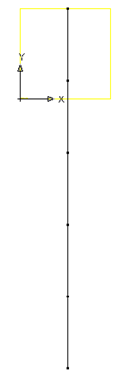
Creare una linea con cinque segmenti nel piano di lavoro. Eseguire lo snap del nodo del punto di riferimento sul piano di lavoro Rim e utilizzare Orto per facilitare il disegno di una linea dritta. Creare segmenti lunghi circa 24 unità. Nella Carta viene visualizzato un oggetto geometrico linea. La linea rappresenta l'asse verticale del pozzetto di ispezione. Ogni segmento rappresenta un componente della struttura. A partire dall'inizio, i segmenti rappresentano la cornice, il cono e gli ultimi tre segmenti rappresentano il cilindro. Nei passaggi successivi si utilizzeranno ulteriori vertici per posizionare il raccordo a T in entrata e il gomito a 90°.
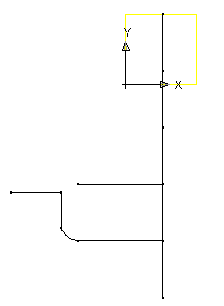
- Utilizzare Aggiungi geometriaLinea e Aggiungi geometriaArco per disegnare lo schema della sezione tipo di corrivazione. Non è necessario che le parti siano perfettamente uguali. Per rendere la geometria perfettamente corrispondente, si utilizzeranno i vincoli. Allungare le due linee orizzontali che si connettono alla linea verticale per circa 36 unità. Impostare alcuni vincoli per mantenere i componenti del profilo nella posizione reciprocamente corretta.
- Fare clic con il pulsante destro del mouse su Asse verticaleAggiungi vincoliParallelo. Selezionare il segmento di linea inferiore dell'asse del pozzetto di ispezione e il segmento immediatamente sopra. I due segmenti inferiori sono ora vincolati ad essere paralleli l'un con l'altro.
- Ripetere il processo, vincolando i segmenti di linee adiacenti ad essere paralleli continuando a procedere in direzione dell'asse. Tutti i segmenti che rappresentano l'asse del pozzetto sono ora vincolati ad essere reciprocamente paralleli.
- Fare clic con il pulsante destro del mouse su Asse verticaleAggiungi vincoliPerpendicolare. Selezionare il segmento inferiore dell'asse del pozzetto e la linea orizzontale inferiore.
- Ripetere l'operazione per la linea orizzontale superiore. I componenti orizzontali inferiore e superiore della condotta di corrivazione sono vincolati ad essere perpendicolari all'asse del pozzetto.
- Fare clic con il pulsante destro del mouse su Asse verticaleAggiungi vincoliParallelo. Selezionare il segmento di linea inferiore dell'asse del pozzetto di ispezione e fare clic sul segmento verticale della condotta di corrivazione. La condotta di corrivazione verticale è vincolata ad essere parallela all'asse del pozzetto.
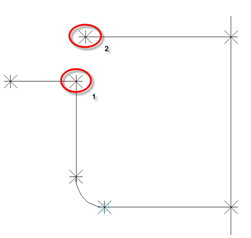
- Fare clic con il pulsante destro del mouse su Asse verticale Aggiungi vincoli Coincidente. Fare clic sulla parte superiore della condotta di corrivazione verticale e sull'estremità sinistra della linea orizzontale superiore. Il rettangolo viene posizionato in modo che il centro si trova al punto fisso.
- Fare clic con il pulsante destro del mouse su Asse verticaleAggiungi vincoliParallelo. Selezionare il segmento orizzontale superiore destro e il segmento orizzontale superiore sinistro. I due segmenti superiori sono ora vincolati ad essere paralleli.
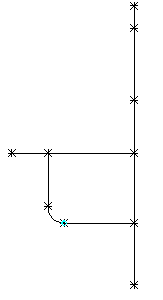
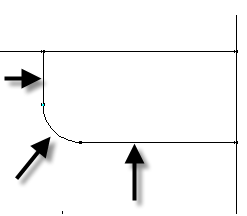
- Fare clic con il pulsante destro del mouse su Asse verticaleAggiungi vincoliTangente. Selezionare la linea orizzontale inferiore e l'arco. Ripetere l'operazione per l'arco e il segmento verticale della condotta di corrivazione. L'arco di curvatura della condotta di derivazione è vincolata ad essere tangente ai segmenti orizzontale e verticale della condotta.
- Fare clic con il pulsante destro del mouse su Asse verticaleAggiungi quotaDistanza. Fare clic sul punto inferiore e quindi su quello superiore alle estremità del segmento superiore dell'asse. Fare clic in un punto per impostare la posizione della quota. Viene creata la quota denominata LenA1 per il segmento di linea che rappresenta l'altezza della cornice.
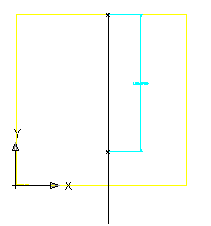
- Ripetere i passaggi per ogni segmento dell'asse, iniziando con il segmento della parte superiore e terminando con il segmento della parte inferiore. Le quote denominate da LenA2 a LenA5 sono create per l'asse del pozzetto. Nota:
In questo esercizio, assegnare le quote ai segmenti nell'ordine riportato nella seguente illustrazione.
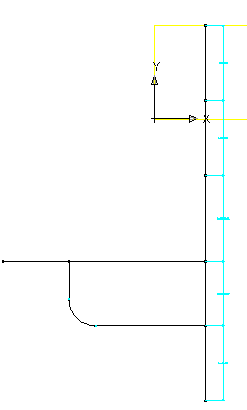
- Aggiungere una quota Distanza alla linea orizzontale inferiore selezionando i punti ad ogni estremità. Tale valore rappresenta la distanza dall'asse del pozzetto all'inizio del gomito. In tal modo si è certi che la corrivazione sia all'esterno del pozzetto. Viene creata la quota LenA6.
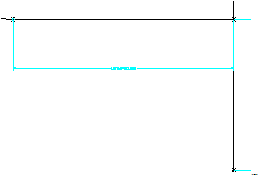
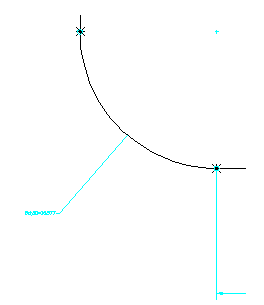
- Fare clic con il pulsante destro del mouse su Asse verticale Aggiungi quotaDiametro. Selezionare l'arco che rappresenta il gomito. Fare clic in un punto per impostare la posizione della quota. BdyD1 viene aggiunto all'arco.
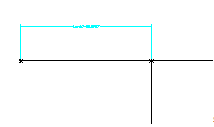
- Aggiungere una quota lunghezza finale al segmento della linea orizzontale superiore sinistra. Viene aggiunta la quota LenA7.
- Fare clic su Salva famiglia di parti. La parte viene salvata.
L'operazione successiva consiste nell'aggiunta dei profili che rappresentano i diametri della cornice, della parte superiore del cono, del cilindro e della condotta di corrivazione.
Per prima cosa si crea il profilo per il diametro della cornice.
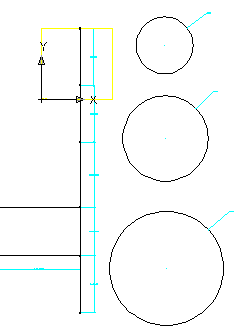
- Fare clic con il pulsante destro del mouse su Asse verticaleAggiungi profiloCircolare. Fare clic su un'area libera nella parte in alto a destra dell'asse verticale per definire il centro e quindi fare di nuovo clic a circa 12 unità di distanza per definire il diametro. Viene disegnato un profilo circolare.
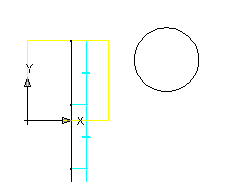
- Fare clic con il pulsante destro del mouse su Asse verticale Aggiungi quotaDiametro. Fare clic sul cerchio disegnato al passaggio precedente. Fare clic in un punto per impostare la posizione della quota. Viene creata la quota BdyD2 per il diametro della cornice.
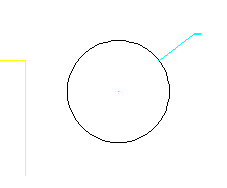
- Espandere Asse verticale. Fare clic con il pulsante destro del mouse su Profilo circolareRinomina. Immettere "Frame Cylinder Diameter". In tal modo sarà più facile utilizzarlo in seguito.
- Ripetere i due passaggi precedenti per creare la quota del profilo della parte superiore del cono con un raggio di circa 18 unità e del profilo del cilindro con un raggio di circa 24 unità. Viene disegnato il profilo della parte superiore del cono con la quota BdyD3. Viene disegnato il profilo del diametro del cilindro con la quota BdyD4.
- Quindi, creare la quota del profilo della condotta di corrivazione. Fare clic con il pulsante destro del mouse su Asse verticaleAggiungi profiloCircolare. Fare clic su un'area libera a sinistra dell'estremità superiore dell'asse verticale per definire il centro e quindi fare di nuovo clic a circa 6 unità di distanza per definire il diametro.
- Aggiungere una quota diametro al profilo della condotta. Viene creato il profilo della condotta con la quota BdyD5.
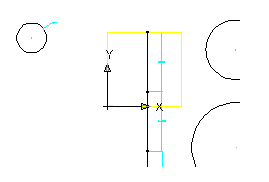
- Rinominare i tre profili circolari in Cone Top Diameter, Barrel Cylinder Diameter e Drop Pipe Diameter. I profili rinominati saranno più facili da utilizzare in seguito.
- Fare clic su Salva famiglia di parti.
Nell'esercizio successivo si continua ad utilizzare questa parte.
Per procedere con questa esercitazione, passare all'Esercizio 3: Creazione di profili e impostazione dei parametri.