In questo esercizio una vista profilo verrà divisa in modo che l'intervallo completo di quote altimetriche di un profilo con layout rientri in una vista profilo di lunghezza inferiore.
Questo esercizio è la prosecuzione dell'Esercizio 3: Proiezione di oggetti su una vista profilo.
Dividere una vista profilo
- Aprire Profile-5D.dwg, che si trova nella cartella delle Carte di esercitazione.
- Fare clic sulla scheda

 .
. - Nell'autocomposizione Crea vista profilo, nella pagina Generale, specificare i seguenti parametri:
- Selezionare un tracciato: Ridge Road
- Stile vista profilo: Standard
- Sul lato sinistro dell'autocomposizione, fare clic su Altezza vista profilo.
- Nella pagina Altezza vista profilo, specificare i parametri seguenti:
- Altezza vista profilo: Specificato dall'utente
- Massimo: 670.00’
- Vista profilo divisa: Selezionato
A questo punto i comandi della vista profilo divisa sono disponibili. Tali comandi consentono di selezionare stili di vista profilo separati per il primo, l'ultimo e il segmento intermedio della vista profilo divisa. Per questo esercizio, si accettano le impostazioni di default della vista profilo divisa.
- Fare clic su Avanti.
- Nella pagina Opzioni visualizzazione profilo, deselezionare le caselle di controllo Disegna relative a tutti i profili, ad eccezione di EG - Surface (1) e Layout (1). Nella riga Layout (1), selezionare l'opzione Dividi in. In questo modo viene specificato che la divisione verrà eseguita alla quota altimetrica desiderata del profilo con layout e che l'intero profilo verrà visualizzato nella vista profilo.
- Scorrere verso destra fino a visualizzare la colonna Etichette. Nella riga EG - Surface (1), fare clic sulla cella Etichette.
- Nella finestra di dialogo Selezionare serie di etichette profilo, scegliere <Nessuna>. Fare clic su OK.
- Fare clic su Crea vista profilo.
- Quando richiesto, eseguire la panoramica e lo zoom su un'area vuota della finestra della Carta, quindi fare clic per creare la vista profilo.
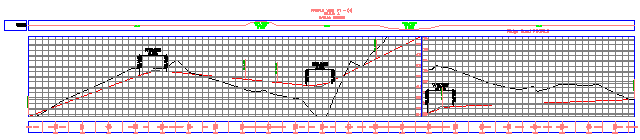
Viene creata una nuova vista profilo. Poiché nel passaggio 7 è stata specificata una lunghezza massima inferiore, la maglia della vista profilo è di lunghezza minore rispetto alle altre viste profilo della Carta. Per adattare il profilo alla maglia di lunghezza minore, è necessario dividerlo in due segmenti. Le quote altimetriche e la lunghezza del profilo con layout rosso sono visibili perché nel passaggio 6 l'opzione Dividi in è stata impostata su Layout (1). Al centro della vista profilo è presente un asse verticale che visualizza le quote altimetriche dei due segmenti divisi.
Modificare le proprietà della vista profilo divisa
- Nella scheda Prospetto dell'Area strumenti, espandere le raccolte TracciatiTracciati asseRidge RoadViste profilo.
È stata creata una singola vista profilo (PV - (4)).
- Nella scheda Prospetto, fare clic con il pulsante destro del mouse su PV - (4). Fare clic su Proprietà.
- Nella finestra di dialogo Proprietà vista profilo, nella scheda Quote altimetriche, sotto Intervallo quote, modificare il valore del campo Altezza in 15.000’.
- Fare clic su Applica.
Nella finestra della Carta, la vista profilo è stata divisa in cinque segmenti per adattarla alla nuova altezza.

A questo punto si procede alla modifica dello stile del primo e dell'ultimo segmento della vista profilo.
- Nella finestra di dialogo Proprietà vista profilo, nella tabella Dati vista profilo divisa, nella riga N. 1, nella colonna Stile vista profilo, fare clic su
 .
. - Nella finestra di dialogo Selezionare stile vista profilo, selezionare Asse sinistro e Asse inferiore. Fare clic su OK.
- Ripetere i passaggi 5 e 6 per modificare lo Stile vista profilo nella riga N. 4 in Maglia completa.
- Fare clic su OK.
Nella maglia della vista profilo vengono visualizzati tre diversi stili. Mentre un profilo diviso viene visualizzato in una sola maglia della vista profilo, è possibile che ad ognuno dei segmenti divisi sia applicato uno stile diverso.

Per procedere con questa esercitazione, passare all'Esercizio 5: Creazione di viste profilo multiple.