In questo esercizio si definisce la geometria del pozzetto di ispezione creando uno schema semplice del profilo pozzetto. Le quote della parte creata possono essere modificate in AutoCAD Civil 3D quando la parte è in uso.
Questo esercizio è la prosecuzione dell'Esercizio 1: Definizione della nuova parte nel catalogo di pozzetti.
- Fare clic sulla scheda Vista
 gruppo VisteFronte.
 La vista dell'area della Carta del Generatore di parti cambia e viene visualizzata la vista anteriore del piano di lavoro Rim.
- Espandere Modellazione. Fare clic con il pulsante destro del mouse su Piani di lavoro e scegliere Aggiungi piano di lavoro. Viene visualizzata la finestra di dialogo Crea piano di lavoro.
- Fare clic su Scostamento. Assegnare al piano di lavoro il nome Top of Riser 1 e scegliere OK.
- Alla riga di comando viene visualizzata la richiesta Selezionare il piano di lavoro di riferimento. Fare clic sul quadrato di delimitazione giallo del piano di lavoro Rim.
Alla riga di comando viene visualizzata la richiesta Selezionare lo scostamento dal piano di lavoro. Attivare ORTO. Selezionare una posizione di circa 12 pollici più in basso del piano di lavoro Rim nella direzione Z negativa e premere Invio. Nei passaggi successivi verrà impostato uno scostamento più preciso uguagliando le distanze con i parametri di pozzetto. Viene visualizzato un secondo piano di lavoro a circa 12 pollici più in basso del primo.
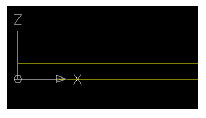
- Ripetere i passaggi da 2 a 4 per creare gli altri piani di lavoro utilizzando gli scostamenti approssimativi indicati di seguito dal piano di lavoro di riferimento:
- Nome: Top of Cone, Scostamento: 12" sotto Top of Riser 1
- Nome: Top of Riser 2, Scostamento: 24" sotto Top of Cone
- Nome: Top of Barrel, Scostamento: 85" sotto Top of Riser 2
- Nome: Bottom of Structure, Scostamento: 200" sotto Top of Barrel
Vengono visualizzati i nuovi piani di lavoro. I nuovi parametri vengono visualizzati sotto Parametri modello con gli scostamenti dei piani di lavoro.
- Modificare la vista in modo da orientarla sopra il piano di lavoro Rim. Espandere Piani di lavoro, fare clic con il pulsante destro del mouse su Rim e scegliere Imposta vista. La vista viene orientata sopra il piano di lavoro Rim.
- Aggiungere un profilo circolare per rappresentare il diametro della cornice. Fare clic con il pulsante destro del mouse sul piano di lavoro RimAggiungi profiloCircolare. Alla riga di comando, selezionare un punto centrale per il profilo approssimativamente al centro del piano di lavoro e un raggio di 12 pollici, come si farebbe per disegnare un cerchio in AutoCAD. Viene visualizzato un profilo circolare e la relativa voce sotto il piano di lavoro Rim.
- Espandere Piani di lavoro, quindi fare clic con il pulsante destro del mouse su RimAggiungi geometriaPunto. Posizionare un punto all'incirca al centro del profilo circolare. Viene visualizzato un punto approssimativamente al centro del profilo circolare
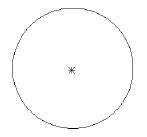
- Vincolare il profilo in modo che il punto stia sempre al centro del profilo. Fare clic con il pulsante destro del mouse sul piano di lavoro RimAggiungi vincoliConcentrico. Alla riga di comando viene richiesto di selezionare la prima e la seconda geometria. Selezionare il punto e il profilo circolare. Il punto viene spostato al centro del profilo circolare e un vincolo concentrico viene visualizzato sotto il piano di lavoro Rim.
- Aggiungere una quota per il diametro che può essere utilizzata successivamente come parametro di pozzetto. Fare clic con il pulsante destro del mouse sul piano di lavoro RimAggiungi quotaDiametro. Alla riga di comando viene richiesto di selezionare la geometria cerchio e arco. Selezionare il profilo circolare sullo schermo. Alla riga di comando viene richiesto di selezionare una posizione per la quota. Selezionare una posizione sullo schermo vicina al profilo, ma fuori dal percorso. Viene visualizzata una quota di diametro sullo schermo e sotto Parametri modello. Il valore reale della quota e del diametro disegnato non è rilevante in questo momento.
- Disegnare un profilo circolare nel piano di lavoro Top of Riser 1. Fare clic con il pulsante destro del mouse sul piano di lavoro Top of Riser 1 e selezionare Aggiungi profilo Circolare. Disegnare un profilo circolare seguendo la stessa procedura illustrata al passaggio 7. È possibile utilizzare il comando OSNAP al centro per essere certi che il centro di questo profilo corrisponda al centro del profilo del piano di lavoro Rim. Impostare il raggio in modo che sia leggermente più lungo del profilo circolare del piano di lavoro Rim per semplificare la selezione del profilo. Il raggio effettivo non è rilevante in questo momento. Viene visualizzato un profilo circolare.
- Aggiungere una quota di diametro al profilo circolare nel piano di lavoro Top of Riser 1. Fare clic con il pulsante destro del mouse sul piano di lavoro Top of Riser 1 e selezionare Aggiungi quotaDiametro. Per posizionare la quota, seguire la procedura indicata al passaggio 10. Viene visualizzata una quota di diametro per il secondo profilo circolare.
- Ripetere i due passaggi precedenti e per creare un profilo circolare e la quota corrispondente sul piano di lavoro Top of Cone. Sono stati creati tre profili circolare con le quote appropriate. Le quote probabilmente sono differenti da quelle dell'illustrazione seguente.
- Ripetere i passaggi 11 e 12 per creare un profilo circolare e la quota corrispondente per il piano di lavoro Top of Riser 2; tuttavia, questa volta impostare un raggio lungo approssimativamente il doppio (raggio da 24 pollici/diametro da 48 pollici circa). Sono visualizzati quattro profili circolari e quattro quote corrispondenti nell'area di modellazione e sotto il nodo Parametri modello.
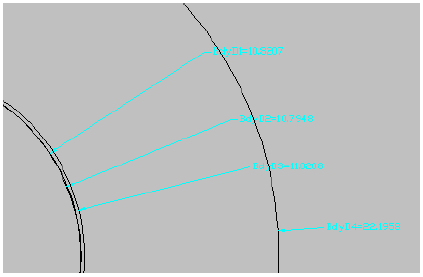
- Fare clic sulla scheda Vistagruppo VisteFronte. Vengono visualizzati quattro profili dalla vista frontale.
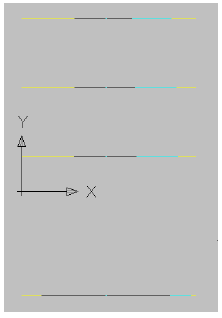
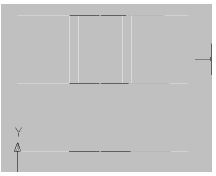
- Aggiungere una transizione tra il profilo circolare di Rim e quello di Top of Riser 1. Rappresenta il telaio e il coperchio del pozzetto di ispezione. Fare clic con il pulsante destro del mouse su Modificatori e scegliere Aggiungi transizione. Alla riga di comando viene richiesto di selezionare il profilo iniziale. Selezionare sullo schermo il profilo circolare del piano di lavoro Rim. Alla riga di comando viene richiesto di selezionare il profilo finale. Selezionare sullo schermo il profilo circolare del piano di lavoro Top of Riser 1. Viene visualizzata una transizione simile a quella della seguente illustrazione:
- Fare clic con il pulsante destro del mouse sulla transizione visualizzata, quindi scegliere Ordine di visualizzazionePorta dietro. Aggiungere una transizione tra il profilo circolare di Top of Riser 1 e quello di Top of Cone. Rappresenta il telaio e il coperchio del pozzetto di ispezione. Fare clic con il pulsante destro del mouse su Modificatori e scegliere Aggiungi transizione. Alla riga di comando viene richiesto di selezionare il profilo iniziale. Selezionare sullo schermo il profilo circolare del piano di lavoro Top of Riser 1. Alla riga di comando viene richiesto di selezionare il profilo finale. Selezionare sullo schermo il profilo circolare del piano di lavoro Top of Cone.
Ripetere il processo per la creazione di una transizione tra i profili circolari del piano di lavoro Top of Cone e Top of Riser 2. Potrebbe essere necessario utilizzare Ordine di visualizzazione
Porta dietro per nascondere le transizioni e scegliere i profili. A tale scopo, fare clic con il pulsante destro del mouse sulla transizione visualizzata, quindi scegliere Ordine di visualizzazione Porta dietro. Le transizioni vengono visualizzate in modo simile a quella della seguente illustrazione: 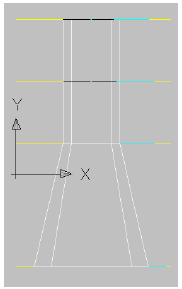
Queste transizioni sono dinamiche rispetto ai profili utilizzati per crearle, incluse le modifiche relative alle quote del diametro e agli scostamenti dei piani di lavoro.
- Visualizzare di nuovo la vista sovrapposta selezionando il piano di lavoro Top of Barrel, facendo clic con il pulsante destro del mouse e scegliendo Imposta vista. La vista viene visualizzata sovrapposta in relazione al piano di lavoro.
- Creare due profili circolari con quote corrispondenti nel piano di lavoro Top of Barrel. Utilizzare i passaggi 11 e 12 come riferimento. Il primo deve avere approssimativamente la stessa dimensione del profilo del piano di lavoro Top of Riser 2 (raggio 24"/diametro 48"), il secondo circa il doppio (raggio 48"/diametro 96"). I due profili circolari vengono visualizzati sullo schermo. Le due quote corrispondenti vengono visualizzate sullo schermo e sotto Parametri modello.
- Creare un profilo circolare con una quota corrispondente nel piano di lavoro Bottom of Structure. Utilizzare i passaggi 11 e 12 come riferimento. Il profilo deve avere approssimativamente la stessa dimensione del profilo più grande del piano di lavoro Top of Barrel (raggio 48"/diametro 96"). Sono visualizzati sette profili circolari e le quote corrispondenti sullo schermo e sotto Parametri modello. Tenere a mente che i diametri sono approssimativi. Quelli creati potrebbero non apparire identici a quelli visualizzati in questa esercitazione.
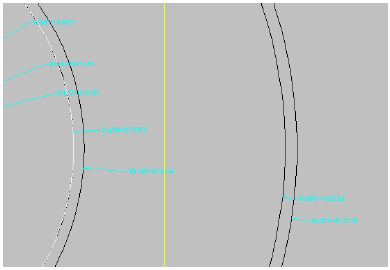
- Modificare la vista in Vista anteriore. Viene visualizzata la pila dei piani di lavoro e le transizioni create al passaggio 17.
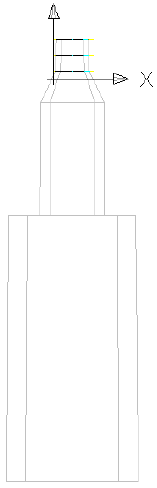
- Con la stessa metodologia del primo gruppo di transizioni create ai passaggi 16 e 17, aggiungere le transizioni tra il profilo di Top of Riser 2 e quello più piccolo di Top of Barrel, quindi tra il profilo più grande di Top of Barrel e quello di Bottom of Structure. Potrebbe essere necessario utilizzare l'opzione Ordine di visualizzazione per portare alcuni profili indietro e scegliere quello corretto per ogni transizione. Il modello creato è simile a quello dell'illustrazione seguente.
- Visualizzare la vista assonometrica SO.
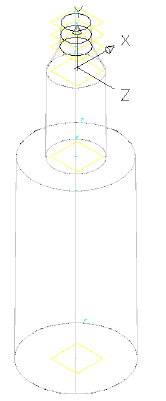
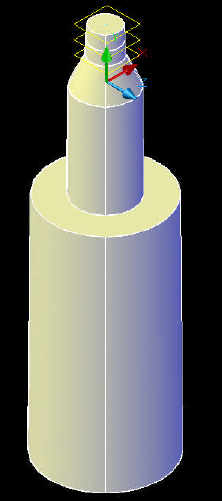
- Modificare lo stile di visualizzazione in Concettuale.
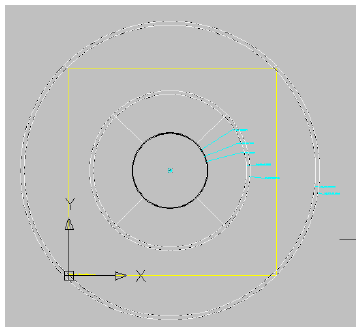
- Modificare lo stile di visualizzazione di nuovo in Wireframe 2D, quindi impostare di nuovo la vista dall'alto.
Per procedere con questa esercitazione, passare all'Esercizio 3: Corrispondenza di scostamenti e quote coi parametri.