In questo esercizio, si utilizzerà la finestra di dialogo Editor poligonale per creare i dati di rilievo.
La finestra di dialogo Editor poligonale consente di modificare le osservazioni di una poligonale denominata esistente o di immettere le osservazioni per una nuova poligonale.
Questo esercizio è la prosecuzione dell'Esercizio 1: Creazione dei dati di rilievo tramite la scheda Rilievo dell'Area strumenti.
Creare un nuovo database dei rilievi
- Aprire Survey-4B.dwg, che si trova nella cartella delle Carte di esercitazione.
- Nella scheda Rilievo dell'Area strumenti, fare clic con il pulsante destro del mouse su Database rilievi. Fare clic su Nuovo database rilievi locale.
- Nella finestra di dialogo Nuovo database rilievi locale, immettere Survey 3 come nome. Fare clic su OK.
- Nella scheda Rilievo dell'Area strumenti, fare clic con il pulsante destro del mouse sul database Survey 3. Fare clic su Modifica impostazioni database rilievi.
- Nella finestra di dialogo Impostazioni database rilievi, in Valori di default tipo di misurazione, specificare i parametri seguenti:
- Tipo di angolo: Angolo
- Tipo di distanza: Orizzontale
- Tipo verticale: Nessuno
- Tipo di obiettivo: Nessuno
- Fare clic su OK.
Creare una rete di rilievo
- Nella scheda Rilievo dell'Area strumenti, espandere il database Survey 3. Fare clic con il pulsante destro del mouse sulla raccolta Reti. Fare clic su Nuova.
- Nella finestra di dialogo Rete, come Nome immettere Survey Network 3.
- Fare clic su OK.
Configurare una poligonale e definire i punti di controllo
- Nella scheda Rilievo dell'Area strumenti, espandere Database rilievi
 Survey 3RetiSurvey Network 3. Fare clic con il pulsante destro del mouse sulla raccolta Poligonali. Fare clic su Nuovo.
 - Nella finestra di dialogo Nuova poligonale, in Nome, immettere Traverse 3. Fare clic su OK.
- Nella scheda Rilievo, selezionare la raccolta Poligonali. Nella vista elenco, fare clic con il pulsante destro del mouse su Traverse 3. Fare clic su Modifica poligonale.
- Nella finestra di dialogo Specifica impostazione iniziale, specificare i parametri seguenti:
- Progressiva iniziale: 1
- Punto ribattuto iniziale: 4
- Fare clic su OK.
- Viene visualizzato un messaggio indicante che il punto di progressiva iniziale 1 non è definito. Fare clic su Sì per definirlo.
- Nella finestra di dialogo Nuovo punto di controllo, specificare i parametri seguenti:
- Numero di punto: 1
- Est: 1000
- Nord: 1000
- Descrizione: STA 1
- Fare clic su OK.
- Viene visualizzato un messaggio indicante che il punto ribattuto 4 non è definito. Fare clic su Sì per definirlo.
- Viene visualizzato un messaggio indicante che è necessario creare una direzione per il punto ribattuto. Fare clic su Sì per crearla.
- Nella finestra di dialogo Nuova direzione, specificare i parametri seguenti:
- Direzione: 45
- Tipo di direzione: Azimut
- Fare clic su OK.
Viene visualizzata la finestra di dialogo Editor poligonale.
- Nella parte destra dell'editor, per Progressiva 1, Punto ribattuto 4, specificare i parametri seguenti:
 (Numero di punto): 2
 - Angolo: 90
- Distanza: 100
- Descrizione: STA 2
- Per Progressiva 2, Punto ribattuto 1, specificare i parametri seguenti:
 (Numero di punto): 3
 - Angolo: 90
- Distanza: 100
- Descrizione: STA 3
- Per Progressiva 3, Punto ribattuto 2, specificare i parametri seguenti:
- (Numero di punto): 4
- Angolo: 90
- Distanza: 100
- Descrizione: STA 4
- Per Progressiva 4, Punto ribattuto 3, specificare i parametri seguenti:
- (Numero di punto): 1
- Angolo: 90
- Distanza: 100
- Fare clic su
 per salvare le informazioni sulla poligonale.
 - Nella scheda Rilievo, fare clic con il pulsante destro del mouse su Survey Network 3 e scegliere Inserisci nella Carta.
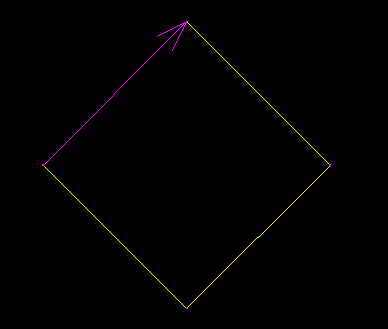
I nuovi dati di rilievo vengono visualizzati nella Carta.
Fare clic per visualizzare un'anteprima della rete.
Per procedere con questa esercitazione, passare all'Esercizio 3: Creazione dei dati di rilievo tramite la finestra dei comandi di rilievo.