In questo esercizio verrà creata una serie di scarpate, indicate come gruppo di scarpate, che formano una rampa sul lato di un argine.
Questo esercizio è la prosecuzione dell'Esercizio 2: Assegnazione delle quote altimetriche di una linea caratteristica.
Creare un gruppo di scarpate e specificare le impostazioni di creazione delle scarpate
- Fare clic sulla scheda gruppo
 elenco a discesa
  .
. - Nella barra degli strumenti Strumenti di creazione scarpata, fare clic su
 Imposta il gruppo scarpate.
 - Nella finestra di dialogo Crea gruppo scarpate, specificare i parametri seguenti.
- Nome: Ditch Drainage
- Creazione automatica superfici: Selezionato
- Superficie base volume: Selezionato
- Fare clic su OK.
- Nella finestra di dialogo Crea superficie, fare clic su OK.
- Nella barra degli strumenti Strumenti di creazione scarpata, fare clic su
 Selezionare serie di criteri.
 - Selezionare Ditch Criteria Set dall'elenco. Fare clic su OK.
- Nell'elenco Selezionare un criterio di costruzione scarpate, assicurarsi che sia selezionata la voce Distance @ -6%.
- Fare clic su
 per espandere la barra degli strumenti Strumenti di creazione scarpata.
 - Nell'elenco Stile, selezionare Ditch .
In questo esercizio viene utilizzato il file Grading-2.dwg con le modifiche apportate nell'esercizio precedente. In alternativa, è possibile aprire il file Grading-3.dwg nella cartella delle Carte di esercitazione.
Creare le scarpate.
- Fare clic su Crea scarpata. Fare clic sulla linea caratteristica AB.
- In risposta al messaggio di richiesta della riga di comando, fare clic sopra la linea caratteristica per indicare dove applicare la scarpata.
- Premere Invio (Sì) per applicare la scarpata all'intera lunghezza della linea caratteristica.
- Premere Invio per accettare la distanza di default (10 piedi).
La scarpata viene creata. Ditch Drainage viene aggiunto alla raccolta dei gruppi scarpate nella sezione relativa all'area delimitata 1 della scheda Prospetto dell'Area strumenti. Questa scarpata crea un lato di un argine, che si estende dalla linea base con una pendenza del 6% per una distanza di 10 piedi.
- Premere Esc per terminare il comando.
Nei passaggi che seguono si creerà un'altra scarpata dalla linea obiettivo della prima scarpata alla superficie esistente.
- Impostare la visualizzazione in modo che la linea caratteristica AB sia ingrandita il più possibile, pur rimanendo completamente visibile nella finestra della Carta.
- Fare clic sull'elenco Selezionare un criterio di costruzione scarpate e scegliere Surface @ 4-1 Slope.
- Fare clic su Crea scarpata e scegliere la linea obiettivo rossa della prima scarpata creata.
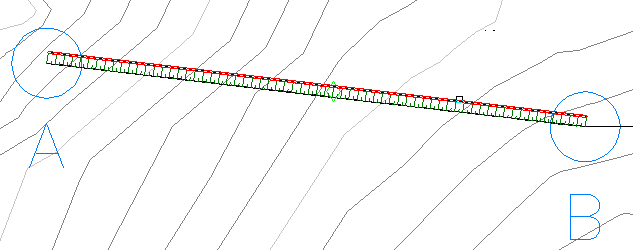
- Immettere Sì per applicare la scarpata all'intera lunghezza della linea.
- Premere Invio per accettare la pendenza in scavo (4:1).
- Premere Invio per accettare la pendenza in rilevato (4:1).
- Premere Esc per terminare il comando.
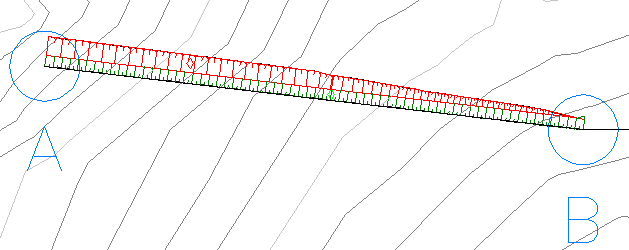
La scarpata viene creata. Questa scarpata crea una pendenza 4:1 dal fondo dell'argine fino alla superficie. I risultati possono essere diversi da quelli dell'illustrazione.
Nota:Il visualizzatore eventi potrebbe inviare la notifica che i punti duplicati sono stati ignorati. È stata creata una superficie da due scarpate che condividono un oggetto comune e, di conseguenza, i dati dei punti. La linea di fine scarpata della prima scarpata è la linea base della seconda scarpata. Quando è stata creata la superficie, sono stati estratti i dati dai punti di ogni scarpata. Poiché i dati dei punti sono duplicati, i dati di una delle due istanze di ogni punto verranno ignorati.
Per continuare con l'esercitazione successiva, passare a Modifica di scarpate.