Sovrapposizione di file DWG
- Fare clic sul comando Nuovo nella barra degli strumenti Accesso rapido.
- Nella finestra di dialogo Nuovo file, selezionare il modello Factory Layout.iam appropriato in base all'unità di misura (pollici o millimetri) utilizzata nel layout del disegno 2D. Fare clic sul pulsante OK per chiudere la finestra di dialogo Nuovo file.
-
 Nella barra multifunzione, fare clic su
scheda Factory
Nella barra multifunzione, fare clic su
scheda Factory
 gruppo Layout
Aggiungi sovrapposizione DWG
per visualizzare la finestra di dialogo Seleziona file DWG.
gruppo Layout
Aggiungi sovrapposizione DWG
per visualizzare la finestra di dialogo Seleziona file DWG. - Se si utilizza Autodesk Vault, fare clic su
 scheda Factory
gruppo Layout
Aggiungi sovrapposizione DWG dal Vault
. Nota: Questa opzione è disponibile solo quando il client Vault è installato.
scheda Factory
gruppo Layout
Aggiungi sovrapposizione DWG dal Vault
. Nota: Questa opzione è disponibile solo quando il client Vault è installato. - Spostarsi nella cartella che contiene il file DWG da sovrapporre. Selezionare il file e fare clic sul pulsante Apri.
- La finestra di dialogo Impostazioni layer viene visualizzata se la casella di controllo Mostra la finestra di dialogo Impostazioni layer durante il posizionamento è abilitata nella finestra di dialogo Opzioni di Factory.
- Inoltre, se la casella di controllo Mostra anteprima DWG nella finestra di dialogo Impostazioni layer è attivata (disponibile anche tramite il comando Opzioni di Factory), viene visualizzata una finestra di anteprima contenente il disegno.
- È possibile attivare o disattivare la visibilità di qualsiasi layer definito nel disegno 2D. L'anteprima del disegno viene aggiornata in modo da rispecchiare le modifiche apportate alla visibilità dei layer. Nota: Alcune delle entità grafiche più complesse del file di disegno, ad esempio le lineeX, non sono supportate e potrebbero causare una visualizzazione parziale della sovrapposizione DWG.
- Il disegno 2D viene sovrapposto al pavimento della fabbrica con l'origine di base 0,0 del disegno coincidente con l'origine 0,0 del pavimento della fabbrica. Il pavimento viene ridimensionato automaticamente in base alle dimensioni della sovrapposizione del disegno.
- Il nodo della sovrapposizione DWG è rappresentato nel browser dall'icona
 . Il nome sarà identico a quello del disegno 2D originale.
 - Fare clic su ALTO nel ViewCube nell'area in alto a destra della finestra grafica per ottenere una vista piana (dall'alto) del layout di fabbrica.
- Facoltativo:
 nella barra multifunzione, fare clic su
scheda Factory
gruppo Opzioni
Ridimensiona pavimento
. Utilizzare i grip posizionati in corrispondenza dei punti medi e degli angoli del pavimento della fabbrica per aumentare o ridurre dinamicamente le dimensioni del pavimento, se applicabile.
nella barra multifunzione, fare clic su
scheda Factory
gruppo Opzioni
Ridimensiona pavimento
. Utilizzare i grip posizionati in corrispondenza dei punti medi e degli angoli del pavimento della fabbrica per aumentare o ridurre dinamicamente le dimensioni del pavimento, se applicabile. -
 Nella barra multifunzione, fare clic su
scheda Factory
gruppo Opzioni
Tipi di snap
. Viene visualizzato un menu a discesa.
Nella barra multifunzione, fare clic su
scheda Factory
gruppo Opzioni
Tipi di snap
. Viene visualizzato un menu a discesa. - Abilitare la casella di controllo Snap a sovrapposizione DWG nel menu a discesa. Adesso è possibile posizionare gli asset della fabbrica 3D nelle aree indicate del layout 2D. È possibile eseguire lo snap dei componenti su punti finali, punti medi e lungo un'entità.
- Se necessario, utilizzare i comandi Allinea, Riposiziona e Imposta superficie di appoggio nel gruppo Relazioni per orientare correttamente gli asset.
Riposizionamento delle sovrapposizioni DWG
È possibile riposizionare una sovrapposizione DWG dopo averla posizionata sul pavimento della fabbrica. Utilizzando una triade a 3 assi è possibile spostare la sovrapposizione nelle direzioni X e/o Y. L'asse Z della triade consente di ruotare la sovrapposizione modificandone l'orientamento. Le traslazioni o rotazioni vengono eseguite dall'origine 0,0 della sovrapposizione DWG.
- Nel browser, individuare il nodo della sovrapposizione DWG. Il nome sarà identico a quello del disegno 2D originale.
- Fare clic con il pulsante destro del mouse sul nodo della sovrapposizione DWG e selezionare Riposiziona dal menu contestuale a comparsa.
- Riposiziona la triade viene visualizzato in corrispondenza dell'origine della sovrapposizione del disegno. Nota: Notare che quando si posiziona una sovrapposizione DWG in un layout del pavimento della fabbrica, le origini della sovrapposizione e del layout del pavimento della fabbrica coincideranno. Spostando la sovrapposizione nella direzione X o Y, l'origine del disegno verrà allontanata dall'origine del pavimento della fabbrica.
- Usare la triade per spostare o ruotare la sovrapposizione DWG. A seconda del punto in cui si fa clic sulla triade, è possibile creare una traslazione planare (2D), una traslazione assiale o una rotazione assiale.
- Sulla triade, selezionare l'albero dell'asse X o Y (in corrispondenza della base) per eseguire un riposizionamento lineare della sovrapposizione.
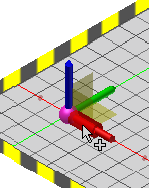
Per riposizionare il disegno in maniera dinamica, fare clic e trascinare l'albero dell'asse per spostare la sovrapposizione.
Per riposizionare manualmente la sovrapposizione, fare clic sull'albero dell'asse X o Y e immettere il valore di traslazione nella visualizzazione esposta. Premere INVIO per spostare la sovrapposizione e chiudere la visualizzazione esposta.
- Sulla triade, selezionare il piano XY alla base della triade per eseguire un riposizionamento simultaneo di X e Y della sovrapposizione.
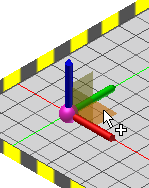
Per riposizionare il disegno in maniera dinamica, fare clic e trascinare il piano XY.
Per riposizionare manualmente la sovrapposizione, fare clic una volta sul piano XY e immettere il valore di traslazione X nella visualizzazione esposta. Premere quindi TAB per immettere il valore Y nella visualizzazione. Infine, premere INVIO per spostare la sovrapposizione e chiudere la visualizzazione esposta.
- Sulla triade, selezionare l'estremità dell'asse Z per ruotare la sovrapposizione.
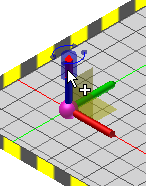
Per ruotare il disegno in maniera dinamica, fare clic e trascinare l'estremità dell'asse Z per orientare la sovrapposizione.
Per ruotare manualmente la sovrapposizione, fare clic sull'estremità dell'asse Z e immettere il valore di rotazione nella visualizzazione esposta. Premere INVIO per ruotare la sovrapposizione e chiudere la visualizzazione esposta.
- Sulla triade, selezionare l'albero dell'asse X o Y (in corrispondenza della base) per eseguire un riposizionamento lineare della sovrapposizione.
- Fare clic con il pulsante destro del mouse e selezionare Fatto per accettare le modifiche e chiudere il comando Riposiziona. Fare clic con il pulsante destro del mouse e selezionare Annulla per uscire dal comando senza spostare la sovrapposizione DWG.
Trasformazione delle sovrapposizioni DWG
È possibile riposizionare e scalare una sovrapposizione DWG utilizzando il comando Trasforma. A differenza del comando Riposiziona, che consente di spostare la sovrapposizione relativamente all'origine 0,0 del disegno, il comando Trasforma sposta la sovrapposizione rispetto all'origine 0,0 del pavimento della fabbrica.
- Nel browser, individuare il nodo della sovrapposizione DWG. Il nome sarà identico a quello del disegno 2D originale.
- Fare clic con il pulsante destro del mouse sul nodo della sovrapposizione DWG e selezionare Trasforma dal menu contestuale a comparsa.
- Viene visualizzata la finestra di dialogo Trasforma.
- Nella sezione Offset, immettere un valore nella casella di testo X: per spostare il disegno nella direzione X. Immettere un valore nella casella di testo Y: per spostare il disegno nella direzione Y.
- Nella sezione Angolo, immettere un valore angolare per ruotare il disegno nel piano XY.
- Nella sezione Scala, immettere un valore per la scala dell'intero disegno. È possibile incrementare o ridurre la dimensione della sovrapposizione DWG. Il pavimento della fabbrica verrà ridimensionato automaticamente per riflettere la nuova scala di disegno. La possibilità di scalare la sovrapposizione è particolarmente utile per convertire un disegno con unità di misura metriche in unità imperiali o viceversa.
- Fare clic sul pulsante Applica per visualizzare un'anteprima delle modifiche apportate.
- Fare clic sul pulsante OK per accettare le modifiche e chiudere la finestra di dialogo. Fare clic su Annulla per eliminare le modifiche e terminare il comando.
Controllo della visibilità dei layer DWG
Dopo il posizionamento iniziale di una sovrapposizione DWG, è possibile attivare o disattivare la visibilità dei layer definiti nel disegno 2D. Questa funzionalità, così come l'anteprima del disegno nella finestra di dialogo Impostazioni layer (se sono entrambe attivate attraverso il comando Opzioni di Factory), viene aggiornata per riflettere le modifiche apportate alla visibilità dei layer.
È possibile tornare in qualunque momento alla finestra di dialogo Impostazioni layer per modificare lo stato di visibilità di qualsiasi layer.
- Nel browser, individuare il nodo della sovrapposizione DWG. Il nome sarà identico a quello del disegno 2D originale.
- Fare clic con il pulsante destro del mouse sul nodo della sovrapposizione DWG e selezionare Impostazioni layer dal menu contestuale a comparsa.
- Viene visualizzata la finestra di dialogo Impostazioni layer con un'anteprima del disegno, se attivata, e un elenco di tutti i layer definiti nella sovrapposizione DWG.
- Se alla sinistra del nome di un layer è presente una casella selezionata, tale layer è visibile nella sovrapposizione DWG. Selezionare/Deselezionare le caselle dei layer per controllarne la visibilità nella sovrapposizione DWG.
Ritaglio delle sovrapposizioni DWG
È possibile tagliare e rimuovere le parti indesiderate di una sovrapposizione DWG utilizzando il comando Ritaglia sovrapposizione. L'operazione di ritaglio rimuove le aree indesiderate di una sovrapposizione mantenendo solo la parte contenuta all'interno di due angoli della diagonale.

- Iniziare facendo clic su IN ALTO nel ViewCube nella parte in alto a destra della finestra grafica per ottenere una vista piana (dall'alto) della sovrapposizione.
- Nel browser, individuare il nodo della sovrapposizione DWG. Il nome sarà identico a quello del disegno 2D originale.
- Fare clic con il pulsante destro del mouse sul nodo della sovrapposizione DWG e selezionare Ritaglia sovrapposizione dal menu contestuale a comparsa.
- Nella finestra grafica verrà visualizzata una finestra di selezione. Selezionare due angoli della diagonale che racchiudono interamente gli oggetti da includere nell'area ritagliata. Mentre si selezionano gli angoli, la finestra rettangolare viene visualizzata in rosso.
- Dopo aver selezionato il secondo angolo della diagonale, fare clic con il pulsante destro del mouse e selezionare Fatto dal menu contestuale a comparsa per creare il ritaglio e concludere il comando. Le porzioni della sovrapposizione che si trovano all'esterno dei due angoli della diagonale selezionati vengono eliminate.
Apertura di una sovrapposizione in AutoCAD
In alcune circostanze, dopo aver posizionato una sovrapposizione DWG in un layout di fabbrica, potrebbe essere necessario apportare alcune modifiche al file DWG originale. È possibile avviare facilmente AutoCAD e aprire il disegno da Inventor utilizzando il comando Apri sovrapposizione in AutoCAD. Tutte le versioni di AutoCAD (AutoCAD, AutoCAD Architecture e AutoCAD Mechanical) sono supportate.
- Nel browser, individuare il nodo della sovrapposizione DWG. Il nome sarà identico a quello del disegno 2D originale.
- Fare clic con il pulsante destro del mouse sul nodo della sovrapposizione DWG e selezionare Apri sovrapposizione in AutoCAD dal menu contestuale a comparsa.
- Verrà avviata la versione di AutoCAD aperta più di recente e la sovrapposizione verrà visualizzata nella finestra grafica di AutoCAD. Apportare le modifiche necessarie e salvare il file DWG.
- Tornare a Inventor. L'icona del browser per il nodo indica che il disegno originale è stato aggiornato e che la sovrapposizione DWG richiede un aggiornamento
 .
. - Utilizzare il comando Aggiorna come descritto nella sezione Aggiornamento delle sovrapposizioni DWG (di seguito)
- I file grafici DWG originali vengono eliminati e il file DWG aggiornato viene sovrapposto nuovamente al pavimento della fabbrica.
- Le modifiche precedentemente apportate alla posizione X o Y, all'angolo o alla scala del disegno vengono mantenute nella sovrapposizione aggiornata.
Aggiornamento delle sovrapposizioni DWG
Esiste una relazione associativa tra il disegno 2D di origine della sovrapposizione DWG e il layout di fabbrica 3D. Se vengono apportate revisioni al file del disegno originale, è possibile leggere le modifiche in Inventor Factory utilizzando il comando Aggiorna.
- Nel browser, individuare il nodo della sovrapposizione DWG. Il nome sarà identico a quello del disegno 2D originale.
- L'icona del browser per il nodo indica che il disegno originale è stato aggiornato e che la sovrapposizione DWG richiede un aggiornamento .
- Fare clic con il pulsante destro del mouse sul nodo della sovrapposizione DWG e selezionare Aggiorna dal menu contestuale a comparsa.
- I file grafici DWG originali vengono eliminati e il file DWG aggiornato viene sovrapposto nuovamente al pavimento della fabbrica.
- Le modifiche precedentemente apportate alla posizione X o Y, all'angolo o alla scala del disegno vengono mantenute nella sovrapposizione aggiornata.
Posizionamento degli asset 3D di Inventor Factory sugli asset 2D di AutoCAD Factory
Se un disegno creato con AutoCAD Factory contiene asset della fabbrica 2D, è possibile posizionare automaticamente gli asset della fabbrica 3D sugli asset 2D equivalenti mediante il comando Posiziona automaticamente asset 3D.
- Nel browser, individuare il nodo della sovrapposizione DWG. Il nome sarà identico a quello del disegno 2D originale.
- Fare clic con il pulsante destro del mouse sul nodo della sovrapposizione DWG e selezionare Posiziona automaticamente asset 3D dal menu contestuale a comparsa.
- Le immagini 2D degli asset presenti nel file del disegno vengono integrate con gli asset 3D di Inventor equivalenti. Gli asset 3D vengono collocati esattamente nella posizione e con lo stesso orientamento degli asset 2D di AutoCAD.
- La sovrapposizione originale, insieme ai relativi asset della fabbrica 2D, viene preservata nel layout di fabbrica.
Eliminazione di sovrapposizioni DWG
È possibile eliminare in qualsiasi momento la sovrapposizione di un disegno.
- Nel browser, individuare il nodo della sovrapposizione DWG. Il nome sarà identico a quello del disegno 2D originale.
- Fare clic con il pulsante destro del mouse sul nodo della sovrapposizione DWG e selezionare Elimina dal menu contestuale a comparsa.
- La sovrapposizione del disegno viene eliminata. Nell'assieme rimangono però gli asset che sono stati agganciati con snap alla sovrapposizione.