È disponibile una barra degli strumenti mini con le opzioni per spostare un modello selezionato tramite il bordo o un punto.
|
Accesso: |
Barra multifunzione: scheda Factory  gruppo Posizione Snap grip gruppo Posizione Snap grip 
|
Con il comando Snap grip attivo, dopo aver selezionato uno spigolo o un punto, viene visualizzata una barra degli strumenti mini. La barra degli strumenti mini varia in base alla selezione di uno spigolo o di un punto, ma contiene sempre i pulsanti Trascinamento libero e Indietro.
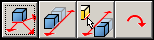
Barra degli strumenti mini Snap grip con selezione di uno spigolo
| Punto come prima selezione, seguito da: | |||
|---|---|---|---|
| Selezione opzione di spostamento | Seconda selezione | Terza selezione | Risultato per il gruppo di selezione: |
| Trascinamento libero | Fare clic sul pavimento | Si sposta in modo che il punto di selezione sia coincidente con la posizione del pavimento su cui è stato fatto clic. | |
| Fare clic nello spazio o su un altro modello | Si sposta in modo che il punto di selezione sia coincidente con la posizione su cui è stato fatto clic. | ||
| Punto | Si sposta in modo che il punto di selezione sia coincidente con il secondo punto selezionato. | ||
| Linea | Si sposta in modo che il punto di selezione sia coincidente con la posizione della linea su cui è stato fatto clic. | ||
| Sposta punto usando la geometria di riferimento | Punto | Punto | Sposta la direzione e la distanza definita dai due punti. |
| Linea | Sposta la direzione e la distanza dal punto finale più vicino a quello più lontano. | ||
| Ruota intorno al punto | Immettere un valore | Immettere il valore di rotazione nel piano XY della visualizzazione esposta (HUD) e premere INVIO. | |
| Nessuna | Trascinare il modello e fare clic quando il modello ruota del valore desiderato. | ||
| Spigolo come prima selezione, seguito da: | |||
|---|---|---|---|
| Selezione opzione di spostamento | Seconda selezione | Terza selezione | Risultato per il gruppo di selezione: |
| Trascinamento libero | Fare clic sul pavimento | Si sposta in modo che il punto di selezione sulla linea sia coincidente con la posizione del pavimento su cui è stato fatto clic. | |
| Fare clic nello spazio o su un altro modello | Si sposta in modo che il punto di selezione sulla linea sia coincidente con la posizione su cui è stato fatto clic. | ||
| Punto | Si sposta in modo che il punto di selezione sulla linea sia coincidente con il punto. | ||
| Linea | Si sposta in modo che le linee siano collineari e il punto di selezione sulla linea coincida con la posizione della seconda linea su cui è stato fatto clic. | ||
| Trascina lungo il raggio | Immettere un valore | Immettere la distanza nella visualizzazione esposta (HUD) e premere INVIO. | |
| Fare clic su | Trascinare il modello e fare clic quando il modello si sposta del valore desiderato. | ||
| Sposta lungo il raggio usando la geometria di riferimento | Punto | Punto | Sposta la distanza tra i due punti. La freccia di anteprima sulla linea indica la direzione. |
| Linea | Sposta la distanza definita dalla lunghezza della seconda linea selezionata. La freccia di anteprima sulla linea indica la direzione. | ||