Autodesk Navisworks di Autodesk Navisworks supporta vari software di pianificazione.
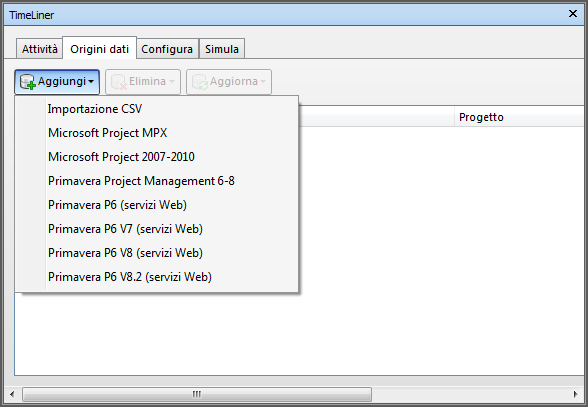
Microsoft Project 2007 - 2010
Questa origine dati richiede l'installazione di Microsoft Project 2007 ™ o Microsoft Project 2013™.
Primavera Project Management 6 - 8
Questa origine dati richiede l'installazione di una serie di elementi insieme ad Autodesk Navisworks:
- Primavera Project Management (PPM) 6 - 8
- ActiveX Data Objects 2.1
- Software Development Kit di Primavera (disponibile nei CD di Primavera)
Il software Primavera Project Manager dalla versione 6 alla versione 8 è basato su database, pertanto è necessario installare il Software Development Kit per impostare il collegamento dell'origine dati ODBC. Questo kit può essere installato e configurato dal CD di Project Management con la seguente procedura:
- Inserire il CD Project Management, immettere il codice Product Key e accettare il contratto di licenza.
- Assicurarsi che l'opzione per l'installazione delle applicazioni o dei componentiPrimavera e fare clic su Avanti.
- Selezionare l'opzione corrispondente ad altri componenti e fare clic su Avanti.
- Selezionare Software Development Kit e fare clic su Avanti.
- Continuare a fare clic su Avanti fino all'avvio dell'installazione.
- Al termine dell'installazione, fare clic su OK per avviare la procedura guidata di configurazione database.
- Definire le impostazioni desiderate nella finestra di dialogo di installazione del Software Development Kite scegliere OK.
- Fare clic su Sì per impostare un file di registro e quindi su Fine per completare la procedura.
Quando si esegue la connessione a Primavera Project Manager 6-8 in TimeLiner, viene visualizzata una finestra di dialogo di accesso che consente la selezione del collegamento di origine. Se non è presente alcun collegamento, viene visualizzato un avviso. Il nome utente e la password non sono memorizzati nel file di Autodesk Navisworks e vengono richieste ogni volta.
Dopo la connessione, viene visualizzata una finestra di dialogo che consente di selezionare il progetto da aprire. Una casella di controllo determina se tutti i sottoprogetti sono aperti.
Per default, TimeLiner visualizza Inizio, Fine, Inizio previsto e Fine prevista rispettivamente come Start, Finish, BL Start e BL Finish.
Altre date di Primavera possono essere selezionate mediante la finestra di dialogo Field Selector, tra cui Project Activity Codes, Global Activity Codes e User Defined Fields.
La gerarchia di TimeLiner supporta la struttura WBS per la gerarchia di progetto/attività.
Microsoft Project MPX
In TimeLiner i file MPX di Microsoft Project™ possono essere letti direttamente senza che Microsoft Project™ (o qualsiasi altro software di pianificazione) sia installato. Primavera SuretTrak™, Primavera Project Planner e Asta Power Project™ consentono di esportare file MPX.
Primavera P6 (servizi Web), Primavera P6 V7 (servizi Web), Primavera P6 V8.3 (servizi Web)
La possibilità di accedere a Primavera P6 (Web Services) riduce notevolmente i tempi necessari per la sincronizzazione delle pianificazioni di TimeLiner con quelle di Primavera.
Questa origine dati richiede la configurazione di un server Web Primavera. Per ulteriori informazioni, consultare il manuale per l'amministrazione dei server Web Primavera P6 disponibile con la documentazione di Primavera.
Asta Power Project 11 - 12
Questa origine dati richiede l'installazione della versione corrispondente di Asta Power Project™.