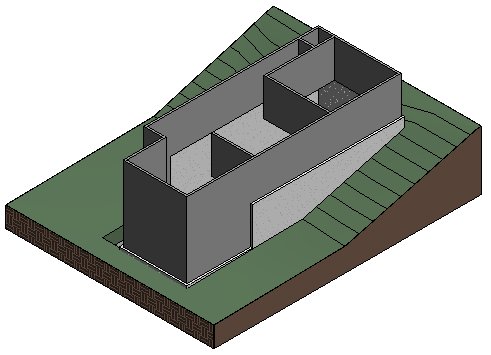
In questo esercizio si aggiungeranno una superficie topografica e una piattaforma di edificio alla planimetria dell'edificio.
|
Si aggiungeranno punti in corrispondenza di quote altimetriche diverse per creare il terreno e si creerà una piattaforma di edificio in base ai muri di fondazione dell'edificio.
Obiettivi
- Creazione di una superficie topografica mediante la definizione di punti in corrispondenza di quote altimetriche diverse.
- Creazione di una piattaforma di edificio in base al perimetro dei muri di fondazione.
- Delimitazione della vista 3D (terreno incluso) mediante un riquadro di sezione.
- Impostazione di un materiale erboso per il terreno, per una vista 3D realistica.
Aggiunta di terreno
- Aprire il file di esercizio GSG_03_terrain_pad.rvt.
- Nel Browser di progetto, in Piante dei pavimenti, fare doppio clic su Site.
- Fare clic sulla scheda Volumetrie e planimetria
 gruppo Modellazione planimetria
 (Superficie topografica).
 Per default viene selezionato lo strumento Inserisci punto del gruppo Strumenti.
- Nella barra delle opzioni, in Quota altimetrica, immettere 10'.
- Fare clic nell'area di disegno per aggiungere due punti appena a sinistra dell'edificio, uno al di sopra e uno al di sotto dell'edificio.
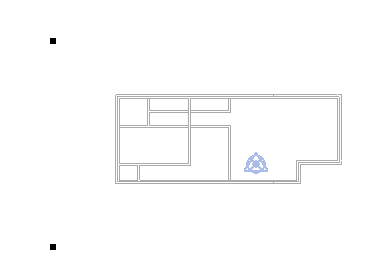
- Impostare il valore di Quota altimetrica su 0' e aggiungere altri due punti in prossimità del centro dell'edificio, uno al di sopra e uno al di sotto dell'edificio.
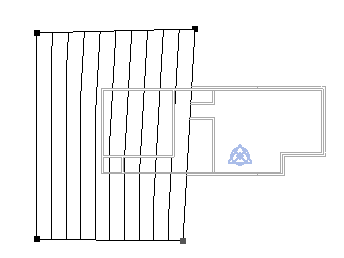
- Impostare il valore di Quota altimetrica su -1' e aggiungere altri due punti appena a destra dell'edificio, uno al di sopra e uno al di sotto dell'edificio.
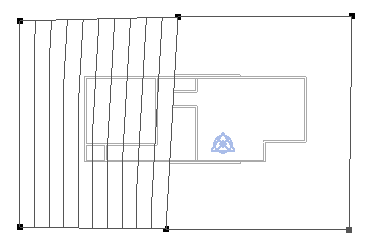
- Nel gruppo Superficie, fare clic su
 (Termina superficie).
 - Nella barra degli strumenti Accesso rapido, fare clic su
 (Vista 3D di default).
Aggiunta di una piattaforma di edificio
- Fare clic sulla scheda Volumetrie e planimetriagruppo Modellazione planimetria
 (Piattaforma edificio).
 - Fare clic sulla scheda Modifica | Crea contorno piattaformagruppo Disegna
 (Seleziona linee).
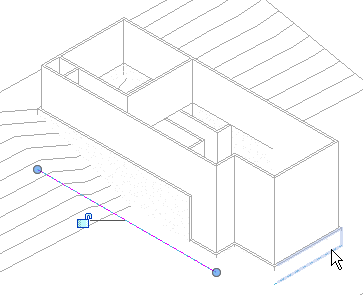
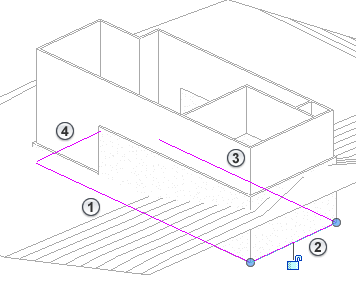
 - Selezionare i muri di fondazione. Nota: Cambiare l'orientamento della vista mediante il ViewCube in modo che sia possibile selezionare i quattro muri di fondazione, come illustrato.
- Nel gruppo Modifica, fare clic su
 (Riduci/Estendi ad angolo).
 - Nell'immagine sopra indicata, selezionare la linea
 , quindi selezionare la linea
  per chiudere l'angolo sinistro. In seguito, selezionare di nuovo la linea , quindi selezionare la linea
  per chiudere l'angolo rimanente.
 Se si chiudono tali spazi, dovrebbe essere possibile creare linee di contorno chiuse.
- Nel gruppo Modalità, fare clic su (Termina modalità di modifica).
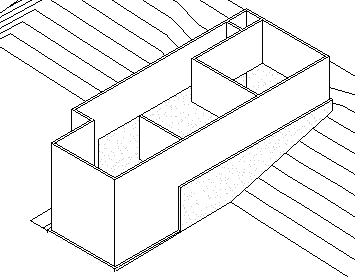
- Orientare la vista 3D in modo che venga visualizzata dall'angolo superiore destro, quindi fare clic all'esterno dell'edificio e del terreno per selezionare la vista 3D.
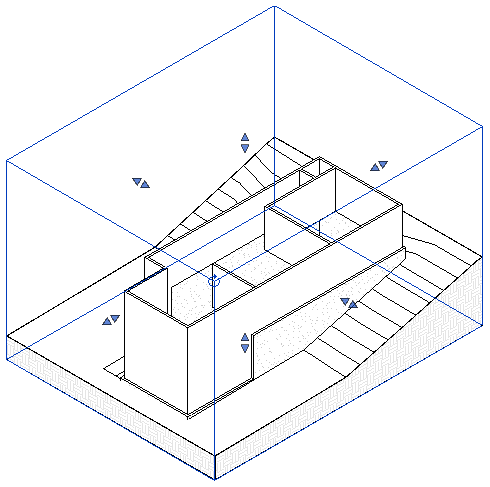
- Nella tavolozza Proprietà, in Estensioni, selezionare Riquadro di sezione.
- Selezionare il riquadro di sezione nell'area di disegno e trascinare il controllo superiore per ampliare la parte superiore del riquadro, come illustrato.
- Con il riquadro di sezione selezionato, fare clic con il pulsante destro del mouse e scegliere Nascondi nella vistaElementi per nascondere il riquadro di sezione.
- Selezionare il terreno. Nella tavolozza Proprietà, fare clic sul valore relativo a Materiale e quindi sul pulsante
 (Sfoglia) visualizzato.
 - Nel Browser dei materiali:
- Nel campo di ricerca, digitare grass e premere INVIO.
- Nei risultati della ricerca, fare doppio clic su Grass per aggiungere il materiale al progetto. Il materiale viene visualizzato nel riquadro superiore del browser, in Materiali nel documento.
- Nella barra di controllo della vista, fare clic su Stile visualizzazione: Linee nascosteOmbreggiato per visualizzare i materiali.