このレッスンでは、ヘルメットの半分に対して[シンメトリ モード](Symmetry Mode)で作業します。すべての変更内容は、反対側に完全にミラーリングされます。
レッスンの準備:
- 前のレッスンから続けるか、
 helmet_01.max を開きます。このシーンは、フォルダ \scenes\modeling\helmet\ にあります。 注: シーンの[ガンマと LUT](Gamma And LUT)設定を使用するかどうかを尋ねるダイアログ ボックスが表示されたら、シーンのガンマ設定を受け入れ、[OK]をクリックします。シーンの単位を使用するかどうかを尋ねるダイアログ ボックスが表示されたら、シーンの単位を受け入れ、[OK]をクリックします。
 - 新しいファイルを開く場合は、
 でヘルメットのオブジェクトを選択します。[修正](Modify)パネルがアクティブでない場合は、リボン
  [ポリゴン モデリング](Polygon Modeling)パネルで、[モディファイ モード](Modify Mode)をクリックします。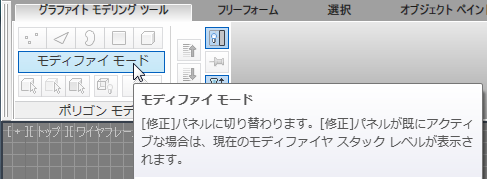
[モディファイ モード](Modify Mode)がアクティブになると、一連のグラファイト モデリング ツール全体が利用できるようになります。
[シンメトリ](Symmetry)モディファイヤを追加する:
- [ポリゴン モデリング](Polygon Modeling)パネルで、
 ([ポリゴン](Polygon))をアクティブにして[ポリゴン](Polygon)サブオブジェクト レベルに切り替えます。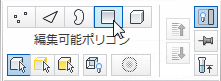
- リボンの[選択](Selection)タブをクリックします。

- [1/2ずつ](By Half)パネルで
 ([Y])をクリックし、
 ([選択](Select))をクリックします。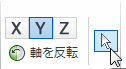
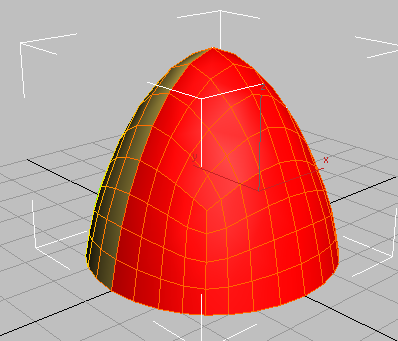
この操作により、Y 軸の方向に基づいてオブジェクトの半分が選択されます。
- [1/2ずつ](By Half)パネルで[軸を反転](Invert Axis)をクリックします。
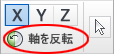
ポリゴン選択が反転されます。新しいポリゴン選択が、除去するポリゴンが含まれた選択です。
 を押します。
 次に、これらのポリゴンに[シンメトリ](Symmetry)モディファイヤを追加して、ポリゴンのジオメトリをミラーリングします。
- リボンで[モデリング](Modeling)タブをクリックします。ヘルメットのオブジェクトが選択されている状態で
 [修正](Modify)パネルに移動し、[モディファイヤ リスト](Modifier List)から[シンメトリ](Symmetry)を選択します。
 - [パラメータ](Parameters)ロールアウト [ミラー軸](Mirror Axis)領域で、[Y]オプションを選択して[反転](Flip)をオンにします。
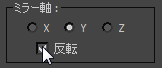
この操作により、ミラーリングされたヘルメットの半分が正い方向になります。
リボンを見てください。一部のモデリング ツールしか表示されていません。これは、[シンメトリ](Symmetry)モディファイヤがアクティブになっているからです。
- リボン [ポリゴン モデリング](Polygon Modeling)パネルで、
 ([前のモディファイヤ](Previous Modifier))をクリックします。
編集可能ポリゴン オブジェクトが再度アクティブになり、リボンにはポリゴン編集用のツールも表示されます。
ヘルメットのミラーリングされた半分はビューポートには表示されていません。これは、ポリゴン編集コントロールが表示されている場合は、ソース ポリゴン以外を編集することはできないからです。
- [ポリゴン モデリング](Polygon Modeling)パネルで
 ([最終結果表示](Show End Result))をクリックして、[シンメトリ](Symmetry)モディファイヤによってコントロールされているヘルメットの反対側も表示されるようにします。
 ([最終結果表示](Show End Result))を再度クリックしてオフにします。
メッシュ スムージングをプレビューする:
- [編集](Edit)パネルで
 ([NURMS を使用](Use NURMS))をクリックします。(NURMS とは Non-Uniform Rational MeshSmooth の略です)。
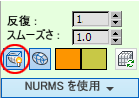
[NURMS を使用](Use NURMS)パネルは小さいフローティング ダイアログとして表示されます。
- [NURMS を使用](Use NURMS)パネルで、[反復](Iterations)を 2 に設定します。
この操作により、ジオメトリにポリゴンが追加され、オブジェクトがスムーズになります。[反復](Iterations)は 2 より大きく設定しない方がよいでしょう。反復の値を 1 つ大きくするたびに、頂点とポリゴン面の数が 4 倍になっていきます。このため計算に必要な時間が非常に長くなってしまいます。
- [ケージを表示](Show Cage)ボタンがオンになっている場合にはオフにして、NURMSの反復によって追加されるジオメトリを確認しやすくします。
- リボン [編集](Edit)パネルで
 ([NURMS を使用](Use NURMS))をクリックしてオフにします。
 次に、2 つの押し出しを追加して、ヘルメットの縁と縦のリッジを作成します。
押し出しの対象となる継ぎ目と縁の面を選択する:
- [ポリゴン モデリング](Polygon Modeling)パネルで、
 ([エッジ](Edge))をアクティブにして[エッジ](Edge)サブオブジェクト レベルに切り替えます。
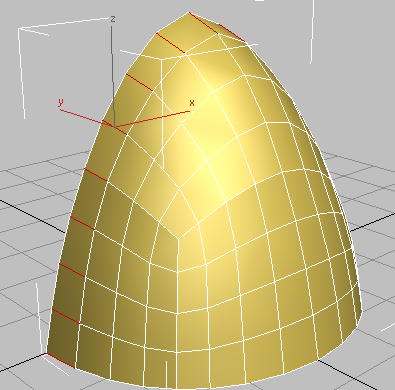
- ビューポートで、次の図に示したポリゴン エッジを 選択し、[選択を修正](Modify Selection)パネルで
 ([リング](Ring))をクリックします。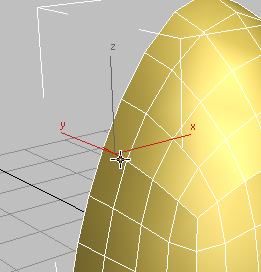
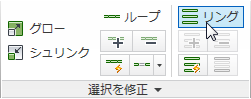
3ds Maxによって、オブジェクトを囲んだリング内の最初のエッジに平行なすべてのエッジが選択されます。
- [ループ](Loops)パネルで
 ([接続](Connect))を
  +クリックします。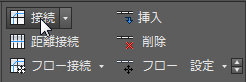
3ds Maxによって選択したエッジを囲むように、1 本のループが描画されます。また、[接続](Connect)ツールの「キャディ」コントロールも表示されます。
(リボンでツールを
+クリックすると、3ds Max によってそのツールのキャディ コントロールが表示されます。) 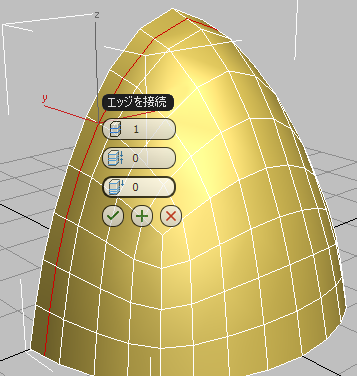
既定値では、ループは選択したエッジの中心に配置されますが、次の手順で行うように[スライド](Slide)に負の値を指定すると、中心の左側に配置されます。
- キャディの 3 番目のコントロールである[スライド](Slide)で、値が –50 になるまで左にドラッグし、
 ([OK])をクリックします。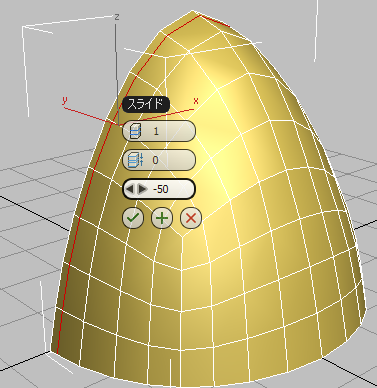
左にスライドされたエッジ
- ビューポートでヘルメットの下部の列にある任意の垂直なエッジを クリックして選択し、リボン [選択を修正](Modify Selection)パネルで ([リング](Ring))をクリックします。
[リング](Ring)ツールによって、垂直なエッジすべてが自動的に選択されます。
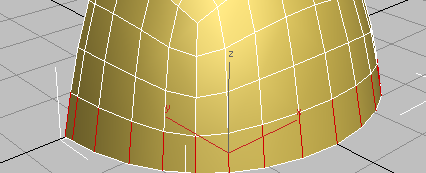
- [ループ](Loops)パネルで ([接続](Connect))を +クリックします。
もう一度、3ds Max によって[接続](Connect)ツールのキャディ コントロールが表示されます。
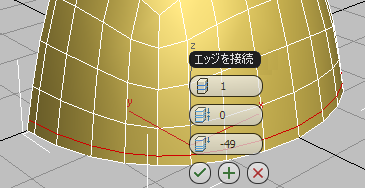
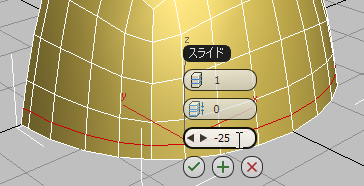
- [スライド](Slide)コントロールの値を –25 に変更して、 ([OK])をクリックします。
- [ポリゴン モデリング](Polygon Modeling)パネルで ([最終結果表示](Show End Result))をオンにして、ヘルメットの追加された部分に[シンメトリ](Symmetry)モディファイヤが追加される様子を確認します。
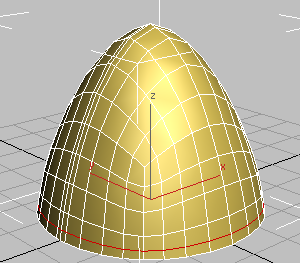
- ヘルメットを右クリックし、クアッド メニューの[変換](Convert)(右下)から[変換](Convert) [編集可能ポリゴンに変換](Convert To Editable Poly)を選択します。
[シンメトリ](Symmetry)モディファイヤが削除され、すべてのミラーリングされたポリゴンがモデルに統合されます。
ヘルメットの継ぎ目と縁を選択する:
- リボン [ポリゴン モデリング](Polygon Modeling)パネルで、 ([エッジ](Edge))をアクティブにします。
- [選択を修正](Modify Selection)パネルで[ループ モード](Loop Mode)を選択してオンにします。
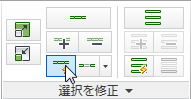
- ヘルメットの中央のエッジを 1 つ クリックして選択します。
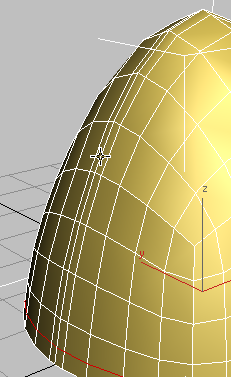
[ループ モード](Loop Mode)がオンになっているので、3ds Max によってヘルメットのリッジに沿ったエッジのループ全体が選択されます。
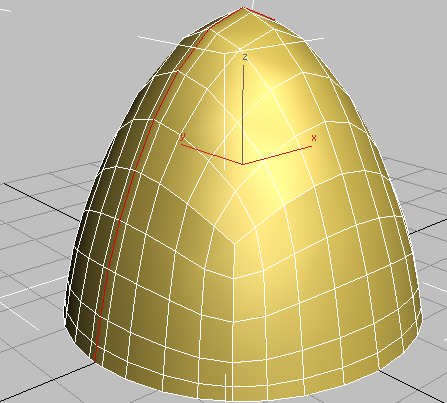
- [ループ モード](Loop Mode)がアクティブなままの状態で、
 キーを押したまま、ヘルメットの縁に沿ったエッジをクリックします。
 3ds Max によって縁のエッジとリッジ(隆起させる継ぎ目部分)が選択されます。
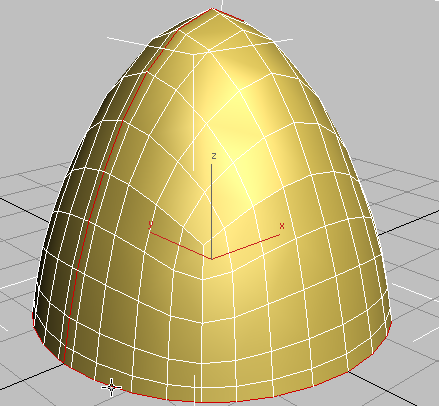
- もう一度 キーを押したままの状態で、リボン [ポリゴン モデリング](Polygon Modeling)パネルで、 [ポリゴン](Polygon)をアクティブにします。
3ds Max によってエッジ選択に隣接するすべてのポリゴンが選択されます。
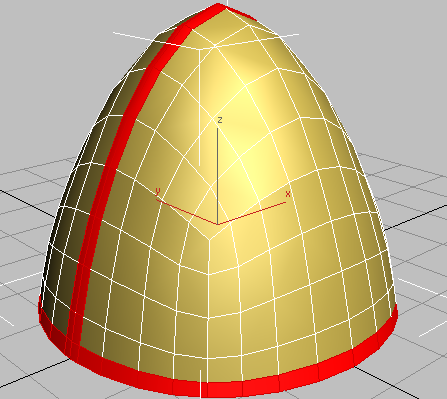
ヘルメットの継ぎ目と縁を押し出す:
- [ポリゴン](Polygons)パネルで、 ([押し出し](Extrude))を
 +クリックします。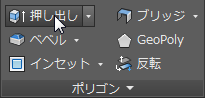
3ds Max によって[押し出し](Extrude)ツールのキャディ コントロールが表示されます。
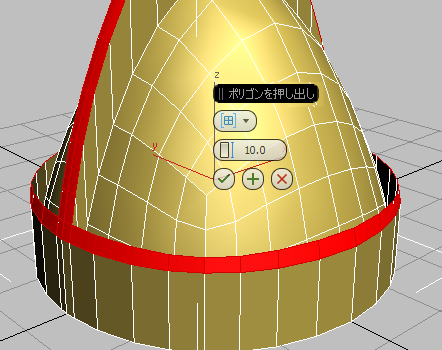
- 1 番目のコントロールである[グループ](Group)で、ドロップダウン リストから[ローカル法線](Local Normal)を選択します。
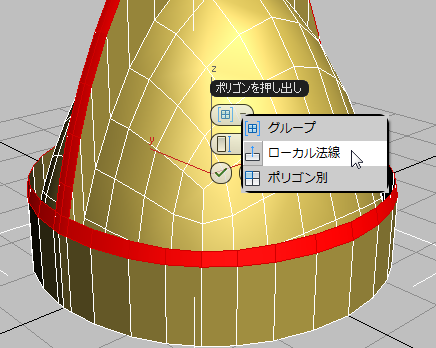
- 2 番目のコントロールである[高さ](Height)の値を 1.0 に変更して、 ([OK])をクリックします。
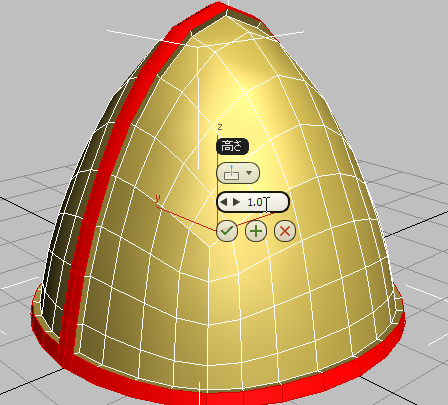
- リボン [ポリゴン モデリング](Polygon Modeling)パネルで、
 ([ポリゴン](Polygon))選択をクリックしてサブオブジェクト レベルを終了します。
 - [編集](Edit)パネルで ([NURMS を使用](Use NURMS))をクリックし、[NURMS を使用](Use NURMS)パネルで
 ([ケージを表示](Show Cage))をクリックしてケージを非表示にした後、F4 を押すと、エッジ面なしの最終結果を確認できます。
 - [NURMS を使用](Use NURMS)パネルで、[反復](Iterations)を 2 に設定し、ヘルメットをさらにスムージングします。
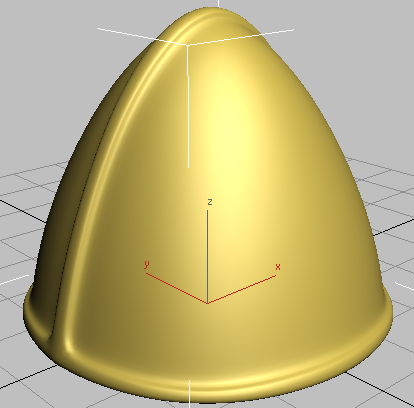
中央の継ぎ目と縁を押し出したヘルメット
この後のレッスンでは、縁とリッジにエッジを追加して、丸みの少ない押し出しを作成します。
- リボン [編集](Edit)パネルで ([NURMS を使用](Use NURMS))をクリックして NURMS モードをオフにします。
- シーンに my_helmet_02.max と名前を付けて保存します。