P-47 サンダーボルトをゼロから構築しますが、ガイドとして「設計図」イメージの平面を使用します。飛行機は、翼およびその他の詳細から成る機体と、コックピットを覆うキャノピーのたった 2 つのオブジェクトで構成されています。
必要に応じて、最適なビットマップ表示を設定します。
- 従来のビューポート ドライバ(Direct3D または OpenGL)の 1 つを使用する場合は、このチュートリアルを実行する前にビットマップ表示を最適化する必要があります。
既定のビューポート ドライバは Nitrous ドライバです。3ds Max が現在使用しているドライバがわからない場合には、[カスタマイズ](Customize)
 [基本設定](Preferences)を選択し、[ビューポート](Viewports)タブに移動し、[ディスプレイ ドライバ](Display Drivers)グループを確認します。Nitrous ドライバがアクティブになっている場合、ビットマップ表示を最適化する必要はありません。
 従来のビューポート ドライバを使用する場合は、この手順に従います。
シーンを設定する:
- クイック アクセス ツールバーで
 ([ファイルを開く](Open File))をクリックし、\scenes\modeling\p47 フォルダに移動して p47_start.max を開きます。 注: シーンの[ガンマと LUT](Gamma And LUT)設定を使用するかどうかを尋ねるダイアログ ボックスが表示されたら、シーンのガンマ設定を受け入れ、[OK]をクリックします。シーンの単位を使用するかどうかを尋ねるダイアログ ボックスが表示されたら、シーンの単位を受け入れ、[OK]をクリックします。
シーンには、飛行機の側面、前面、上面から見た図を示す 3 つの平面が含まれています。これが、「「バーチャル スタジオ」を設定するためのヒント」に説明されている「バーチャル スタジオ」です。
ビューポートをセットアップする:
-
 ([ビューポート最大化切り替え](Maximize Viewport Toggle))をクリックして 4 つのビューポートをすべて表示します。
 - 各正投影ビューポート(トップ、フロント、レフト)で、[リアルなシェーディング](Realistic shading)をオン(従来のディスプレイ ドライバで[スムーズ + ハイライト](Smooth + Highlights)と呼ばれていたもので、キーボード ショートカットは F3)にし、グリッド表示をオフ(キーボード ショートカットは G)にしてから、
 ([全範囲ズーム](Zoom Extents))をクリックします。
 - レフト ビューポートで、
 ([領域ズーム](Region Zoom))を使用して、飛行機の前面がよく見えるようにします。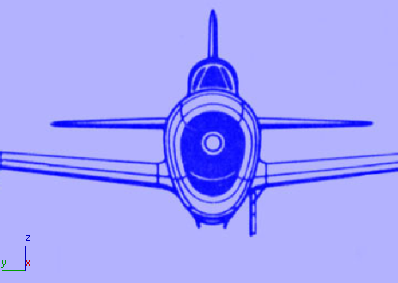
円柱を作成してエンジン カウルの作成を開始する:
 [作成](Create)パネルの
  ([ジオメトリ](Geometry))をアクティブにし、[オブジェクト タイプ](Object Type)ロールアウトで[円柱](Cylinder)をクリックします。
 - レフト ビューポートで、プロペラ ハブの中心からドラッグして、飛行機とほぼ同じ幅の円柱を作成します。高さは、約 60 に設定します(正確な値は重要ではありません)。[高さセグメント](Height Segments)を 1、[側面](Sides)を 10 に設定して、[スムーズ](Smooth)をオフにします。
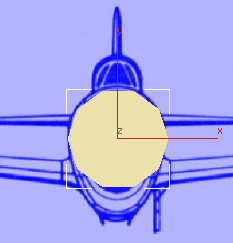 注: [側面](Sides)を 10 に設定すると、一番上と一番下のセグメントが平らになります。これは、尾翼などの詳細を追加するときに便利です。
 - 円柱の名前を P-47 に変更します。
 ([選択して移動](Select And Move))をオンにします。レフト ビューポートで円柱を移動して、飛行機のイメージのちょうど中央に配置します。トップ ビューポートで、円柱の後方のエッジがエンジン カウルの後方のエッジと一致するよう、円柱を前に移動します。
 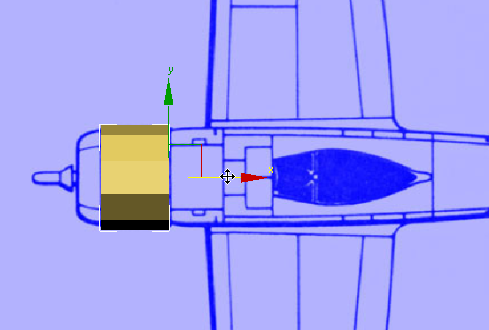 注: モデルを作成する場合、特定のビューポートを
 ズームおよび
  パンして、ジオメトリと設計図のイメージがよく見えるようにすると作業がしやすくなります。通常、特に重要または便利な場合にはビューの変更を指示しますが、作業中にはそれ以外にもビューを変更したいことがあるでしょう。そういった場合は、ビューを変更してかまいません。
 - 必要に応じて、円柱の高さを減らし、円柱の前方のエッジと、エアインテークのカバーとカウルが接する部分のエッジを一致させます。
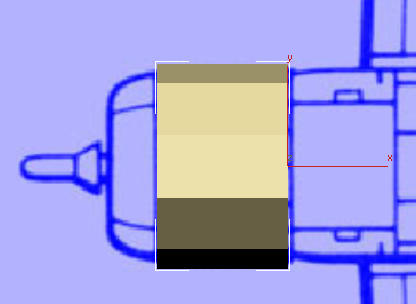 注: この手順では、このチュートリアルのほとんどの手順と同じように、「設計図」のイメージをガイドとして使用しており、正確な値はそれほど重要ではありません。目で見て判断してください。
  [修正](Modify)パネルに移動し、[FFD 3x3x3]モディファイヤを円柱に適用します。
 FFD は、「free-form deformation(フリーフォーム変形)」の略です。このモディファイヤを使用すると、コントロール ポイントの 3x3x3 配列を使用して、円柱のシェイプを調整できます。
- モディファイヤ スタックで、
 (プラス記号アイコン)をクリックして、[FFD 3x3x3]モディファイヤの階層を展開します。コントロール ポイントをクリックして、そのサブオブジェクト レベルをハイライト表示します。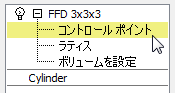
- レフト ビューポートで、FFD コントロール ポイントの一番下の列をドラッグして選択し(これにより、実際にはラティス下部の 9 つすべてのコントロール ポイントが選択されます)、それらを下に
 移動して、機体の下部と一致させます。コントロール ポイントを X 軸に沿って
  スケールし、コントロール ポイントを互いに少し近づけます。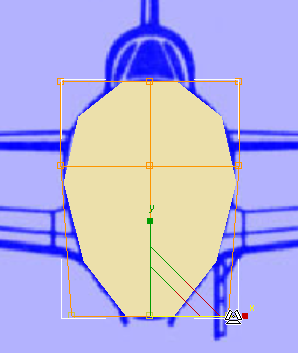
- コントロール ポイントの一番上の列と平面をドラッグして選択します。X 軸に沿って少し 拡大し、Y 軸に沿ってわずかに上へ 移動します。
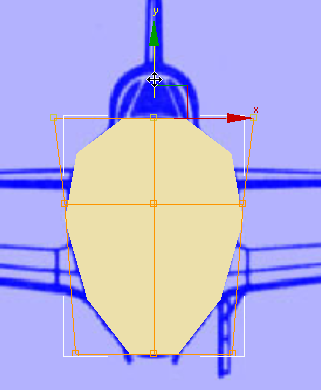
これで、機体の前方のカウルの断面図を作成できました。次の手順では、飛行機の長さに従ってシェイプをリファインしてみましょう。
カウルのプロファイルにテーパを適用する:
- モディファイヤ スタックで、[FFD 3x3x3]エントリをクリックして、[コントロール ポイント](Control Points)レベルを終了します。次に、[モディファイヤ リスト](Modifier List) [FFD 2x2x2]を選択します。
このもう 1 つのフリーフォーム変形モディファイヤを使用して、飛行気の機首にテーパを適用します。
- モディファイヤ スタックで、 (プラス記号アイコン)をクリックして、[FFD 2x2x2]モディファイヤの階層を展開します。コントロール ポイントをクリックして、そのサブオブジェクト レベルをハイライト表示します。
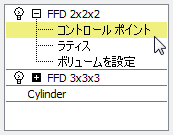
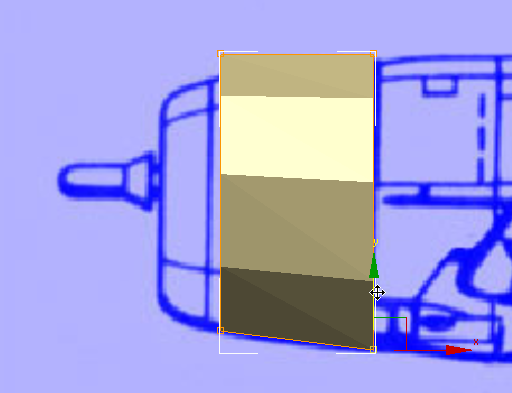
- フロント ビューポートで、選択ボックスをドラッグして、カウル下部の前縁のコントロール ポイントの列を選択し、イメージのテーパに従ってポイントを 移動します。カウル下部の後縁でも同じ手順を繰り返します。
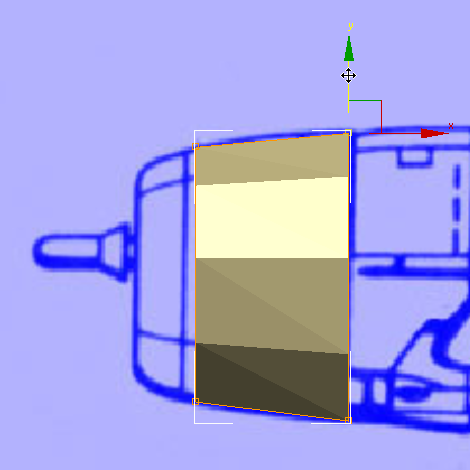
- カウルの上部のプロファイルでも、同じような調整を行います。
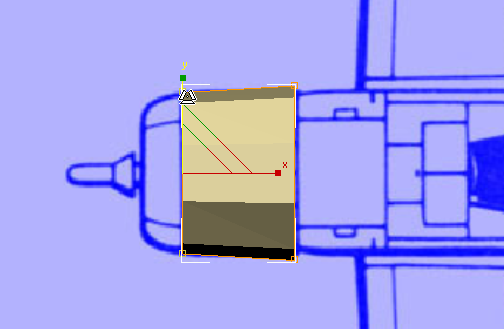
- トップ ビューポートで、コントロール ポイントの一番前の平面をドラッグして選択し、Y 軸に沿って少し 縮小して、この方向についてもカウルにテーパを付けます。これで、設計図のイメージと一致しました。
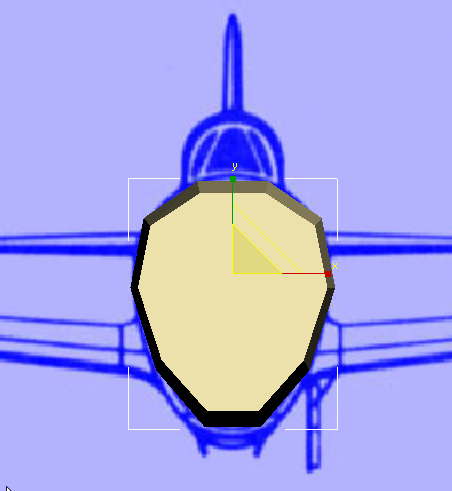
フロント ビューポートとトップ ビューポートで行った変更は、レフト ビューポートにも表示されます。
カウルを前方に伸ばす:
- P-47 円柱を右クリックし、クアッド メニューの[変換](Convert)(右下)から[変換](Convert) [編集可能ポリゴンに変換](Convert To Editable Poly)を選択します。
円柱を編集可能ポリゴンに変換すると、[Cylinder]および[FFD]モディファイヤの一部のコントロールが使用できなくなります。ただし、編集可能ポリゴン サブオブジェクトの豊富なコントロール セットにアクセスできるようになります。
- [グラファイト モデリング ツール](Graphite Modeling Tools)リボンが表示されていない場合は、メイン ツールバーで
 [グラファイト モデリング ツール (開く)](Graphite Modeling Tools (Open))をクリックします。
 - リボンは表示されているものの、完全に展開されていない場合は、リボンが完全に表示されるまで、
 [展開/最小化](Expand/Minimize)アイコンをクリックします。
 - リボン [モデリング](Modeling)タブ [ポリゴン モデリング](Polygon Modeling)パネルで、
 ([ポリゴン](Polygon))をクリックして[ポリゴン](Polygon)サブオブジェクト レベルに切り替えます。
 - レフト ビューポートで、カウル前面の大きなポリゴンを
 クリックして選択します。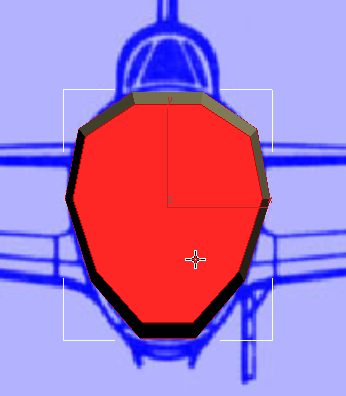
- パース ビューポートをアクティブにします。
- リボン [ポリゴン](Polygons)パネルで、
 ([ベベル](Bevel))をクリックします。
[ベベル](Bevel)ツールを使用すると、選択の押し出しと押し出しのサイズのスケールの 2 つの操作を実行できます。
- この手順はパース ビューポートで実行しますが、作業の確認はフロント ビューポートで行います。上にドラッグし、選択したポリゴンを飛行機の前面と同じ位置まで押し出します。
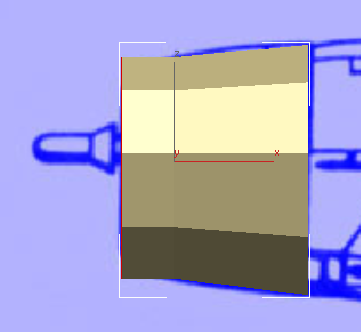
マウスを放し、下にドラッグして、設計図のイメージのように先端へ向かって徐々に細くなるようにポリゴンをスケールします。
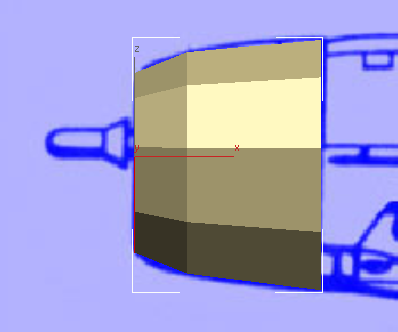
この時点では、カウルのカーブが作成したモデルより緩やかですが、これは後で修正します。