カウルの前面は、エアインテークのカバーがへこみ、丸みのあるシェイプになっています。実際の飛行機と同じくらい詳細なモデルを作成する必要はありませんが、詳細を追加することで、一般的な飛行機の前面の外観を作成できます。
レッスンの準備:
- 前のレッスンの作業を継続します。
エアインテークに詳細を追加する:
- 4 つそれぞれのビューポートで、F4 を押してエッジ面をオンにします。
これにより、作業中のポリゴンが見やすくなります。
- 前面のポリゴンを選択したままの状態で、リボン
 [ポリゴン](Polygons)パネルで、
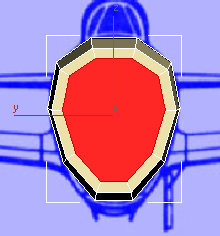
 ([インセット](Inset))をクリックします。パース ビューポートで、下にドラッグして前面のポリゴンのサイズを小さくし、その周りにポリゴンを追加します。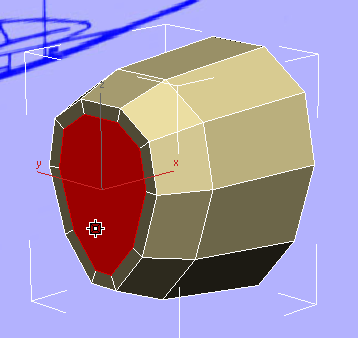
この変更は、レフト ビューポートでも確認できます。
- リボン [ポリゴン](Polygons)パネルで、
 ([ベベル](Bevel))をクリックします。パース ビューポートで、下にドラッグして、中央のポリゴンをへこませます。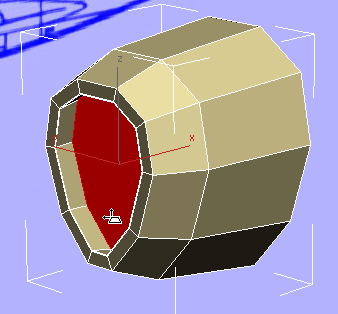
マウスを放し、もう一度わずかに下へドラッグして、へこみの内側の部分にテーパを付けます。この変更は、レフト ビューポートを使用すると見やすくなります。
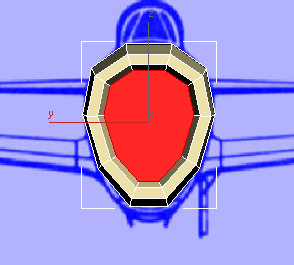
P-47 モデルのほとんどの部分と同じく、ここでも正確な距離は重要ではありません。重要なのは、全体的な外観です。
- レフト ビューポートをアクティブにし、
 +X を押して、X 線(シースルー))表示モードをオンにします。ジオメトリ以外の部分を選択して、前面を選択解除します。
 X 線表示にしても、設計図のイメージの詳細はあまりよく見えません。
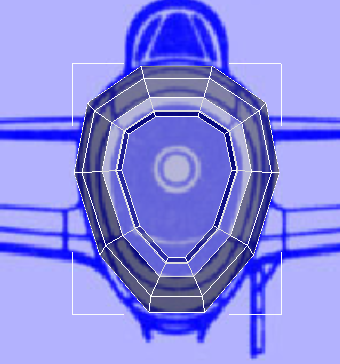
これは、前面のジオメトリを非表示にしたイメージです。
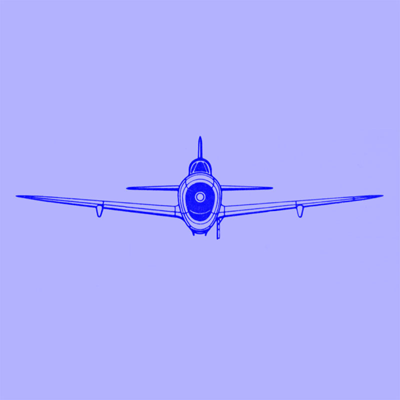
(必要に応じて、[レンダリング](Rendering)
[イメージ ファイルを表示](View Image File)を選択し、\sceneassets\images\p47_front.jpg を開いて、このイメージのフルサイズ バージョンを確認することもできます。) 設計図のイメージを見ると分かるように、へこんだ部分に円形の領域があります。これは、エンジン冷却用の空気を取り入れる開口部です。この円形の領域の下にあるパイプから、エンジン燃焼用に空気が取り込まれます。
- リボン [ポリゴン モデリング](Polygon Modeling)パネルで、
 ([エッジ](Edge))をクリックして[エッジ](Edge)サブオブジェクト レベルに切り替えます。へこみ部分の下部の中央のエッジを
  クリックして選択します。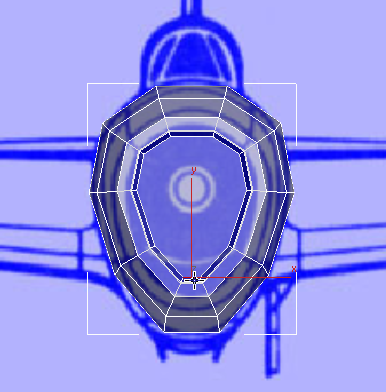
- 円形の境界線のすぐ下まで、エッジを上に
 移動します。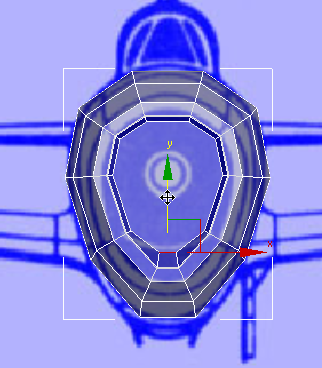
- X 軸に沿ってエッジを少し
 拡大し、エアインテークのアウトラインに若干丸みを付けます。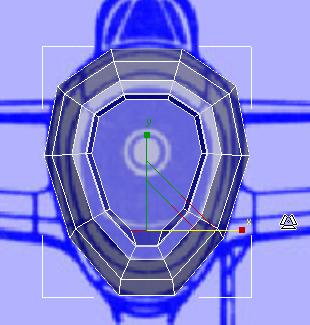
- リボン [ポリゴン モデリング](Polygon Modeling)パネルで、
 ([頂点](Vertex))をクリックして[頂点](Vertex)サブオブジェクト レベルに切り替えます。へこみ部分内側の下側のエッジにある頂点を クリックし、
 +クリックして 4 つ選択します。
 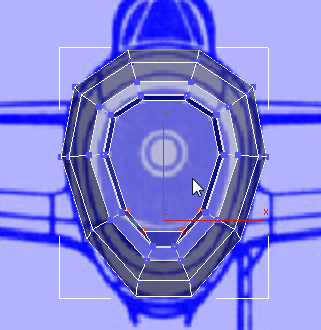 ヒント: 不要な頂点を選択した場合は、+クリックして選択を解除します。
 - Y 軸に沿って頂点を上へ 移動し、冷却用のエアインテークにさらに丸みを付けます。
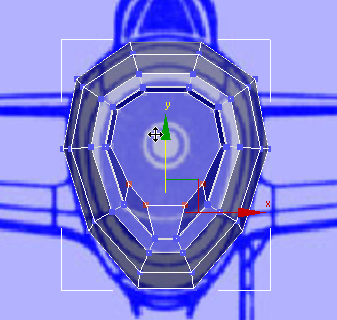
パース ビューポートをアクティブにし、
+X を押して X 線表示をオフにすると、行った作業がより見やすくなります。 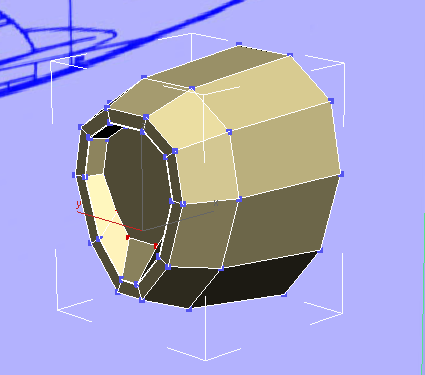
エアインテークの面を再分割する:
- レフト ビューポートを再度アクティブにします。ジオメトリが見やすいように、少し
 ズーム拡大します。
 - エアインテークのポリゴンの左右の側面にある頂点をクリックし、+クリックして 2 つ選択します。
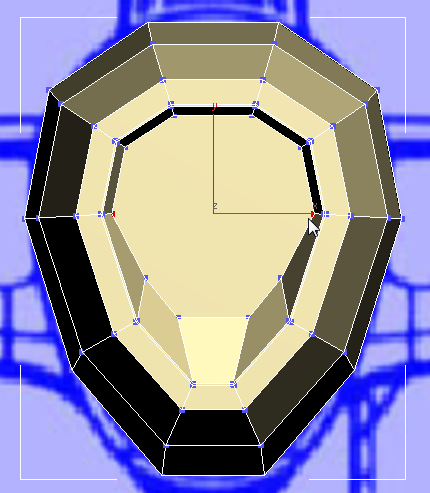
- リボン [ループ](Loops)パネルで、
 ([接続](Connect))をクリックします。
 ビューポートで他の領域をクリックして最初の頂点を選択解除しない限り、接続されたエッジをはっきりと確認できません。
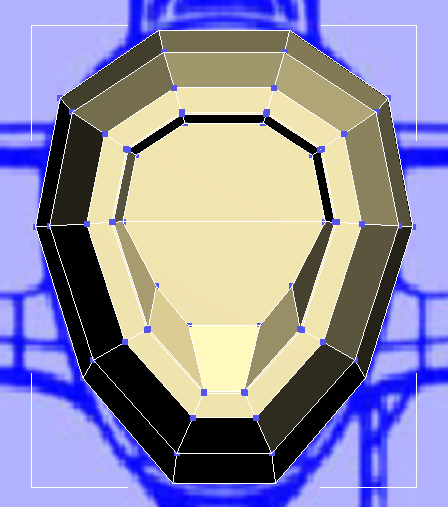
- 前の 2 つの手順で説明した方法を使用して、水平方向のエッジを 2 つ追加します。1 つは中央のエッジの上、もう 1 つは中央のエッジの下に追加します。
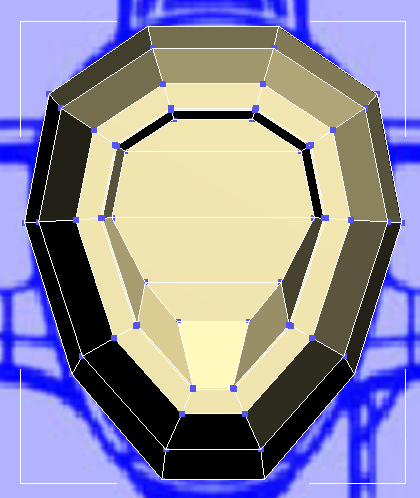
これで、もともと 10 辺のポリゴンが 4 つのポリゴンに分割され、それぞれが 4 本の辺を持つ新しいポリゴンが作成されます。
この時点で、飛行機の前面はほぼ完成しています。ただし、3ds Max での、このモデルの元になっている円筒を構築した方法が原因で、エアインテークの面が 10 辺のポリゴンになっています。前述のとおり、一貫した四角形のポリゴンで構成されたメッシュを使用することをお勧めします。このようなメッシュを使用すると、スムージングやスキンの変形(キャラクタを作成する場合)を行うときにはるかに作業がしやすくなります。そこで、大きな 10 辺のポリゴンを小さな四角形のポリゴンに分割して、エアインテークを完成させます。