このレッスンでは、前のレッスンで作成した法線バンプ マップを低解像度の兵士モデルに適用します。
レッスンの準備:
- 前のレッスンから続けるか、
 \materials_and_mapping\normal_bump_map フォルダから warrior_head_b_map.max を開きます。
 - モデルの格子模様の部分をクリックして頭部の低解像度バージョンを
 選択し、
選択し、 [修正](Modify)パネルに移動します。
 - 投影ケージを非表示にするため、[モディファイヤ リスト](Modifier List)を開いて[ポリゴンを選択](Poly Select)モディファイヤを適用します。
頭部にテクスチャを適用する:
- 低解像度の頭部が選択されている状態で右クリックし、クアッド メニューから[分離ツール](Isolate Selection)を選択します。高解像度モデルが非表示になります。
 スレート マテリアル エディタを開きます。
 - 左にある[マテリアル/マップ ブラウザ](Material/Map Browser)パネルから[標準](Standard)マテリアルをアクティブ ビューにドラッグします。
- 標準マテリアル ノードをダブルクリックしてパラメータを表示します。名前フィールドで、マテリアルに Head と名前を付けます。

- [スレート マテリアル エディタ](Slate Material Editor)ツールバーから
 ([マテリアルを選択へ割り当て](Assign Material To Selection))をクリックします。
 - [マテリアル/マップ ブラウザ](Material/Map Browser)パネルからビットマップをアクティブ ビューにドラッグします。
3ds Max によってファイル ダイアログ ボックスが開きます。
ファイル ダイアログ ボックスで、head_diffuse.jpg を選択します(このファイルは \sceneassets\images フォルダにあります)。
- 新しいビットマップ ノードから Head マテリアルの[拡散反射光カラー](Diffuse Color)コンポーネントにワイヤリングします。
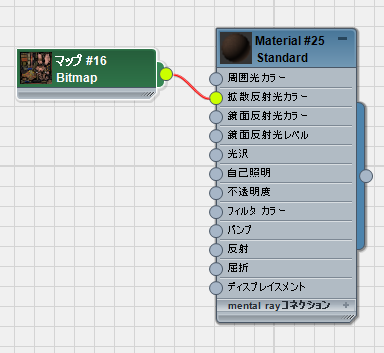
- ビットマップ ノードをダブルクリックして、パラメータを表示します。
- [ビットマップ パラメータ](Bitmap Parameters)ロールアウトで、[画像を表示](View Image)をクリックして、より大きいフォーマットでビットマップを表示します。
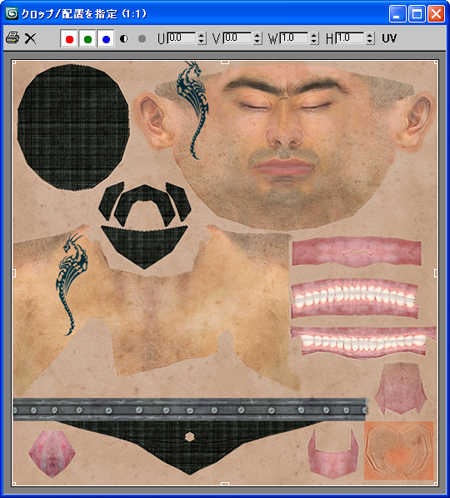
このイメージ ファイルは、先ほどアンラップしたモデルに基づいて作成した兵士の顔の拡散反射光ビットマップです。
-
 イメージ ウィンドウを閉じます。
 - スレート マテリアル エディタのツールバーで、
 ([シェーディング マテリアルをビューポートに表示](Show Shaded Material In Viewport))をクリックしてビューポートにマテリアルを表示します。
 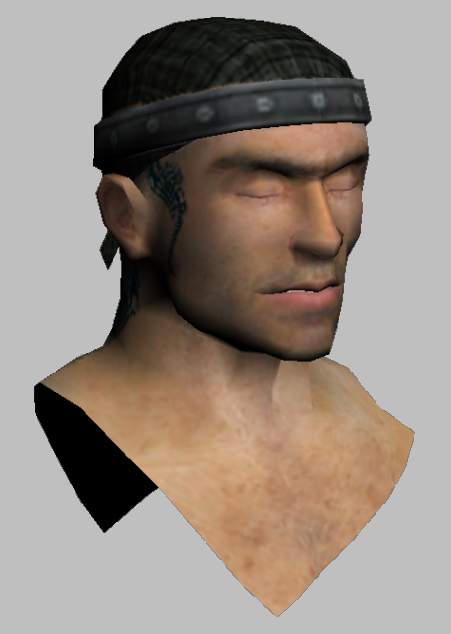 注: 従来の Direct3D ドライバをご使用の場合は、このオプションのツールチップに[標準マップをビューポートに表示](Show Standard Map In Viewport)と表示されます。
結果はかなり平板で詳細を欠いています。ここで法線バンプ マップを適用し、素晴らしいものに変貌させましょう。
法線バンプ マップを使用して法線マップを適用する:
- ブラウザから法線バンプ マップをアクティブ ビューにドラッグします。
- 法線バンプ マップ ノードから Head マテリアル ノードの[バンプ](Bump)コンポーネントにワイヤリングします。
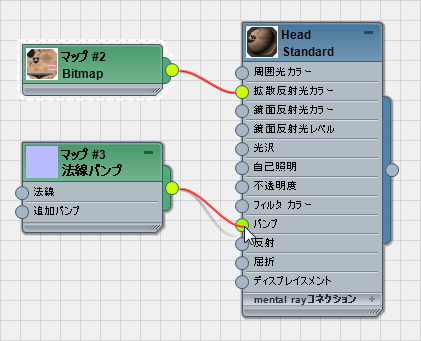
- ブラウザから再度ビットマップをアクティブ ビューにドラッグします。
3ds Max によってファイル ダイアログ ボックスが開きます。
ファイル ダイアログ ボックスで、war_head_loresnormalsmap.tga を選択します(このファイルは \sceneassets\images フォルダにあります)。
(前のレッスンでご自分でレンダリングしたマップを使用しても結構です。)
- 新しいビットマップ ノードから法線バンプ マップの[法線](Normal)コンポーネントにワイヤリングします。
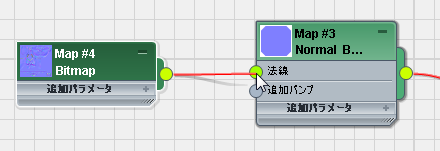
これで法線バンプ マップがレンダリングで表示されるようになりました。ビューポートに法線バンプ マップを表示するには、さらにいくつか手順が必要です。
ハードウェア シェーディングを使用して法線バンプ マップを表示する:
- Head マテリアル ノードをダブルクリックして、パラメータを表示します。
- スレート マテリアル エディタのツールバーで[ビューポート内でマップを表示](Show Map In Viewport)フライアウトを開き、[リアリスティック マテリアルをビューポートに表示](Show Realistic Material In Viewport)を選択します。
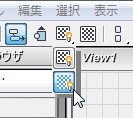 注: 従来の Direct3D ドライバをご使用の場合は、このオプションのツールチップに[ハードウェア マテリアルをビューポートに表示](Show Hardware Material In Viewport)と表示されます。
 - パラメータ エディタ パネルで[マップ](Maps)ロールアウトを開き、[バンプ](Bump)の量を 90 に増やします。
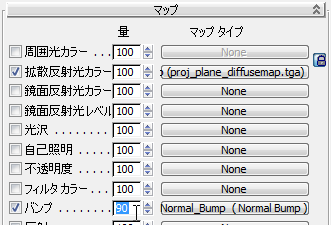
- スレート マテリアル エディタを最小化します。
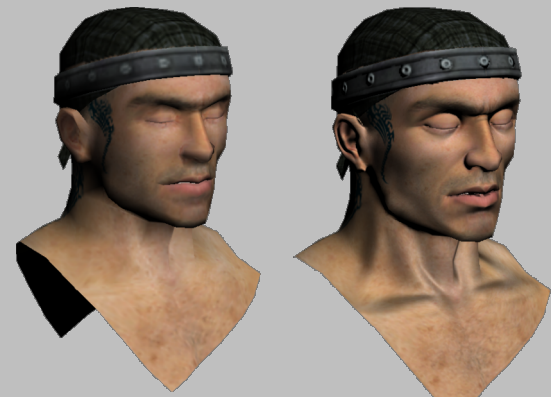
- モデルの詳細レベルが突然変化します。これで、低解像度モデルは、高解像度メッシュ オブジェクトから法線情報を受け取るようになりました。
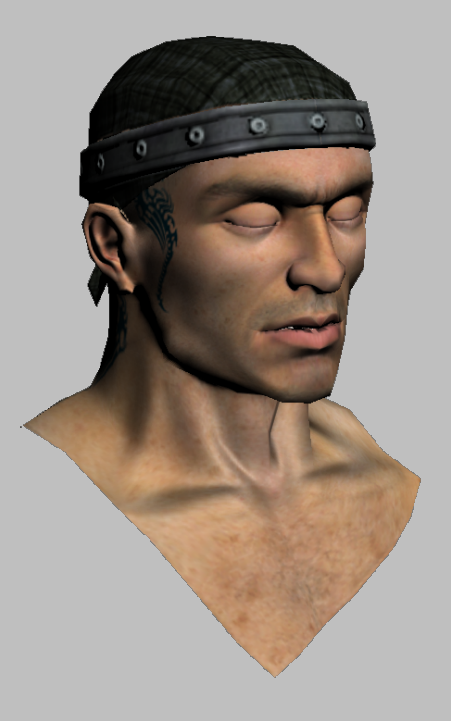
オムニ ライトをシーンに追加してみるとよいでしょう。ライト オブジェクトを顔の上で動かしてみましょう。最初は拡散反射光マップが選択された状態で、次は法線バンプ マップが選択された状態で、面を横切るようにライト オブジェクトを動かしてみてください。法線バンプ マップにより、どれほどの違いが生じるか確認してください。
ヒント: 3D 照明効果が表示されない場合は、[シェーディング ビューポート ラベル メニュー](Shading Viewport Label Menu) [ライトとシャドウ](Lighting And Shadows) [シーン ライトで照明](Illuminate With Scene Lights)を選択します。 (Nitrous ビューポートを使用の場合、このオプションは、シェーディング スタイルが[リアリスティック]の場合にのみ使用できます。)
 法線バンプ マップを使用していない頭部と比較すると、劇的に違います。
作業を保存する:
- シーンに my_warrior_head_normal_map.max と名前を付けて保存します。
概要
このチュートリアルでは、投影ケージを使用して高解像度モデルからテクスチャを受け取り、結果を同じモデルの低解像度バージョンに適用する方法を学習しました。このテクニックは、複雑なサーフェス詳細を低解像度のポリゴン オブジェクトに割り当てられる効率的な方法です。ゲーム エンジン用にモデルを準備するときに便利なテクニックです。レンダリング時間も短縮できます。