パーティクル システムを使用して管理するイメージがセットアップできたので、次はパーティクル システム自体を作成します。
レッスンの準備:
- クイック アクセス ツールバーで
 ([ファイルを開く](Open File))をクリックし、\scenes\rendering\particle_trees フォルダに移動して ptrees_basics.max を開きます。 注: シーンの[ガンマと LUT](Gamma And LUT)設定を使用するかどうかを尋ねるダイアログ ボックスが表示されたら、シーンのガンマ設定を受け入れ、[OK]をクリックします。シーンの単位を使用するかどうかを尋ねるダイアログ ボックスが表示されたら、シーンの単位を受け入れ、[OK]をクリックします。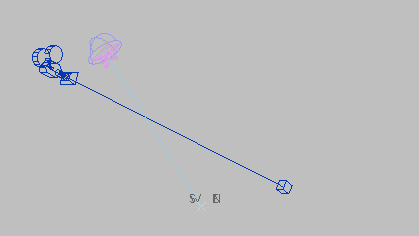
シーンは、シンプルな平面で構成されています。この平面にパーティクル ベースの木を配置します。また、屋外のライティング用のデイライト システムとカメラも含まれています。
パーティクル システムを作成する:
 [作成](Create)パネルで
  ([ジオメトリ](Geometry))をクリックします。オブジェクト ドロップダウン リストを開き、[パーティクル システム](Particle Systems)を選択します。
- [オブジェクト タイプ](Object Type)ロールアウトで[PF ソース]をクリックしてオンにします。トップ ビューポートで、平面の外側をドラッグしてパーティクル フロー ソース アイコンを配置します。
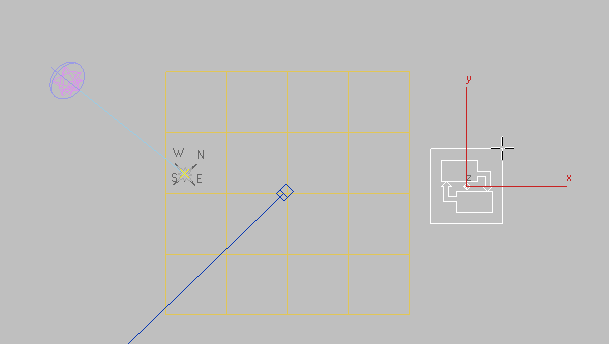
パーティクルは平面オブジェクトから生成されるため、ソース アイコンのサイズと位置は重要ではありません。
- 右クリックでオブジェクトの作成を終了します。
 [修正](Modify)パネルに移動します。[エミッション](Emission)ロールアウト
  [マルチプライヤ量](Quantity Multiplier)領域で、[ビューポート %](Viewport %)スピナーを 100.0 に設定します。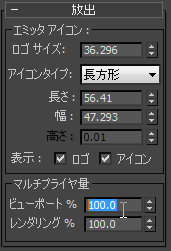
[ビューポート %](Viewport Quantity)が 100 パーセントの場合、ビューポートにシステム内のすべてのパーティクルが表示されます。煙や液体などの効果では 3ds Max のパフォーマンスが遅くなることがありますが、パーティクルの木の森の場合はパーティクルがそれ程多くないので、すべてを見えるようにしましょう。
- [設定](Setup)ロールアウトで[パーティクル ビュー](Particle View)をクリックします。 ヒント: キーボードの 6 キーを押して[パーティクル ビュー](Particle View)を表示することもできます。
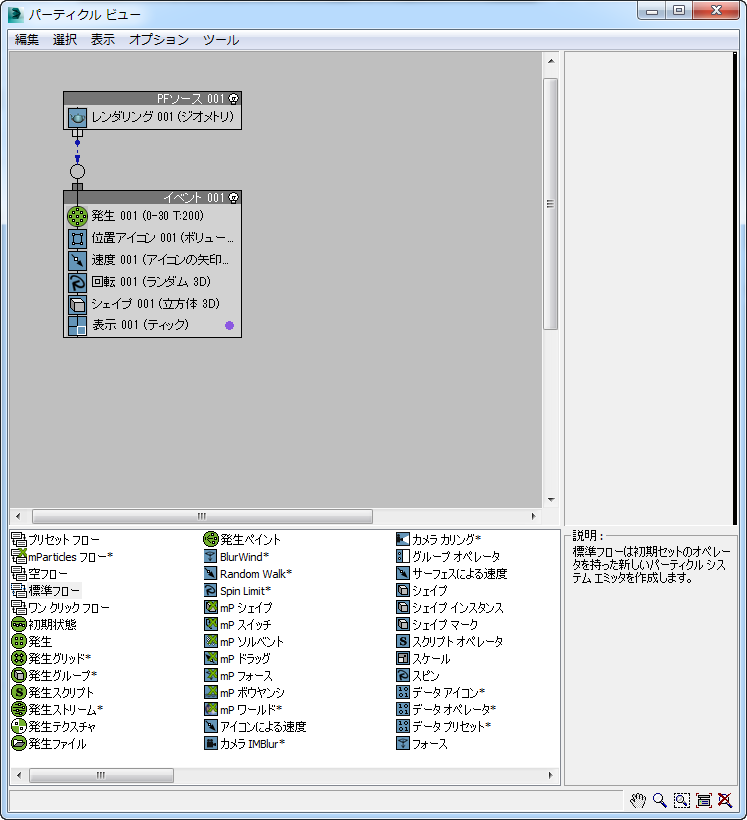
パーティクル ビューは、パーティクル システムを管理し、パーティクル ソースやパラメータ、およびパーティクルの有効期間中にパーティクルの外観や動作に影響を及ぼすイベントを視覚化できます。
最初は、システムには作成したばかりのソースと既定値の Event 001 の2 つのイベントが含まれています。
- Event 001 で Birth 001 オペレータをクリックしてハイライト表示します。
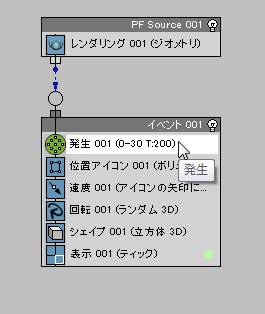
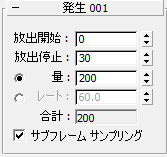
パーティクル ビューの右側にある[Birth 001]ロールアウトには、パーティクルの作成に関連するパラメータが表示されます。[放出開始](Emit Start)と[放出停止](Emit Stop)スピナーは、パーティクルの放出がフレーム 0 で開始し、フレーム 30 で終了することを示しています。[量](Amount)スピナーは、200 のパーティクルがシステムによって生成されることを示しています。
- タイム スライダをドラッグして、既定値のパーティクルがどのように生成されるかを確認します。
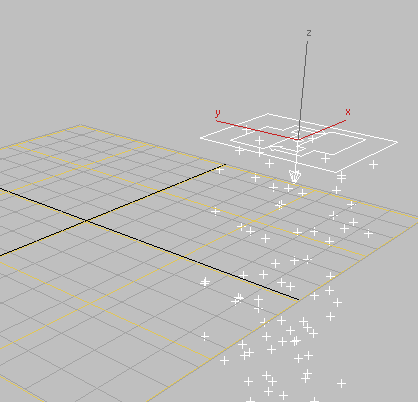
エミッタ オブジェクトから放出されるパーティクル
既定値では、多数のパーティクルがパーティクル ソース アイコンから下に降りていきます。常に静止したままのパーティクルを 6 つだけ生成するように、Birth 001 パラメータを修正する必要があります。
パーティクルがジオメトリで表示され、静止するように、パーティクル設定を変更する:
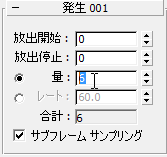
- [Birth 001]ロールアウトで[放出終了](Emit Stop)を 0 に設定し(パーティクルは時間が経過しても発生しません)、[量](Amount)スピナーを 6 に設定して、パーティクルの木が 6 つだけ作成されるようにします。
- パーティクルの木は移動させたくないので、パーティクル ビューで Speed 001 オペレータをクリックしてハイライト表示し、右クリックし、[削除](Delete)を選択します。
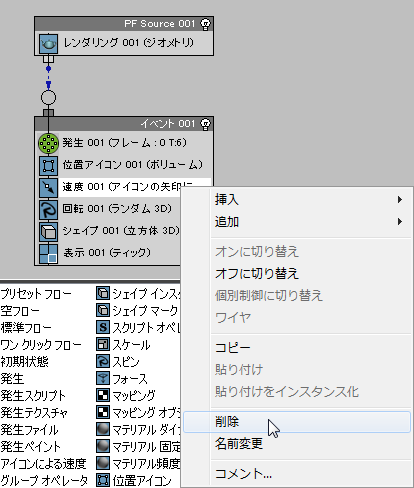
- パーティクルの方向はカメラの位置で決定するので、Rotation 001 オペレータも削除します。
- 「コンテナ」は、パーティクル ビュー ウィンドウの下部に表示される、オペレータとテストのリストです。Position Object オペレータをコンテナから Event 001 にドラッグし、Position Icon 001 オペレータの上に直接ドロップします。
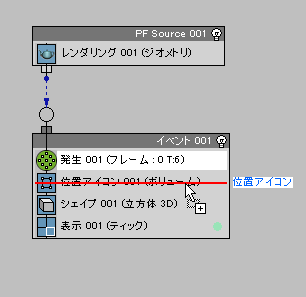
3ds Max によって元のオペレータを新しいオペレータで置き換えることを示す赤い線が表示されます。
- Position Object 001 オペレータをクリックしてハイライト表示します。[Position Object 001]ロールアウト [エミッタ オブジェクト](Emitter Objects)で[追加](Add)をクリックします。任意のビューポートで、Plane01 オブジェクトをクリックします。
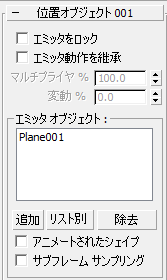
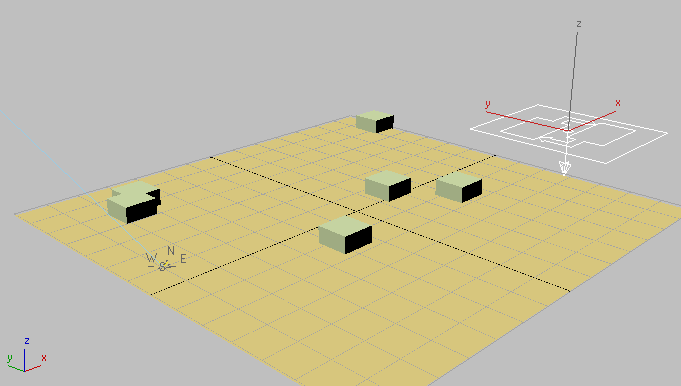
先ほど、パーティクルはパーティクル ソース アイコンから放出されました。今度は、パーティクルは Plane01 オブジェクトから放出され、平面のサーフェス上に点在しているように見えます。
- Display 001 オペレータをクリックしてハイライト表示します。[Display 001]ロールアウトで、[タイプ](Type)ドロップダウン リストを開いて[ジオメトリ](Geometry)を選択します。
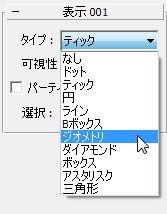
これらの形状はすぐに木のイメージで置き換えることになりますが、この方がパーティクルを容易に目で見て確認することができます。
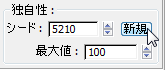
- Position Object 001 オペレータを再度クリックし、[パラメータ](Parameters)パネルで[独自性](Uniqueness)領域までスクロールします。[新規](New)をクリックしてパーティクルの位置を変更します。希望どおりの配置になるまでボタンをクリックし続けます。
カメラの方を向くシェイプにパーティクルを変更する:
- コンテナから Shape Facing オペレータを直接 Shape 001 オペレータ上にドラッグして置き換えます。
- Shape Facing 001 オペレータをクリックしてハイライト表示します。[サイズ/幅](Size/Width)領域の[ワールド空間内](In World Space)が選択されていることを確認し、[単位](Units)の値を 40.0 に変更し、
 を押します。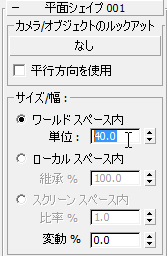
この値を設定すると、パーティクルのサイズが大きくなります。
- [カメラ/オブジェクトのルックアット](Look At Camera/Object)領域で「なし」と表示されているボタンをクリックし、任意のビューポートで Camera01 オブジェクトをクリックします。完了後に、[平行方向を使用](Use Parallel Direction)をオンにします。
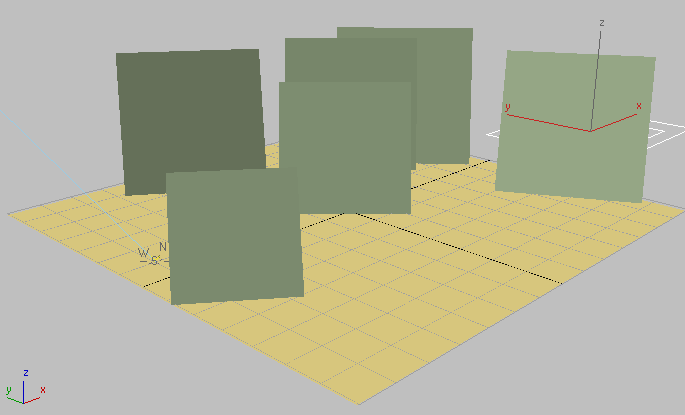
平面のエミッタ上に平らに置かれていたパーティクルが、Camera01 オブジェクトの方向を向いています。
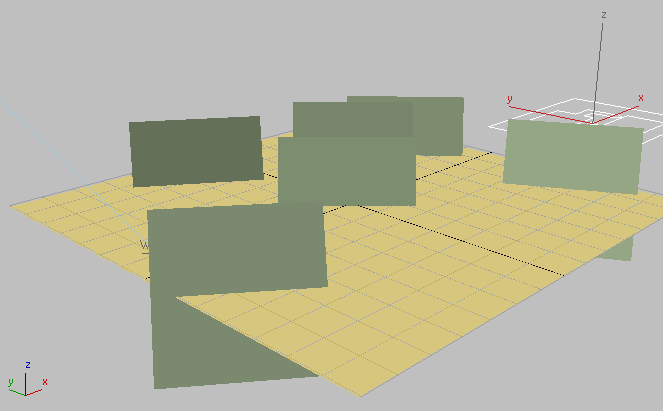 注: シーンを適切に更新するには、ビューポート ナビゲーション コントロールを使用してCamera01 ビューポートのビューを調整する必要があります。
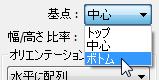
 - [Shape Facing]ロールアウトで、[基点](Pivot)リストを開いて[ボトム](Bottom)を選択します。
- [サイズ/幅](Size/Width)領域の一番下にある[変動 %](Variation %)を 25.0 に変更します。
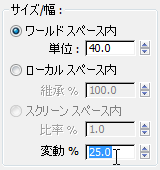
これで、さまざまなパーティクル サイズが作成されます。各パーティクルにマッピングされる木のイメージのサイズもさまざまに変化します。
次に、木のイメージをパーティクルにマッピングします。これには、アニメートしないマテリアルに最適な Material Static オペレータを使用します。
木のイメージをパーティクルにマッピングする:
- コンテナから[マテリアル 固定](Material Static)オペレータを PF Source 001 イベントにドラッグします。Render 001 オペレータのすぐ下にドロップします。青色のラインは、挿入点を示しています。
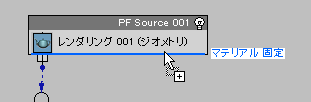 注: パーティクルの期間中すべての木で同じマテリアルを共有するため、PF Source 001 レベルでマテリアルを定義します。特定のパーティクル イベントに基づいて木に異なるマテリアルを割り当てる場合には、[マテリアル 固定](Material Static)オペレータを各イベント ボックスにドラッグします。
  スレート マテリアル エディタを開きます。
 - [Arch & Design]エントリをマテリアル/マップ ブラウザからアクティブ ビューにドラッグします。
- Arch & Design マテリアル ノードをダブルクリックしてパラメータを表示します。
- 新しいマテリアルに Trees と名前を付けます。
- [テンプレート](Templates)ロールアウトで、ドロップダウン リストを開いて[つや消し仕上げ](Matte Finish)を選択します。
[つや消し仕上げ](Matte Finish)では、木は近隣のオブジェクトからの反射を受けません。
- ブラウザから[ビットマップ](Bitmap)エントリをアクティブ ビューにドラッグします。
3ds Max によってファイル ダイアログ ボックスが開きます。\sceneassets\images に移動し、elm_summer.tif を選択します。
- 新しいビットマップ ノードから Trees マテリアルの[拡散反射光カラー マップ](Diffuse Color Map)ソケットにワイヤリングします。
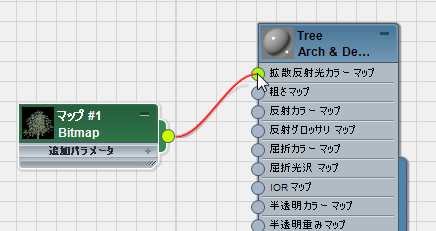
- ビットマップ ノードをダブルクリックしてマップ パラメータを表示します。
- [座標](Coordinates)ロールアウトで、[リアル-ワールド スケールを使用](Use Real-World Scale)をオフにし、[タイリ](Tiling)の[U]と[V]が 1.0 に設定されていることを確認します。
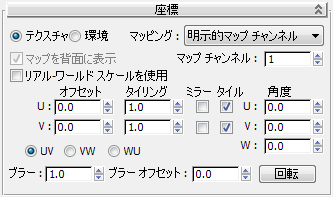
これにより、イメージ領域がパーティクル サイズと一致します。
- Trees マテリアル ノードをクリックしてアクティブにし、スレート マテリアル エディタのツールバーで
 ([シェーディング マテリアルをビューポートに表示](Show Shaded Material In Viewport))をクリックしてオンにします(従来のビューポート ドライバを使用する場合は、このボタンのツールチップに[標準マップをビューポートに表示](Show Standard Map In Viewport)と表示されます)。
 - パーティクル ビューとスレート マテリアル エディタを移動して、両方のウィンドウが見えるようにします。パーティクル ビューで、Material Static 001 オペレータをハイライト表示し、Trees マテリアル ノードの出力ソケットからドラッグし、パーティクル ビューの[マテリアルの割り当て](Assign Material)ボタン(既定値では「None」と表示されている)のマテリアルにドロップします。3ds Max でコピーとインスタンスのどちらを使用するかを尋ねられるので、[インスタンス](Instance)を選択し、[OK]をクリックします。
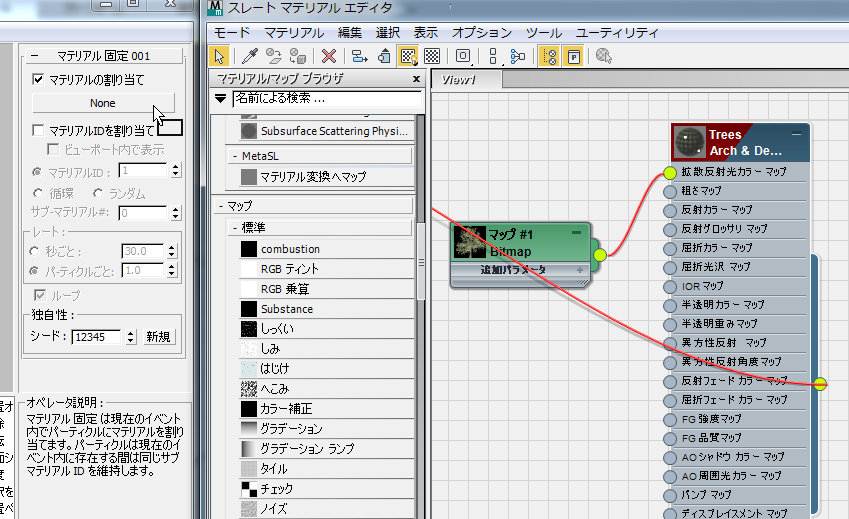 ヒント: 木のマップがすぐにシェーディング ビューポートに表示されない場合は、[マテリアルの割り当て](Assign Material)をオフにしてからオンに戻します。
木のマップがシーン内のすべてのパーティクルに適用されます。バックグラウンドが表示されたままなので、アルファ チャネル情報を使用してカットアウトにする必要があります。
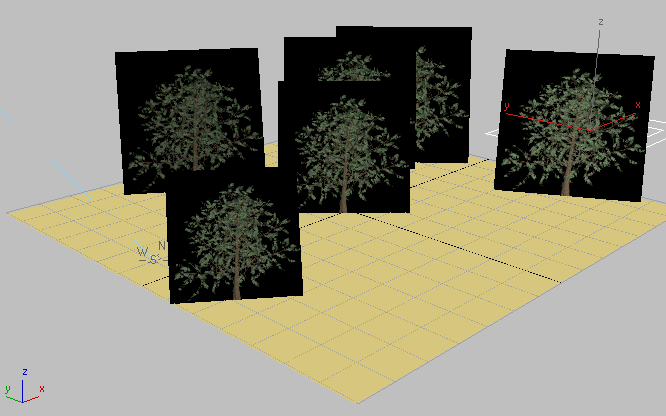
シーン内のすべてのパーティクルに適用された木のマップ
木のパーティクルのカットアウト マッピングを使用する:
- スレート マテリアル エディタで、
 を押したままビットマップ ノードをドラッグしてコピーを作成します。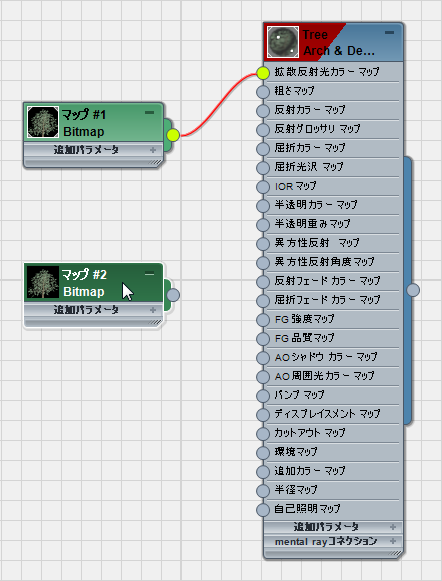
- 新しい[ビットマップ](Bitmap)のコピーを Trees マテリアル ノードの[カットアウト マップ](Cutout Map)ソケットにワイヤリングします。
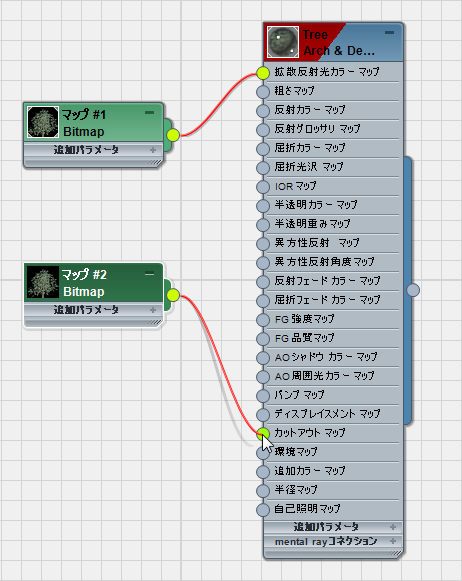
- 新しいビットマップ ノードをダブルクリックしてマップ パラメータを表示します。
- [ビットマップ パラメータ](Bitmap Parameters)ロールアウトの[モノ チャネル出力](Mono Channel Output)領域で[アルファ](Alpha)を選択し、[RGB チャネル出力](RGB Channel Output)領域で[アルファ (グレー)](Alpha As Gray)を選択します。
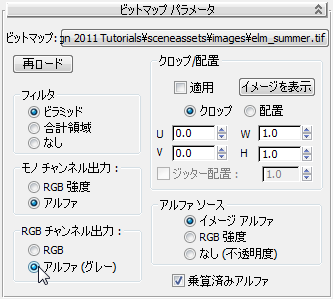
これで木のビットマップのバックグラウンドが見えなくなりました。
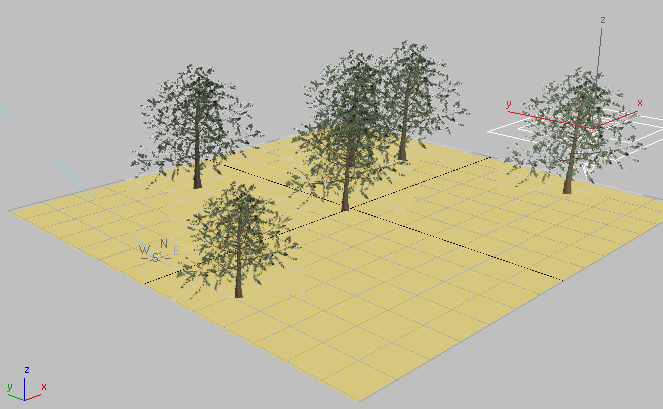
次は、自己照明の量を増やし、葉や枝に直接光が当たらなくても、木全体が表示されるようにします。
パーティクルの木の自己照明を設定する:
- スレート マテリアル エディタで、オリジナルのビットマップ ノード(アルファ チャネルではなくカラーに使用しているもの)を Trees マテリアル ノードの[自己照明マップ](Self-Illumination Map)ソケットにワイヤリングします。
- Trees マテリアル ノードをダブルクリックしてマテリアル パラメータを表示します。
- [自己照明 (グロー)](Self Illumination (Glow))ロールアウトで[自己照明 (グロー)](Self Illumination (Glow))をオンにします。
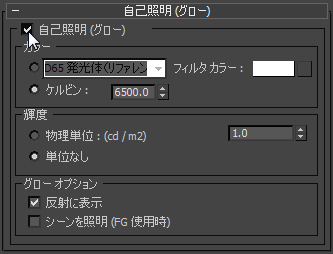
この時点では、既定値の[輝度](Luminance)の値よりも屋外シーンに設定したデイライト システムの露出の値の方が強いので、自己照明の実際の効果は現われません。
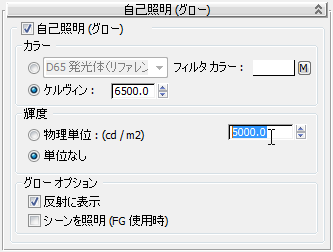
- [輝度](Luminance)領域で[単位なし](Unitless)を選択したまま、値に 5000.0 と入力します。
-
 スレート マテリアル エディタを閉じます。
 - Camera01 ビューポートをレンダリングします。
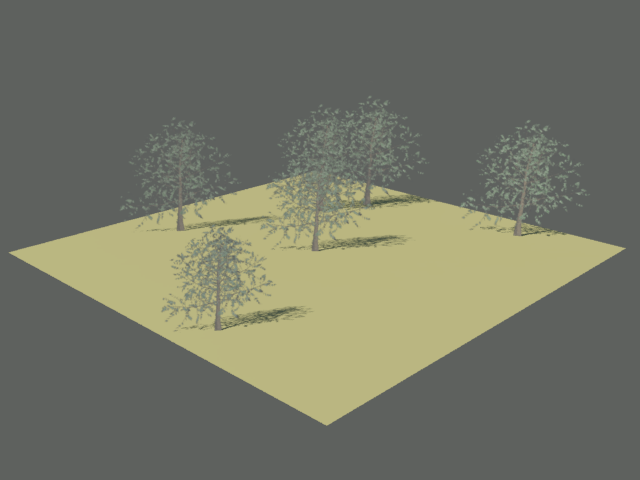
自己照明が追加されたパーティクルの木
木の自己照明が明確に現れます。
作業を保存する:
- シーンに mytrees.max と名前を付けて保存します。