このレッスンでは、パーティクル システムで木の 2 つ目のセットを作成し、シャドウのみを表示します。次に、シーン内のシャドウが常に光源を向くようにします。その結果、シャドウは、表示されている木の最初のセットに属しているように見えます。
レッスンの準備:
- 前のレッスンで保存したシーン ファイルを引き続き使用するか、
 ptrees.max を開きます。
木のパーティクルの 2 つ目のセットを作成する:
- 6 を押してパーティクル ビューを表示して、Spawn オペレータをコンテナから Event 001 にドラッグし、イベントの一番下にある Display 001 オペレータの下にドロップします。
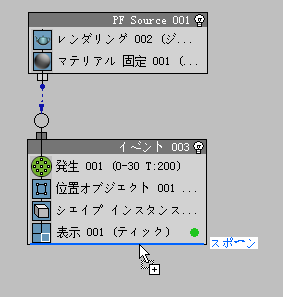
Spawn オペレータは、[Event 001]で定義したパーティクルから、パーティクルの新しいセットを生成します。
- [Spawn 001]オペレータをハイライト表示してパラメータを表示します。
[Spawn 001]ロールアウト
 [スポーン レートと量](Spawn Rate And Amount)領域では、[1度](Once)オプションが選択されているはずです。このオプションは、パーティクルが 1 セットのみ作成されることを示しています。
太陽の動きを追うようにパーティクルを設定する:
- Event 001 の Shape Facing 001 オペレータをクリックしてハイライト表示し、右クリックしてポップアップ メニューから[コピー](Copy)を選択します。
- イベント表示領域の何もない領域(Event 001 の下)を右クリックし、ポップアップ メニューから[貼り付け](Paste)を選択します。
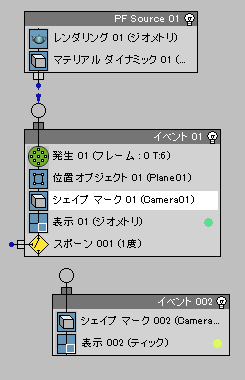
3ds Max によって、Event 002 という名前の新しいイベントが作成され、これにもカメラの方を向くようにパーティクルに指示するオペレータが含まれています。このオペレータを修正し、パーティクルがカメラではなくシーンの光源を向くようにします。
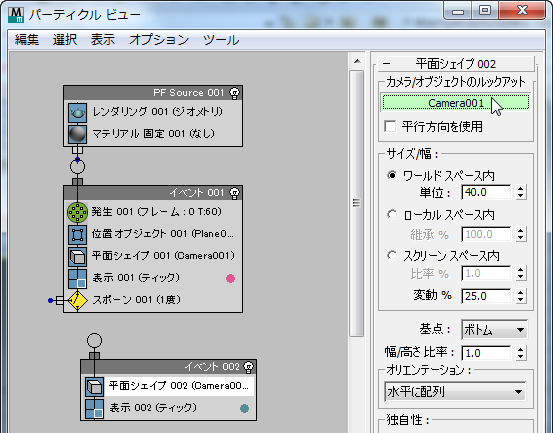
- 新しい Shape Facing 002 オペレータをクリックしてパラメータを表示します。[Shape Facing 002]ロールアウト [カメラ/オブジェクトのルックアット](Look At Camera/Object)領域で、選択ボタン(最初は Camera01 と表示されている)をクリックし、任意のビューポートで [Daylight01] Sun01 オブジェクトをクリックします。
- [Event 002]で[Display 002]オペレータをクリックします。[Display 002]ロールアウトでカラー見本をクリックし、[カラー セレクタ](Color Selector)コントロールを使用して赤色を選択します。
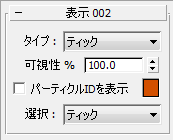
このカラーは、ワイヤフレーム ビュー内でパーティクルの 2 番目のセットのシェイプを表示するために使用されます。レンダリングでは表示されません。赤色にすることによって、パーティクルの 2 つ目のセットを見分けやすくなります。
- [タイプ](Type)ドロップダウン リストを開き、[ジオメトリ](Geometry)を選択します。
- [Event 001]で[Display 01]オペレータをクリックし、紺色を選択して、ワイヤフレーム ビューでパーティクルの最初のセットを確認しやすくします。
- Spawn オペレータの左にある青色のハンドルをクリックし、Event 002 の入力(Event 002 の上部から突き出ている空の円)にドラッグします。
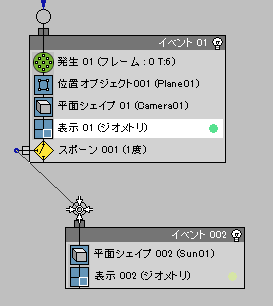
この接続により、[Event 001]はパーティクルのセットを一度スポーンさせ、パーティクルに太陽を向くように指示する[Event 002]に送ります。
- フロント ビューポートでカメラを選択します。メイン ツールバーの
 ([選択して移動](Select And Move))をクリックします。トップ ビューポートを使用し、シーン内でカメラを移動します。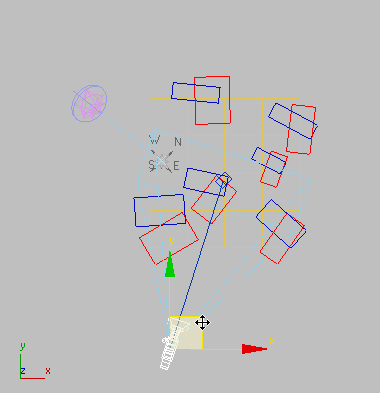
カメラ位置 1
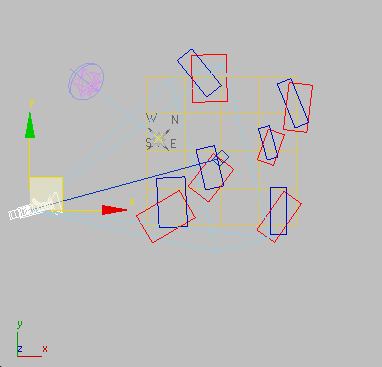
カメラ位置 2
.ビルボードの木(青色で表示)は、カメラの位置に従いますが、シャドウ パーティクル(赤色で表示)は従いません
 +Z を押してカメラの移動を元に戻します。
テスト レンダリングを行う:
- Camera01 ビューポートを
 レンダリングします。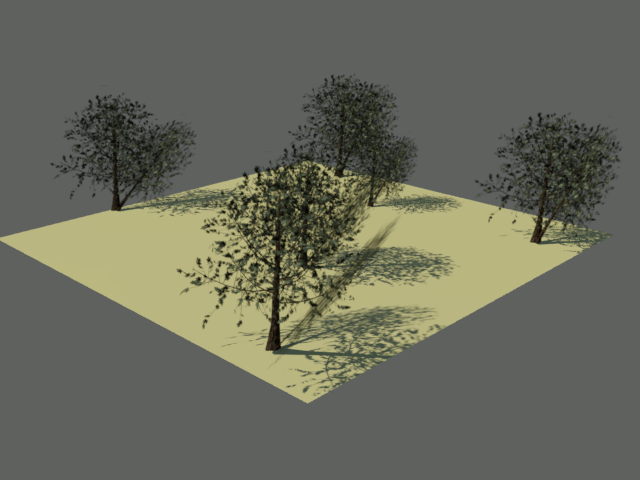
パーティクルの木のシャドウの 2 つのセットが表示されたレンダリング シーン
パーティクルの木の 2 つのセットがあり、それぞれシャドウをキャストしています。カメラを向いているパーティクルの木のシャドウを非表示にする必要があります。次に、太陽を向いているパーティクルの木を非表示にする一方、シャドウを表示したままにします。
シャドウの可視性を修正する:
- Event 001 のヘッダーをハイライト表示し、右クリックしてポップアップ メニューから[プロパティ](Properties)を選択します。
パーティクル ビューの Event 001 はカメラの方を向くパーティクルの木、Event 002 は太陽の方を向くパーティクルの木であることを覚えておいてください。
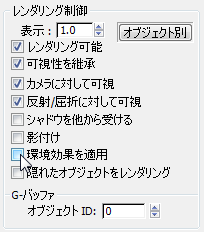
- [オブジェクト プロパティ](Object Properties)ダイアログ [一般](General)パネル [レンダリング制御](Rendering Control)領域で、[レイヤ別](By Layer)をクリックし([オブジェクト別](By Object)が既にアクティブになっていない場合)、[シャドウを他から受ける](Receive Shadows)、[影付け](Cast)、[環境効果を適用](Apply Atmospherics)をオフにします。[OK]をクリックします。
- Event 002 のヘッダーをハイライト表示し、右クリックしてポップアップ メニューから[プロパティ](Properties)を選択します。
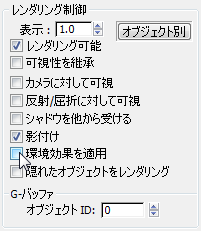
- [オブジェクト プロパティ](Object Properties)ダイアログ [一般](General)パネル [レンダリング制御](Rendering Control)領域で、[レイヤ別](By Layer)をクリックし([オブジェクト別](By Object)が既にアクティブになっていない場合)、[可視性を継承](Inherit Visibility)、[カメラに対して可視](Visible to Camera)、[反射/屈折に対して可視](Visible to Reflection/Refraction)、[シャドウを他から受ける](Receive Shadows)、[環境効果を適用](Apply Atmospherics)をオフにします。[OK]をクリックします。
- Camera01 ビューポートを再度 レンダリングします。
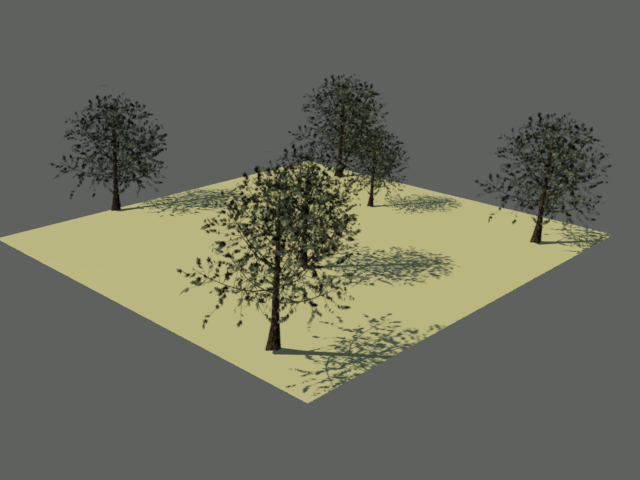
シャドウの 1 つのセットのみが表示されたパーティクルの木
レンダリングには、表示されるパーティクルの木のセットが 1 つと、2 番目の木のセットによってキャストされるシャドウが表示されます(シャドウ以外は表示されません)。
作業を保存する:
- シーンを my_ptrees_shadows.max という名前で保存します。