水平尾翼は小さな翼のような形をしているため、こうした飛行機のパーツは、翼と同じ方法を使用してモデリングします。水平尾翼や翼は左右対称であるため、モデルを半分に分割し、[シンメトリ](Symmetry)モディファイヤを使用してメッシュを復元できます。こうすることで、水平尾翼と翼を 1 つずつ作成するだけで、飛行機の反対側はモディファイヤを使って処理できます。
レッスンの準備:
- 前のレッスンのシーンを引き続き使用するか、
 \modeling\p47\p47_01.max を開きます。
 - ファイルを開いた場合には、P-47 の機体を
 選択し、
選択し、 [修正](Modify)パネルに移動します。
モデルを半分に分割して[シンメトリ](Symmetry)モディファイヤを追加する:
 +X を押して、X 線表示をオフにします。
 - 必要に応じて、パース ビューを調整し、P-47 の機体を前方から表示します。
- 機体を 選択します。次に、リボン
 [ポリゴン モデリング](Polygon Modeling)パネルで、
 ([エッジ](Edge))をクリックします。
 - 機体の一番上にある横方向のエッジの 1 つを クリックして選択します。
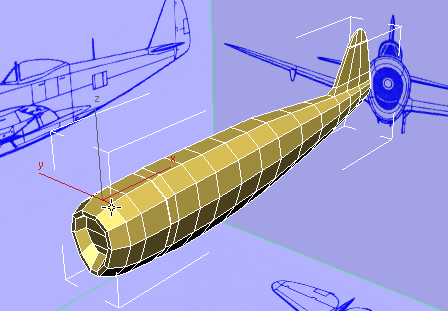
- リボン [選択を修正](Modify Selection)パネルで、
 ([リング](Ring))をクリックします。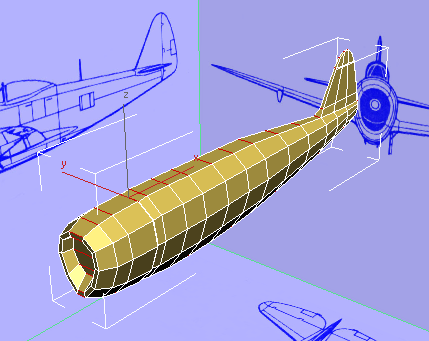
- リボン [ループ](Loops)パネルで、
 ([接続](Connect))を
  +クリックします。
 3ds Max の[コネクト](Connect)ツールのキャディが表示されます。キャディで、新しいエッジ セットが完全に中央にくるよう、[スライド](Slide) (3 番目のコントロール)が 0 に設定されていることを確認して、
 ([OK])をクリックします。
 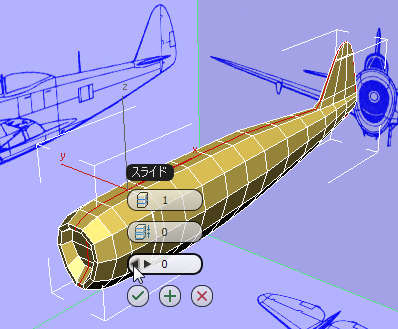 ヒント: スピナーの矢印を右クリックすると、[スライド](Slide)の値をゼロに設定できます。
これで、機体のモデルを分割する準備ができました。
- リボン [ポリゴン モデリング](Polygon Modeling)パネルで、
 ([ポリゴン](Polygon))をクリックします。
 - リボンで、[選択](Selection)タブに移動します。
- 機体から離れた位置にあるビューポートを クリックし、いずれのポリゴンも選択されていないことを確認します。
- リボン [選択](Selection)タブ [1/2ずつ](By Half)パネルで、X 軸が選択されていることを確認して、
 ([選択](Select))をクリックします。
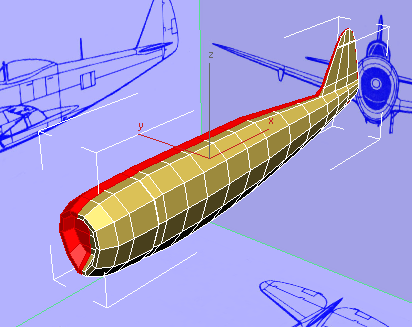
これにより、P-47 の(機体から見た場合の)右半分が選択されます。
 を押します。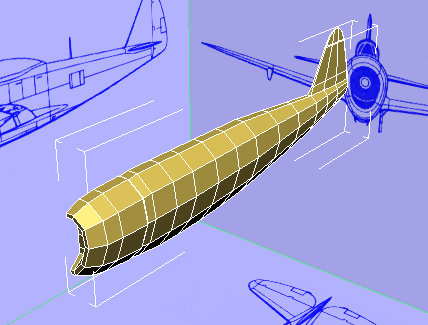
- リボンで、[モデリング](Modeling)タブに戻り、[ポリゴン モデリング](Polygon Modeling)パネルで
 ([ポリゴン](Polygon))をクリックして、[ポリゴン](Polygon)サブオブジェクト レベルを終了します。
- [修正](Modify)パネル [モディファイヤ リスト](Modifier List)で、[シンメトリ](Symmetry)を選択します。
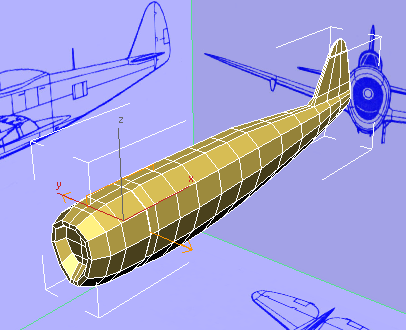
これで、モデルの両側が再び表示されました。ただし、右側は[シンメトリ](Symmetry)モディファイヤによって生成されているため、左側に対して行った変更は、右側にも反映されます。
注: 対称化を行う軸は X 軸でなければなりません。これは[シンメトリ](Symmetry)モディファイヤの既定値です。
水平尾翼の土台となるエッジを作成する:
- +X を押して、X 線表示を再度オンにします。
- フロント ビューポートをアクティブにし、水平尾翼を配置する領域を
 ズーム拡大します。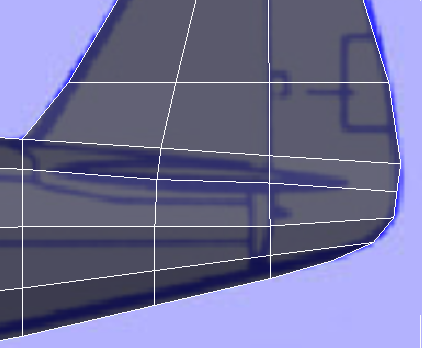
- リボン [ポリゴン モデリング](Polygon Modeling)パネルで、
 ([前のモディファイヤ](Previous Modifier))をクリックして、 ([ポリゴン](Polygon))をクリックします。
 また、リボン
[ポリゴン モデリング](Polygon Modeling)パネルで、 ([最終結果を表示](Show End Result))をクリックしてオフにします。これにより、設計図のイメージが若干見やすくなります。
 - [修正](Modify)パネル [サブディビジョン サーフェス](Subdivision Surface)ロールアウトで、[ケージを表示](Show Cage)をオフにします。
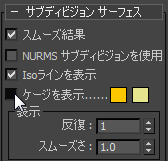
ケージを表示すると、スムージングを行うときに便利ですが、ここでは飛行機のジオメトリが見づらくなるだけです。
- リボン [編集](Edit)パネルで、
 ([カット](Cut))をオンにします。
 - 設計図のイメージに示された水平尾翼のアウトラインに沿ってエッジをカットします。右クリックして[カット](Cut)ツールを終了します。 ヒント: [カット](Cut)ツールには、3 つの異なるカーソルがあります。
 カーソルが頂点に位置づけられている場合
  カーソルがエッジ上に位置づけられている場合
  カーソルが面上にある場合
この手順では、独立した頂点を作成して、水平尾翼の一番前と一番後ろのエッジに丸みを付けます。通常は、モデルに独立した頂点を作成することはお勧めしません。このため、この後すぐに、エッジを追加してこれらの頂点を他の頂点と接続します。
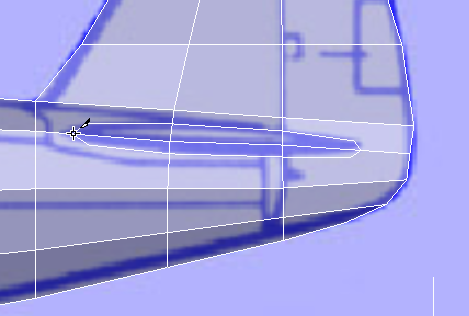 ヒント: 機体の頂点が水平尾翼の領域と重なる場合は、この図に示すような位置に頂点を
 移動します。
 - 右クリックして[カット](Cut)ツールを閉じます。
- もう一度 [カット](Cut)ツールを使用して、独立した頂点を隣接する面のコーナー頂点と連結します。こうすることで、メッシュのすべて面を四角形のまま維持できます。
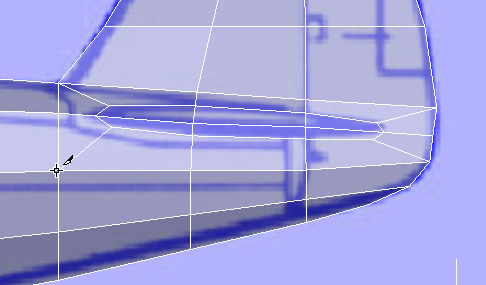
水平尾翼の押し出しを開始する:
- 水平尾翼の底部の面を クリックし、
 +クリックして選択します。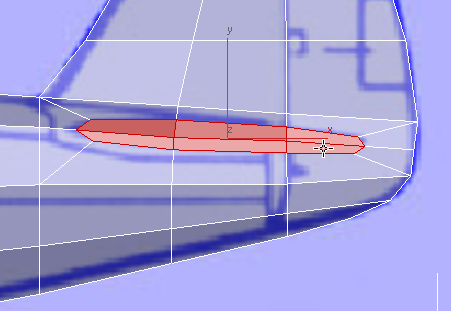
- まだ 4 つのビューポート レイアウトを使用していない場合は、
 ([ビューポート最大化切り替え](Maximize Viewport Toggle))をクリックして、4 つすべてのビューポートを表示します。
 - リボン [ポリゴン](Polygons)パネルで、 ([押し出し](Extrude))を
 +クリックします。キャディの[高さ](Height)コントロールで、値を約 20.0 に設定し、面を押し出します。パース ビューポートおよびトップ ビューポートで作業を確認します。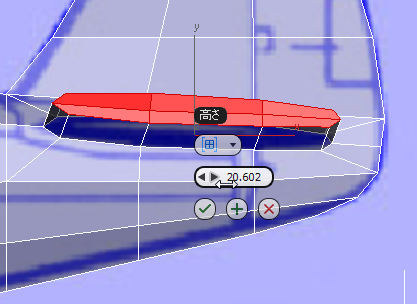
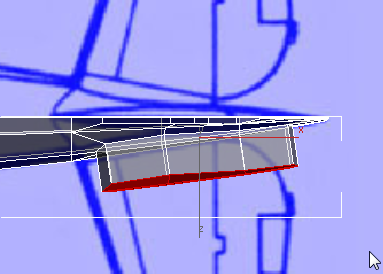
トップ ビュー
- ([OK])をクリックします。
- リボン [位置合わせ](Align)パネルで、
 ([軸 X](Align X))をクリックします。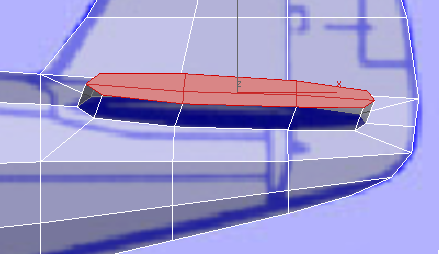
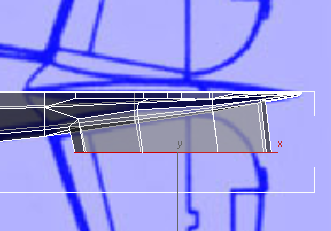
トップ ビュー
ご覧のとおり、設計図のイメージの側面と上面にずれが生じています。特に図面の 1 つ(この場合は側面のイメージ)が縮小されている場合は、ずれが生じることがよくあります。次の手順では、側面より正確な上面のイメージとさらに一致するように頂点を調整します。
 ([頂点](Vertex))サブオブジェクト レベルに切り替えます。水平尾翼の一番後ろのエッジが機体と結合する部分にある 3 つの頂点を 選択し、X 軸に沿って前へ移動して、上面の設計図の図とさらに一致させます。トップ ビューポートで、機体の輪郭と一致するように、Y 軸に沿って下へ移動します(この作業をパース ビューポートで確認してください)。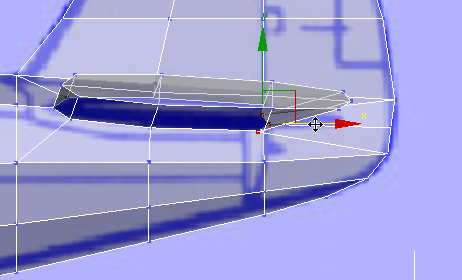
水平尾翼の一番後ろのエッジの調整
.フロント ビュー
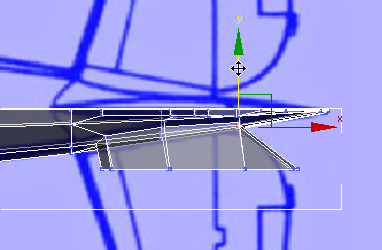
水平尾翼の一番後ろのエッジの調整
.トップ ビュー
- 水平尾翼の一番前のエッジにある 3 つの頂点について、同じ手順を繰り返します(おそらく、トップ ビューポートでは頂点をそれほど動かす必要はありません)。
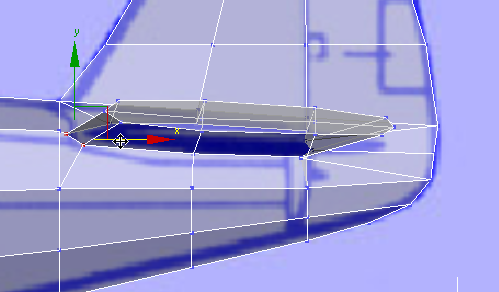
水平尾翼の一番前のエッジの調整
.フロント ビュー
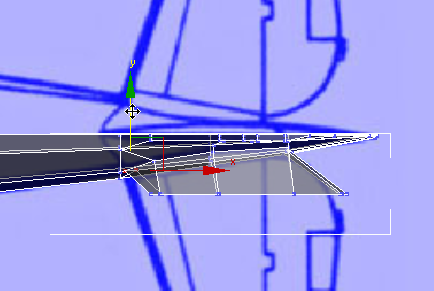
水平尾翼の一番前のエッジの調整
.トップ ビュー
- ([ポリゴン](Polygon))をもう一度クリックします。
- トップ ビューポートで、Z 軸を中心に水平尾翼の面を
 回転し、水平尾翼の方向を一致させます。5 度程度回転したら十分です。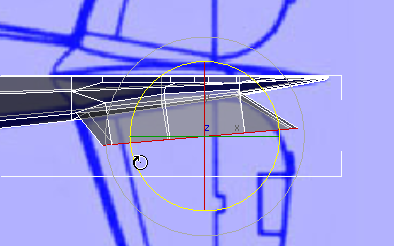
 ([選択して移動](Select And Move))をアクティブにし、変換座標系として[ローカル](Local)を選択します(面を回転すると、ビュー座標系は信頼できなくなります)。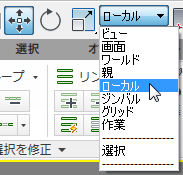
フロント ビューポートで、面を移動して、設計図のイメージとさらに一致させます。
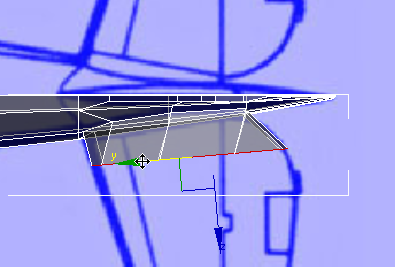
 ([選択して均等にスケール](Select And Uniform Scale))をアクティブにし、座標システムとして再度[ローカル](Local)を選択し、Y 軸に沿って面をわずかに拡大して、設計図のイメージと一致させます。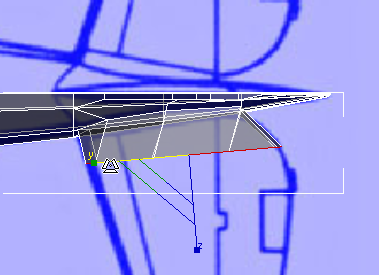
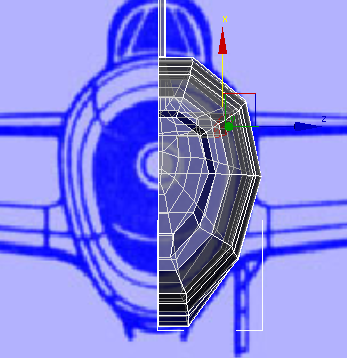
- フロント ビューポートで、ローカル Y 軸に沿って面を垂直方向に 移動して、面を水平にします。レフト ビューポートおよびパース ビューポートで作業を確認します。
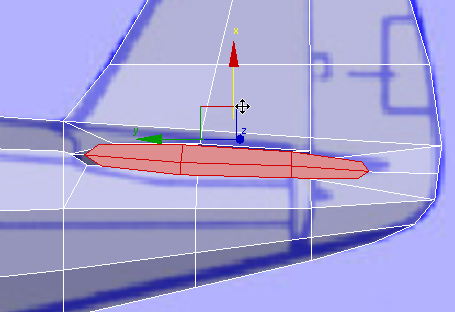
レフト ビュー
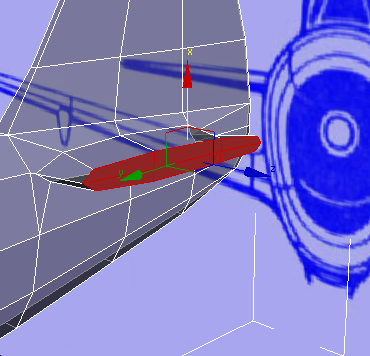
パース ビュー