垂直尾翼で行ったように、引き続き押し出しとシェイプの形成を実行して、水平尾翼を完成させます。
レッスンの準備:
- 前のレッスンの作業を継続します。
水平尾翼の押し出しを続行する:
 ([押し出し](Extrude))をクリックし、水平尾翼を四角形のフラップまでドラッグして押し出します。フロント ビューポートで作業をしつつ、トップ ビューポートでそれを確認します。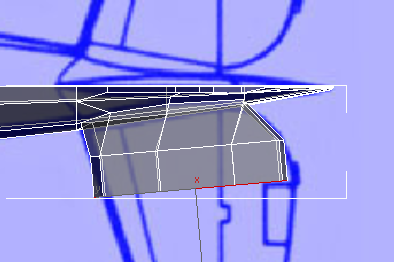
- トップ ビューポートで、面をローカル Y 軸に沿って
 移動および
移動および  スケールし、設計図のイメージと一致させます。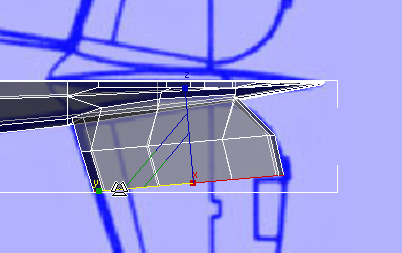
 ([頂点](Vertex))をクリックし、トップ ビューポートで、水平尾翼の一番前のエッジの頂点を 移動して、設計図のイメージとさらに一致させます。 ヒント: これは、変換座標系を[表示](View)に戻す最も簡単な手順です。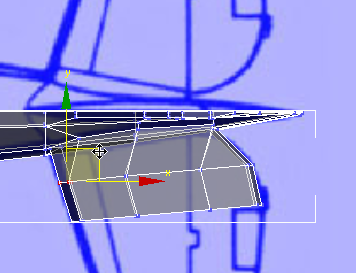
 ([ポリゴン](Polygon))レベルに戻して、水平尾翼を再度 押し出します。今回は、ほぼ先端まで押し出します。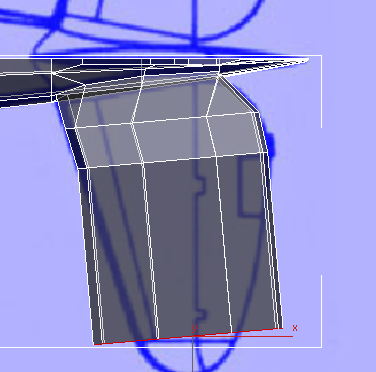
- リボン
 [位置合わせ](Align)パネルで、
 ([軸 X](Align X))をクリックします。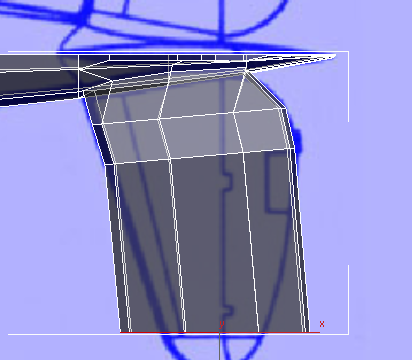
- トップ ビューポートで、面をローカル Y 軸に沿って 移動および スケールして、設計図のイメージと一致させます。
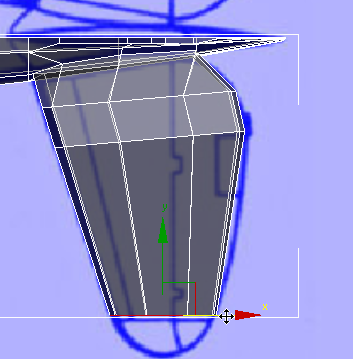
- 水平尾翼の先端のシェープを形成するには、ジオメトリにもう少し詳細を追加する必要があります。
 ([エッジ](Edge))サブオブジェクト レベルに切り替えます。水平尾翼の最も広い面の縦方向のエッジの 1 つを
  クリックして選択します。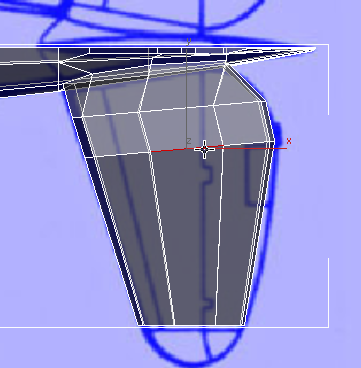
- リボン [選択を修正](Modify Selection)パネルで、
 ([リング](Ring))をクリックします。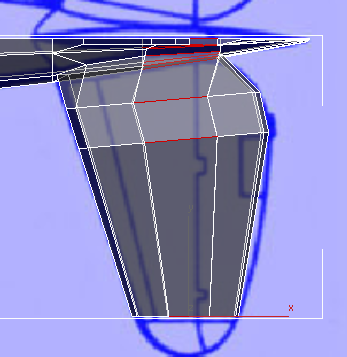
- リボン [ループ](Loops)パネルで、
 ([接続](Connect))をクリックします。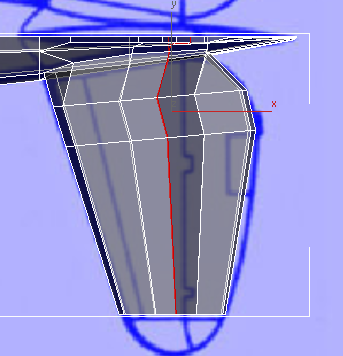
これで、水平尾翼の先端に 7 つの頂点のペアを作成できました。これらは、シェイプを形成するときに役立ちます。
水平尾翼を完成させる:
- トップ ビューポートで、先端を
 ズーム拡大および
  パンして、ジオメトリと設計図のイメージの両方がよく見えるようにします。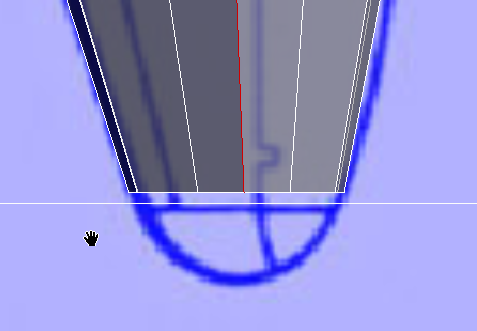
- ([ポリゴン](Polygon))サブオブジェクト レベルに戻って、設計図のイメージの水平尾翼のほぼ終端まで、面を再度 押し出します。
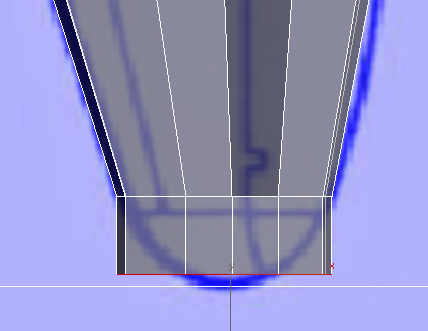
- ([頂点](Vertex))サブオブジェクト レベルに切り替え、領域選択を使用して、水平尾翼の先端のカーブと一致するよう頂点を 移動します。 ヒント: 一番前と一番後ろのエッジに狭い間隔で配置された頂点をペアで移動して(上下の頂点も数えると、実際には頂点が 4 つあります)、次の手順でさらに調整します。
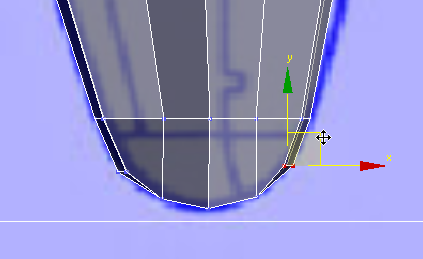
- 水平尾翼先端の一番前と一番後ろのエッジに狭い間隔で配置された頂点について、領域選択を使用して頂点のペアを
 回転し、カーブの輪郭と一致させます。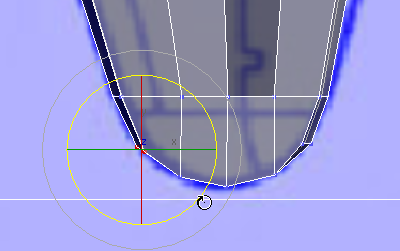
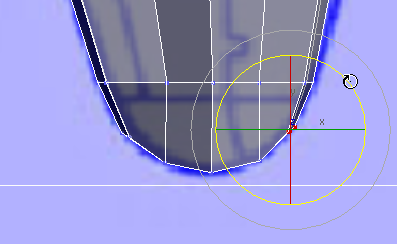
 ([頂点](Vertex))を再度クリックして[頂点](Vertex)サブオブジェクト レベルを終了します。
作業を保存する:
- シーンに p47_stabilizers.max と名前を付けて保存します。