このレッスンでは、他のユーザがライトメータの測定値を Excel スプレッドシートで確認したり、ライトメータ データを重ねたレンダリング イメージとして見ることができるよう、ライトメータの測定値を書き出す方法について学習します。
レッスンの準備:
- 前のレッスンのシーンを引き続き使用するか、
 arena_03.max を開きます。
ライトメータ データをスプレッドシート形式に書き出す:
- Camera01 ビューポートで、ライトメータ ヘルパー オブジェクトを
 選択します。
  [修正](Modify)パネル
  [ディスプレイ](Display)ロールアウトで、[CSV ファイルに書き出し](Export To CSV File)をクリックします。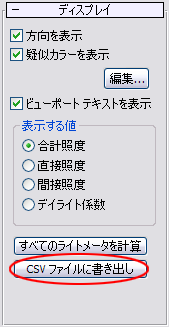
- [ライトメータの出力を CSV ファイルに保存](Save Light Meter Output As CSV File)ダイアログ ボックスで、ファイル名として my_arena.csv と入力し、[保存](Save)をクリックします。 注: 用意されている CSV ファイル(arena.csv)も \export フォルダに保存されています。
3ds Max ではライト メータ オブジェクトによって生成されたデータは、プロジェクト ディレクトリの \export フォルダに CSV 形式で保存されます。
- \export フォルダに移動して、新しく保存したファイルを開きます。
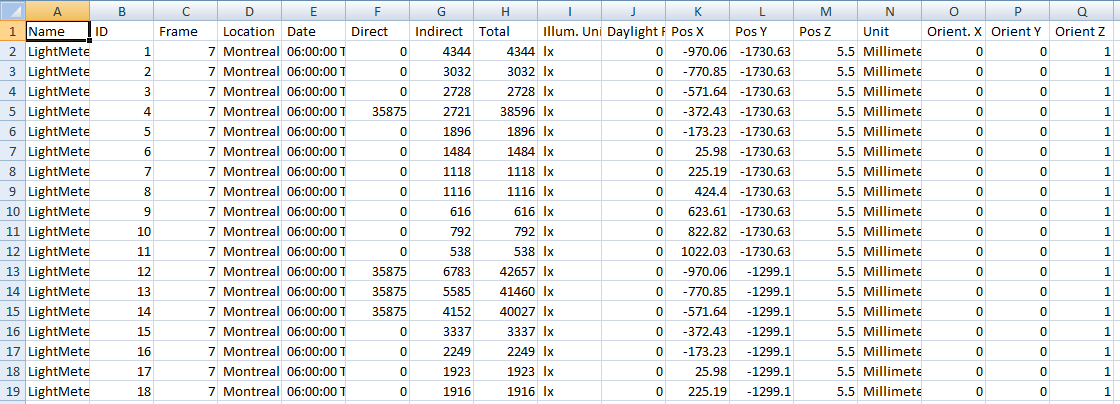
ファイルを Excel スプレッドシートで開くと、ライトメータ ヘルパーの各ポイントによって収集された光のデータが表示されます。これは、照明技術者などの専門家向けのデータです。次の表に詳細を示します。
列 定義 A: 名前 ライトメータ ヘルパーの名前。 B: ID ライトメータ ヘルパーのサンプル ポイントの ID 番号。 C: フレーム 光源をサンプリングした、アニメートされたシーケンスのフレームの数(値 0 は、アニメーションが存在しないことを示します)。 D: 場所 シーンの地理上位置。 E: 日付 光源によって使用される天候データが記録された日時。 F: 指向性 ライトメータのサンプル ポイントによって検出された直接光の値。 G: 間接 ライトメータのサンプル ポイントによって検出された間接光の値。 H: 合計 ライトメータのサンプル ポイントによって検出された直接光と間接光の合計値。 I: 照度単位 列 F ~ H (lx = ルクス、fc = フートキャンドル)の光の値に使用される測定単位。 J: デイライト係数 ライトメータのサンプル ポイントによって検出された直接光と間接光を除くデイライトの値。 K ~ M: X 位置/Y 位置/Z 位置 ライトメータのサンプル ポイントの位置座標。 N: 単位 列 K ~ M でライトメータのサンプル ポイントの位置に使用される測定単位。 O ~ Q: X 方向 - Z 方向 ライトメータのサンプル ポイントの回転座標。 -
 Excel スプレッドシートを閉じます。
イメージ オーバーレイを作成する:
- タイム スライダをフレーム 7 までドラッグします。メイン メニューから[照明分析](Lighting Analysis) [照明分析アシスタント](Lighting Analysis Assistant)を選択し、[照明分析アシスタント](Lighting Analysis Assistant)ダイアログ ボックスを開きます。
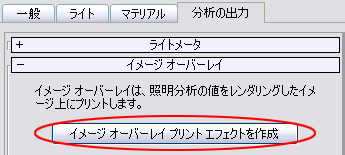
- [分析の出力](Analysis Output)パネルが開いていない場合はこれを開き、[イメージ オーバーレイ](Image Overlay)ロールアウトで[イメージ オーバーレイ プリント エフェクトを作成](Create Image Overlay Render Effect)をクリックします。
3ds Max によって[環境と効果](Environment And Effects)ダイアログ ボックス
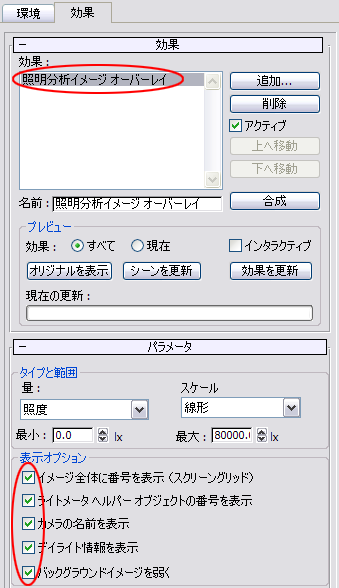
[効果](Effects)パネルが開きます。 - [効果](Effects)ロールアウトで[照明分析イメージ オーバーレイ](Lighting Analysis Image Overlay)をクリックしてハイライト表示し、次に[パラメータ](Parameters)ロールアウト [表示オプション](Display Options)領域で、すべてのオプションがオンになっていることを確認します。このダイアログ ボックスは、開いたままにしておきます。
- [効果](Effects)ロールアウト [プレビュー](Preview)領域で、[インタラクティブ](Interactive)をオンにします。
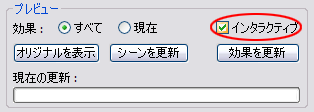
3ds Max によってシーンがレンダリングされます。
計算が完了するとすぐに、レンダリングされた 2 つのフレームが表示されます。
1 つ目のフレームは、全体的に黄色にレンダリングされます。このフレームは、イメージ オーバーレイの作成に使用されますが、使用可能な情報は含まれていません。このウィンドウを閉じます。
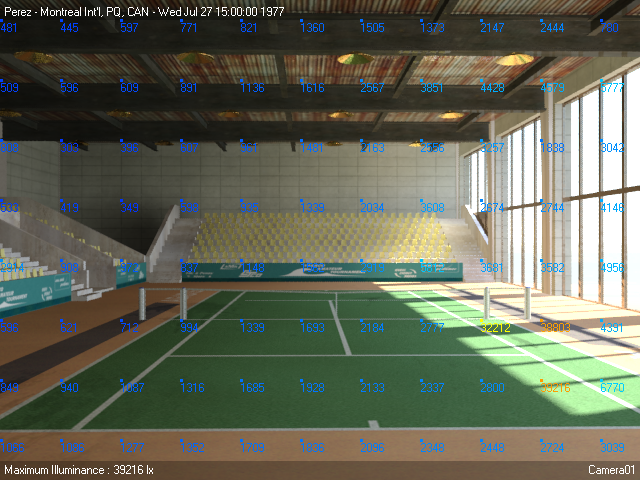
2 つ目のレンダリング フレームには、照明分析から取得された輝度データのレイヤが含まれています。グリッドの光の値や、ライトメータのサンプル ポイントによって生成された値が含まれているため、数値が密集して読みづらくなっています。
注: レンダリングに輝度データのみが表示されてテニス コートのイメージが表示されない場合は、シーンをもう一度レンダリングします。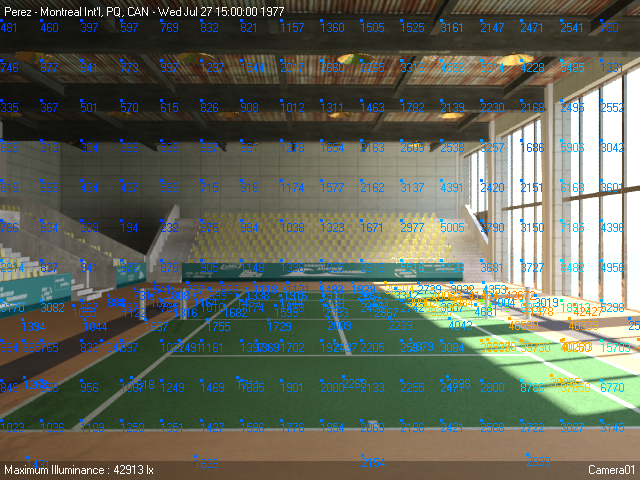
グリッドおよびサンプル ポイントのライトメータ データが表示されたオーバーレイ
- ここでは、レンダリング フレーム ウィンドウを開いたままにしておきます。
ライトメータ データの表示を調整する:
- [環境と効果](Environment And Effects )ダイアログ ボックス [パラメータ](Parameters)ロールアウト [表示オプション](Display Options)領域で、[イメージ全体に番号を表示 (スクリーングリッド)](Show Numbers On Entire Image (Screen Grid))をオフにします。
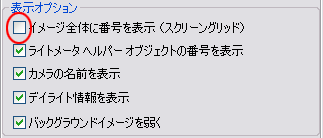
これで、コートのサーフェスに作成したライトメータのサンプル ポイントによって返された輝度の値のみが表示されるようになります。
[効果](Effects)ロールアウト
[プレビュー](Preview)領域で[インタラクティブ](Interactive)をオンにしているため、値を選択するとレンダリング フレームが即座に更新されます。 輝度の最大値が、レンダリング フレームの右下隅に表示されます。
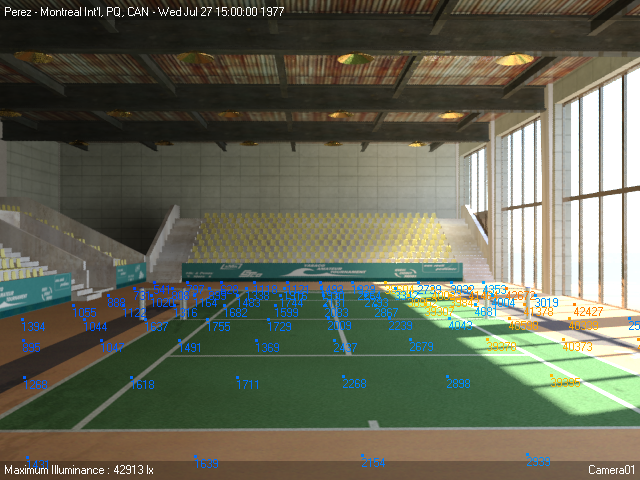
サンプル ポイントのライトメータ データのみが表示されたオーバーレイ
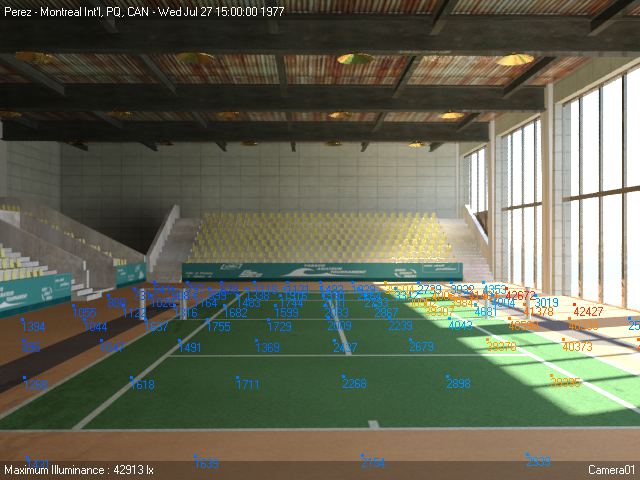
- [環境と効果](Environment And Effects)ダイアログ ボックス [効果](Effects)パネル [パラメータ](Parameters)ロールアウト [タイプと範囲](Type And Range)領域で、[最大](Max)の値に 42927.0 と入力し、
 を押します。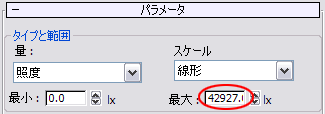
最大範囲の値を下げると、サンプル値が青(低輝度)から赤(高輝度)のフル レンジのカラーコードで表示されます。これは窓の近くで一番目立ちます。
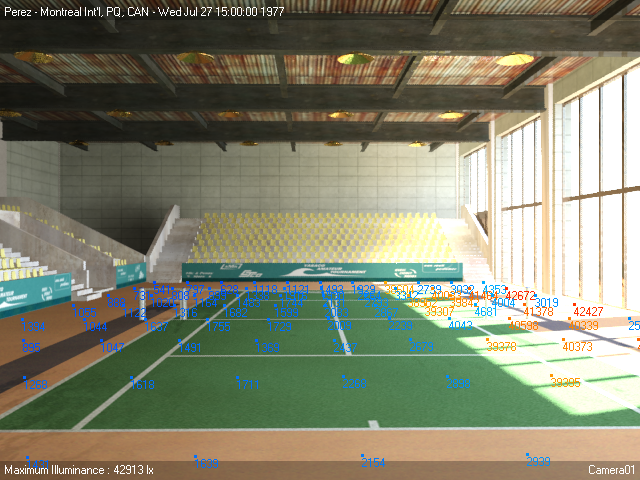
- [表示 オプション](Display Options)領域で、[バックグラウンドイメージを弱く](Fade Background Image)をオフにします。
シーンに、レンダリング イメージの実際の光の強度が表示されます。ただし、ライトメータ データが読みづらくなります。
- [バックグラウンドイメージを弱く](Fade Background Image)をオンに戻します。
- [表示 オプション](Display Options)領域で、[ライトメータ ヘルパー オブジェクトの番号を表示](Show Numbers From Light Metering Helper Objects)をオフにし、[イメージ全体に番号を表示](Show Numbers On Entire Image)をオンにします。
ライトメータの輝度データが、イメージ サーフェスの 2D ポイントからサンプリングされます。サーフェス平面上のサンプル ポイントの密度を設定することもできます。
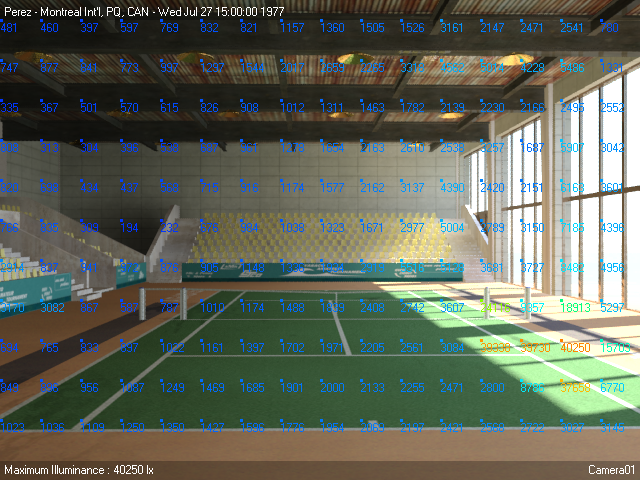
40 x 40 グリッドに配置されたライトメータ データを示すオーバーレイ
- [スクリーン グリッド レイアウト オプション](Screen Grid Layout Options)領域で、[垂直方向の間隔](Vertical Spacing)および[水平方向の間隔](Horizontal Spacing)の値を変更し、オーバーレイへの影響を確認します。

間隔を増やすと、グリッドの密度が減ります。
- [効果](Effects)ロールアウト [プレビュー](Preview)領域で[オリジナルを表示](Show Original)をクリックし、照明データなしのシーンを表示します。データを再表示するために、[効果を表示](Show Effects)をクリックします。
- レンダリング フレーム ウィンドウのツールバーで、
 ([イメージを保存](Save Image))をクリックします。
 [イメージを保存](Save Image)ダイアログ ボックスで保存する場所を選択し、レンダリング イメージをさまざまな形式で保存することができます。
作業を保存する:
- シーンに my_tennis_court_light_level_overlay.max と名前を付けて保存します。
このレッスンの完成バージョンを確認するには、シーン ファイル arena_completed.max を開きます。
概要
このチュートリアルでは、デイライト システムを作成し、屋内のシーンを効果的に照らすための露出の設定方法について学習しました。また、照明分析アシスタントを開き、シーンに差し込む直接光と間接光の量を評価するライトメータと呼ばれるヘルパー オブジェクトを使用して、照明分析を行うためにシーンを設定しました。
実際の気象観測結果を含む天候データをダウンロードし、その輝度の値をデイライト システムに適用して、リアルなライティング条件を導入する方法についても学習しました。さらに、新しい輝度の値から生成されたライトメータの測定値を、スプレッドシートおよびレンダリング オーバーレイに変換して、さらなる分析を行いました。