このチュートリアルのヘルメットのように丸みのあるオブジェクトをモデリングする場合は、球から作業を開始することはお勧めしません。
次の図は、球を構成するポリゴンを示したものです。球の最上部は三角形のポリゴンで構成され、これらのポリゴンの頂点が極に集まっています。これが後で問題になります。
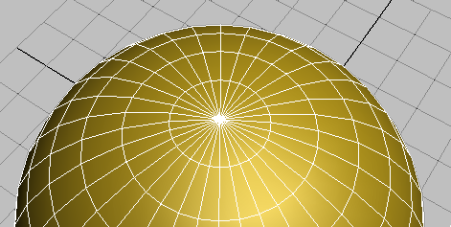
頂点が極で集まっている球の最上部
このため、実際の球以外の丸みのあるオブジェクトをモデリングする場合には、四角形のポリゴンだけを使用する方が便利です。このレッスンではこの方法を使用します。
ヘルメットの基本的なシェイプを作成する:
- 3ds Max を起動します。
既定値では、グラファイト モデリング ツールのリボンを最小化したものが、メイン ツールバーのすぐ下に表示されます。
 注: これまでの 3ds Max セッションでリボンをカスタマイズしてある場合は、実際のリボンの表示はこの図とは異なります。このチュートリアルでは、既定値の設定が使用されているものと仮定しています。
  [展開/最小化](Expand/Minimize)アイコンを何回かクリックして、リボンを完全に展開した表示にします。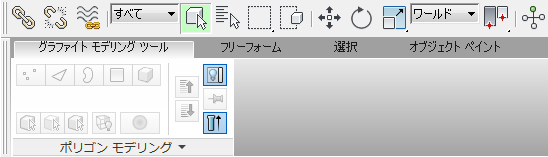
シーン内にポリゴン モデルが存在していないため、[ポリゴン モデリング](Polygon Modeling)タブのツールは非アクティブになっています。
- [カスタマイズ](Customize)メニューから[単位設定](Units Setup)を選択し、[単位設定](Units Setup)ダイアログ
 [ディスプレイ単位スケール](Display Unit Scale)領域で、[標準設定](Generic Units)が選択されていることを確認します。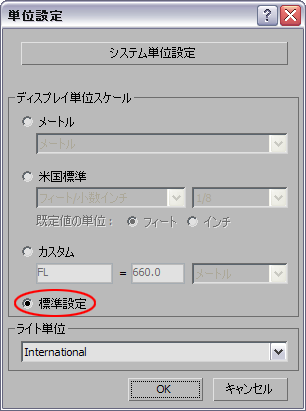
- パース ビューポートをアクティブにし、
 +W キーを押して最大化します。
  [作成](Create)パネルの
  ([ジオメトリ](Geometry))をアクティブにし、[オブジェクト タイプ](Object Type)ロールアウトで、[ボックス](Box)をクリックします。
 - 任意のサイズのボックスをドラッグして作成します。
 [修正](Modify)パネル [パラメータ](Parameters)ロールアウトで、[長さ](Length)、[幅](Width)、[高さ](Height)を 50.0 に設定します。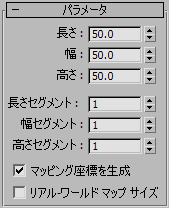
この時点では、基点はオブジェクトの底部にあります。オブジェクトをさらに簡単に操作できるようにするために、基点をボックスの中央に設定する必要があります。
 [階層](Hierarchy)パネル [基点調整](Adjust Pivot)ロールアウト [移動/回転/スケール](Move/Rotate/Scale)領域で、[基点にのみ影響](Affect Pivot Only)をクリックしてオンにします。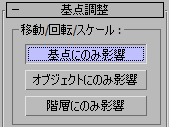
- [位置合わせ](Alignment)領域で[中心オブジェクト](Center Objects)をクリックし、もう一度[基点にのみ影響](Affect Pivot Only)をクリックしてオフにします。
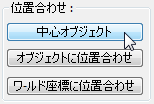
- メイン ツールバーで、
 ([選択して回転](Select And Rotate))をクリックしてボックスを回転します。
 オブジェクトの重心を中心にしてボックスが回転します。
- 回転操作を
 元に戻します。
  +Z を押して操作を元に戻すこともできます。
 - ボックスを右クリックして、
 [変換](Transform) [移動](Move)を選択します。
 - ビューポートの下のステータス バーに、変換の値を入力できる[X]、[Y]、[Z]のスピナーがあります。[X]、[Y]、[Z]の変換スピナーの右側にある矢印を右クリックし、これらの値をそれぞれ 0.0 に設定します。

ボックスの中央がワールド座標の中心(原点)になります。
 ([オブジェクトを選択](Select Object))をクリックして、[移動](Move)ツールを非アクティブにします。
ボックスを球状にする:
- [修正](Modify)パネル [パラメータ](Parameters)ロールアウトで、[長さセグメント](Length Segs)、[幅セグメント](Width Segs)、[高さセグメント](Height Segs)をすべて 4 に設定します。
- F4 を押してエッジ面をオンにすると、ビューポートにセグメントの境界線が表示されます。
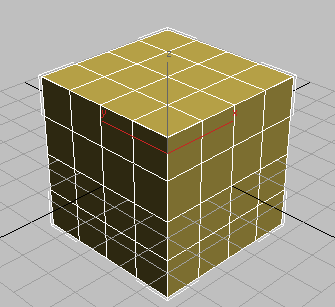
F4 を押すと、シェーディング ビューポート ラベルに[リアリスティック + エッジ面](Realistic + Edged Faces)と表示されます。
- [モディファイヤリスト](Modifier List)から、[球状化](Spherify)を選択します。
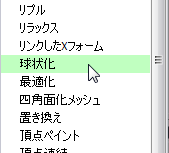
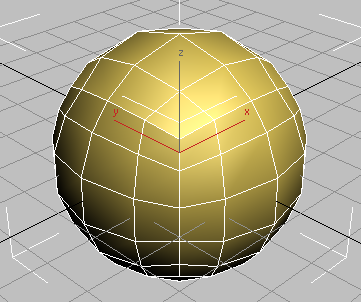
[球状化](Spherify)モディファイヤが適用されたボックス
オブジェクトが球状のシェイプに変形されましたが、編集が簡単な四角形ポリゴンのジオメトリ構成は保持されています。
ヘルメットを作成するために必要なのは半球なので、次に、ボックスの下半分を削除して、残りのポリゴンを円錐状のシェイプに変形します。
シェイプをリファインする:
- ビューポートで球を右クリックし、クアッド メニューの[変換](Convert)(右下)から[変換](Convert) [編集可能ポリゴンに変換](Convert To Editable Poly)を選択します。
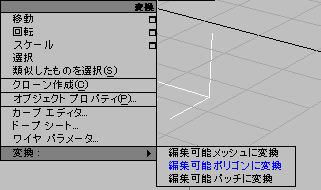
リボンが更新され、ポリゴン編集ツールの領域が表示されます。
 ([ビューポート最大化切り替え](Maximize Viewport Toggle))をクリックして 4 つのビューポートをすべて表示します。フロント ビューポートを右クリックしてアクティブにしてから、 ([ビューポート最大化切り替え](Maximize Viewport Toggle))をもう一度クリックします。
 - リボン [ポリゴン モデリング](Polygon Modeling)パネルで、
 ([頂点](Vertex))をクリックして[頂点](Vertex)サブオブジェクト レベルに切り替えます。
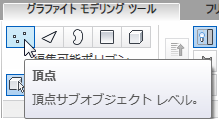
オブジェクトの下半分のすべての頂点(赤道は含めないでください)を領域選択します。
ジオメトリを「領域選択する」とは、ドラッグ領域内のオブジェクトが選択されるようにカーソルをドラッグすることです。既定の選択シェイプは矩形ですが、その他のオプションを選択することもできます。
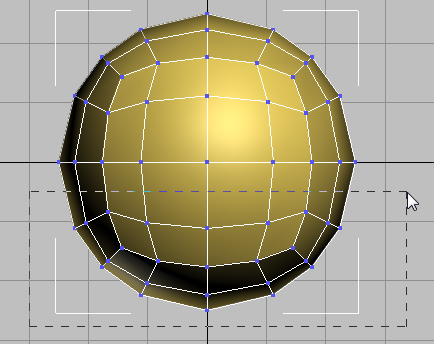
矩形をドラッグして下側の頂点を選択
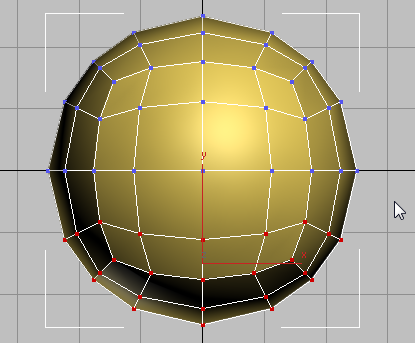
下側の頂点が選択されている状態
 を押します。
 ヘルメットに使用する半球状のドームが作成されました。
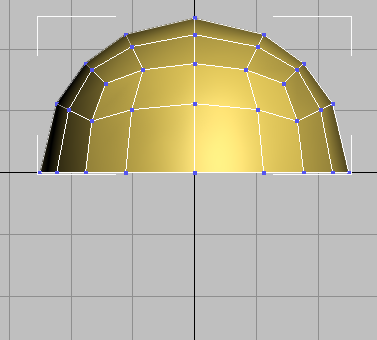
下側の頂点が削除された状態
次に、オブジェクトのシェイプをわずかに円錐状にします。
- ([ビューポート最大化切り替え](Maximize Viewport Toggle))をクリックして 4 つのビューポートをすべて表示します。パース ビューポートを右クリックしてアクティブにしてから、 ([ビューポート最大化切り替え](Maximize Viewport Toggle))をもう一度クリックします。
- ヘルメットの最上部の頂点を選択し、Z軸に沿って上方向に
 移動します。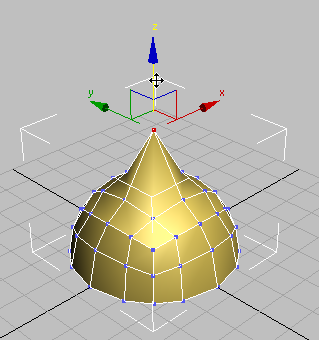
Z 方向に変形された最上部の頂点
頂点を共有しているポリゴンだけが変形します。隣接する頂点とポリゴンも変形させるためには、[ソフト選択](Soft Selection)を使用する必要があります。
- 頂点の移動を 元に戻します。
[ソフト選択](Soft Selection)を使用してヘルメットのシェイプを作成する:
- リボン [ポリゴン モデリング](Polygon Modeling)パネルで、
 ([ソフト選択](Soft Selection))をクリックしてオンにします。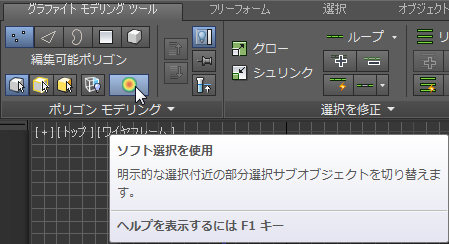
既定では、3ds Max の[ソフト選択](Soft Selection)コントロールがコンパクトなツールバーとして表示されます。
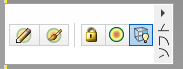
- リボンに[ソフト選択](Soft Selection)コントロールを追加するには、次のいずれかを実行します。
- ツールバーをリボンの空き領域にドラッグします。
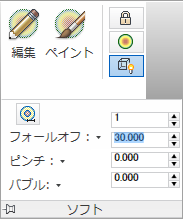
- ツールバーの右端の近くにマウスを移動します。追加のコントロールが表示されたら、[パネルをリボンへ戻す](Return Panels To Ribbon)を選択します。

- [ソフト選択](Soft Selection)パネルで[フォールオフ](Falloff)を 30.0 に設定します。
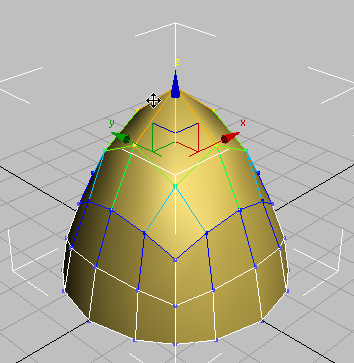
- ヘルメットの最上部の頂点を Z軸に沿って上方向に 移動し、オブジェクトが次の図のようになったら放します。
- リボン [ポリゴン モデリング](Polygon Modeling)パネルで、
 ([ソフト選択](Soft Selection))を再度クリックしてオフにします。
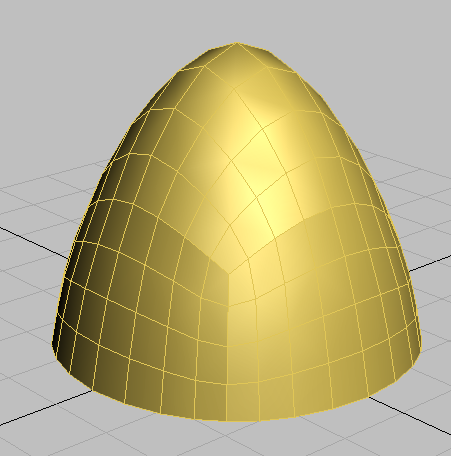
 次に、[メッシュスムーズ](MeshSmooth)ツールを使用してヘルメットのサーフェスをスムーズにします。
- ビューポートで、すべてのオブジェクト頂点を選択するようにドラッグして(または
 +A を押して)、リボン [サブディビジョン](Subdivision)パネルで[メッシュスムーズ](MSmooth)をクリックします。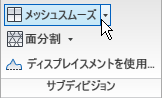
このオプションでは、個々のポリゴンを 4 つに分割することによって、さらにスムーズで詳細なジオメトリを作成します。
- リボン [ポリゴン モデリング](Polygon Modeling)パネルで、
 ([頂点](Vertex))をクリックしてこのサブオブジェクト レベルを終了します。
作業を保存する:
- シーンに my_helmet_01.max と名前を付けて保存します。