シーンのレンダリングには、Quicksilver ハードウェア レンダラーや NVIDIA® iray® レンダラーも使用できます。
レンダリングを説明している他のチュートリアルでは、既定のスキャンライン レンダラーまたは mental ray レンダラーのいずれかを使用しています。Autodesk 3ds Max 2015 の Quicksilver ハードウェア レンダラーは、インタフェースが強化され、フォトリアリスティックなレンダリング以外のスタイルにも対応しています。このリリースで新たに導入された iray レンダラーでは、わずかな事前設定だけで物理的に正確なレンダリングを行うことができます。
スキル レベル: 初級から中級
所要時間: 45 分(完全な iray レンダリングを作成する場合はさらに 1 時間以上)
このチュートリアルの準備
- チュートリアルのファイル(MAX シーンやその他のアセット)をまだダウンロードしていない場合は、開始する前にダウンロードし、\Autodesk 3ds Max 2015 tutorials というプロジェクト フォルダに解凍します。「チュートリアル ファイルの保存場所」を参照してください。
- クイック アクセス ツールバーで
 ([プロジェクト フォルダ](Project Folder))をクリックし、現在のプロジェクトを Autodesk 3ds Max 2015 Tutorials に設定します。
Quicksilver レンダラーによる迅速な結果の生成とイメージへのスタイルの適用
ご使用のグラフィック ハードウェアが何であるか分からない場合は、3ds Max で[ヘルプ](Help)  [ビデオ ハードウェアを診断](Diagnose Video Hardware)を選択してください。すると、ご使用のグラフィック構成の詳細が記載されたダイアログ ボックスが表示されます。これに含まれる[GPU シェーダ モデル サポート](GPU Shader Model Support)にシェーダ モデルのバージョン番号が記載されています。
システムで Quicksilver ハードウェア レンダラーを実行できない場合は、次の「iray レンダラーによる物理的に正確なレンダリング」セクションに進んでください。
シーンを設定する:
- クイック アクセス ツールバーで
 ([ファイルを開く](Open File))をクリックし、\scenes\rendering\renderers フォルダに移動して barcelona_chair.max を開きます。 注: シーンの[ガンマと LUT](Gamma And LUT)設定を使用するかどうかを尋ねるダイアログ ボックスが表示されたら、シーンのガンマ設定を受け入れ、[OK]をクリックします。シーンの単位を使用するかどうかを尋ねるダイアログ ボックスが表示されたら、シーンの単位を受け入れ、[OK]をクリックします。
窓と椅子があるリビングのシーンが表示されます。壁には絵が飾られています。
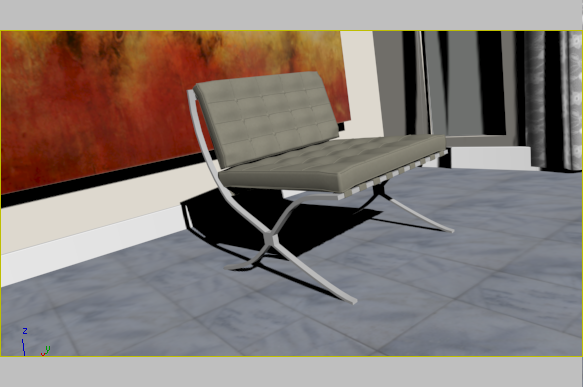
Quicksilver レンダラーを使用してシーンをレンダリングする:
- メイン ツールバーで、
 ([レンダリング設定](Render Setup))をクリックします。
 - [レンダリング設定](Render Setup)ダイアログ ボックス [共通](Common)タブで、[レンダリングを割り当て](Assign Renderer)ロールアウトまで下にスクロールします。このロールアウトが開いていない場合は開きます。
- [レンダリングを割り当て](Assign Renderer)ロールアウトで、[プロダクション](Production)ラベルの右にある
 ([レンダラーを選択](Choose Renderer))ボタンをクリックします。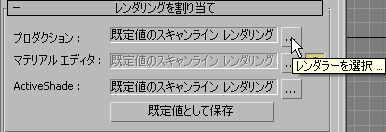
プロダクション レンダラーは、完成した出力のレンダリングに使用されるレンダラーです。
3ds Max によって[レンダラーを選択](Choose Renderer)ダイアログ ボックスが開きます。
- [レンダラーを選択](Choose Renderer)ダイアログ ボックスで、リストから[Quicksilver ハードウェア レンダラー](Quicksilver Hardware Renderer)をクリックして選択し、[OK]をクリックします。
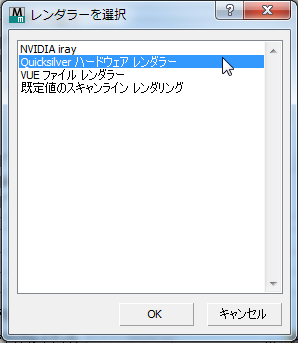
- [レンダリング設定](Render Setup)ダイアログ ボックスで、[レンダリング](Render)をクリックします。
3ds Max によって、Quicksilver レンダラーを使用してシーンがレンダリングされます。
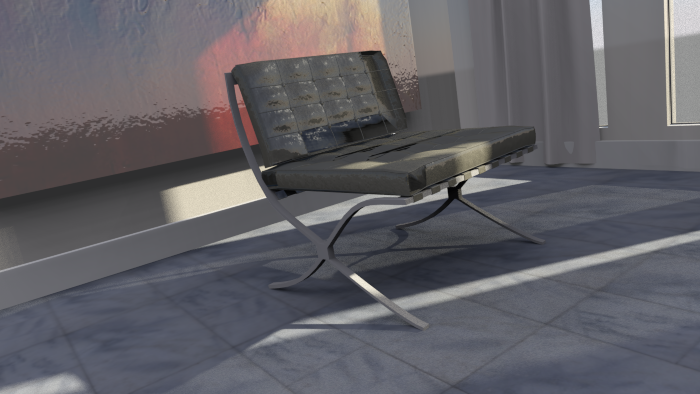
Quicksilver レンダラーでは、レンダリングするシーン データの準備にシステムの CPU を使用します。実際のレンダリングの実行には、グラフィック カード(グラフィックス プロセッシング ユニット、GPU)を使用します。シーンを初めてレンダリングするときは、レンダリングで使用するシェーダを CPU でコンパイルする必要があります。これには少し時間がかかりますが、この処理が必要なのはシェーダごとに 1 回だけです。以降のレンダリングは最初のレンダリングよりも高速です。たとえば、あるシステムではこのシーンを最初にレンダリングするのに 1 分 45 秒ほどかかりますが、以降のレンダリングには 30 秒もかかりません。
Quicksilver ハードウェア レンダラーでは、使用できるマテリアルとマップ(シェーダ)の種類が制限されています。詳細については、「Quicksilver ハードウェア レンダラー」を参照してください。
Quicksilver レンダラーでは、シーンをすばやくレンダリングするために、影などのシーンの細部が簡略化されます。これは、同じシーンを Quicksilver でレンダリングしたものと iray でレンダリングしたもの(このレッスンで後ほど示します)を比較するとよくわかります。
Quicksilver レンダラーのフォトリアリスティック以外のスタイルを試す:
- [レンダリング設定](Render Setup)ダイアログ ボックスで[レンダリング](Render)タブに移動します。
- [ビジュアル スタイルと外観](Visual Style & Appearance)ロールアウト [ビジュアル スタイル](Visual Style)グループで、[レンダリング レベル](Rendering Level)ドロップダウン リストをクリックして開き、そのリストから[グラファイト](Graphite)をクリックして選択します。
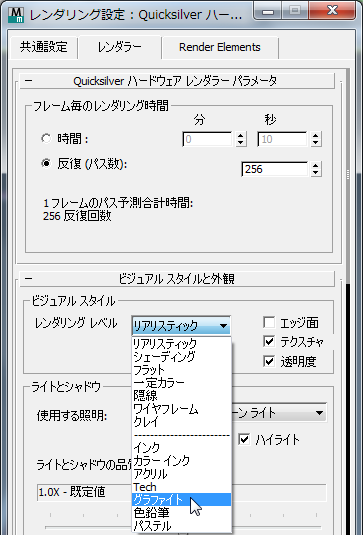
- [レンダリング設定](Render Setup)ダイアログ ボックスで、もう一度[レンダリング](Render)をクリックします。
3ds Max によって今度は鉛筆によるスケッチのスタイルで、シーンが再度レンダリングされます。

その他のフォトリアリスティック以外のスタイルでも椅子のレンダリングを試してみてください。
iray レンダラーによる物理的に正確なレンダリング
iray レンダラーでは、光路のトレーシングによってイメージを生成します。これは特に、反射(このシーンのような光沢反射など)や自己照明オブジェクトのレンダリングに適しています。Quicksilver レンダラーと同様に、使用できるマテリアルとマップ(シェーダ)の種類は制限されています。詳細については、「iray レンダラー」を参照してください。物理学に基づいたマテリアル(Autodesk マテリアルなど)とフォトメトリック ライトを使用したシーンであれば、iray レンダラーを使用して、物理的に正確なレンダリングを作成できます。
iray レンダラーは CPU だけで実行することができ、特別なグラフィック カードは必要ありません。ただし、CUDA (Compute Unified Device Architecture)に対応したグラフィックス プロセッシング ユニット(GPU)を備えたグラフィック カードを使用すれば、結果には影響せずに、iray レンダラーのパフォーマンスを向上させることができます。
シーンを設定する:
- 前の項をそのまま続けます。前のセクションを省略した場合は、クイック アクセス ツールバーで ([ファイルを開く](Open File))をクリックし、\scenes\rendering\renderers フォルダに移動して barcelona_chair.max を開きます。 注: シーンの[ガンマと LUT](Gamma And LUT)設定を使用するかどうかを尋ねるダイアログ ボックスが表示されたら、シーンのガンマ設定を受け入れ、[OK]をクリックします。シーンの単位を使用するかどうかを尋ねるダイアログ ボックスが表示されたら、シーンの単位を受け入れ、[OK]をクリックします。
iray レンダリングを作成する:
- [レンダリング設定](Render Setup)ダイアログ ボックスが開いていない場合は、メイン ツールバーで ([レンダリング設定](Render Setup))をクリックします。
- [共通](Common)タブ [レンダリングを割り当て](Assign Renderer)ロールアウトで、[プロダクション](Production)ラベルの右にある ([レンダラーを選択](Choose Renderer))ボタンをクリックします。
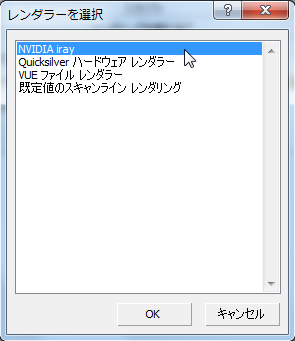
3ds Max によって[レンダラーを選択](Choose Renderer)ダイアログ ボックスが開きます。
- [レンダラーを選択](Choose Renderer)ダイアログ ボックスで、リストから[NVIDIA iray]をクリックして選択し、[OK]をクリックします。
- [レンダリング設定](Render Setup)ダイアログ ボックスで[レンダリング](Render)タブに移動します。[iray]ロールアウトで、[反復 (パス数)](Number Of Passes)を選択します。
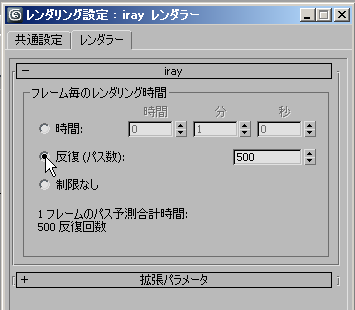
iray レンダラーのメインのコントロールで設定する項目はレンダリングの時間だけです。時間、分、および秒で時間を設定するか、反復の回数を指定するか、または無制限にレンダリングを実行するように設定することができます。夜間にレンダリングを実行する場合は、[制限なし](Unlimited)オプションが適しています。
[反復](Iterations)の値を既定の 500 のままにした場合、このシーンのレンダリングには 5.5 分ほどかかります(デュアルプロセッサの 64 ビット システム、2.6GHz、グラフィック カード アクセラレーションありでテスト)。レンダリングが期待よりも長くかかっている場合は、キャンセルして反復の回数を減らすことができます。
- [レンダリング設定](Render Setup)ダイアログ ボックスで、[レンダリング](Render)をクリックします。
3ds Max によって、iray レンダラーを使用してシーンがレンダリングされます。
1 回目の結果は、暗くてざらつきもかなりあります。
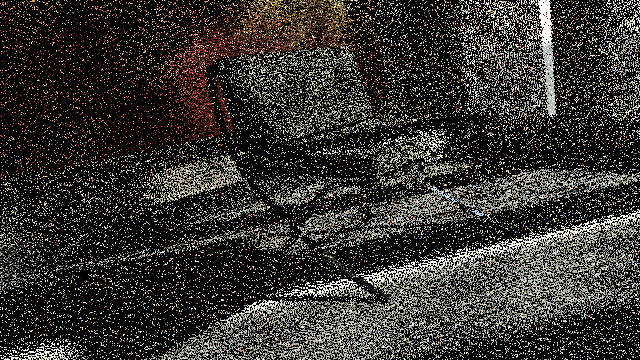
反復のたびに細部が鮮明になり、ざらつきが減っていきます。何回か反復処理すると、シーンがはっきり見えるようになってきます。
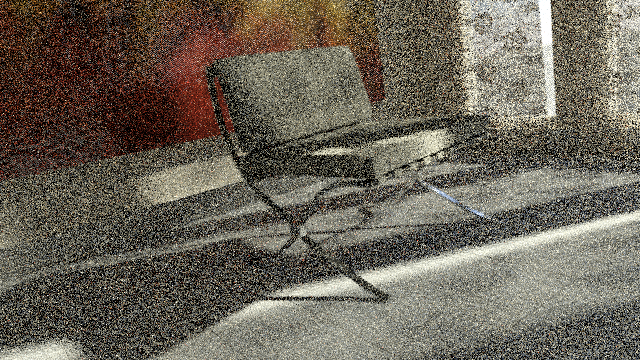
500 回まで反復が完了すると、次のようになります。
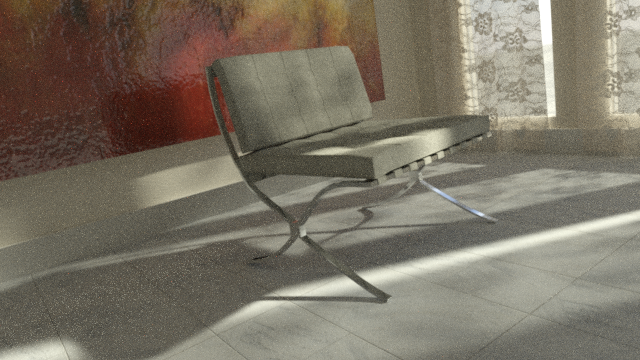
Quicksilver の[リアリスティック](Realistic)モードでレンダリングした結果と比較すると、ライトと影がはるかに鮮明になり、前の結果では確認できなかったカーテンとその影の細部が表現されています。絵のライトと反射も鮮明になっています。
影の暗い部分にまだ少しざらつきが残っていますが、無制限にレンダリングを実行すると修正されます。
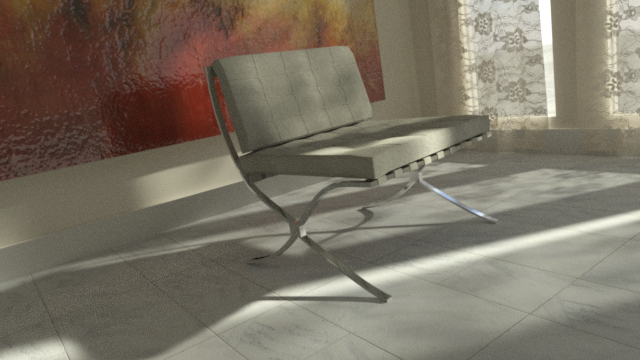
[制限なし](Unlimited)オプションは夜間に実行すると便利ですが、このモデルの場合は、影の部分のざらつきを修正してもそれほど時間はかかりません。
作業を保存する:
- シーンに my_chair_rendered.max と名前を付けて保存します。
概要
- Quicksilver ハードウェア レンダラーは、グラフィック カードを利用した迅速なレンダリングに適しています。また、従来のメディアによる手作業の作品のような、フォトリアリスティックなレンダリング以外のスタイルを選択することもできます。
- iray レンダラーは、物理的に正確なレンダリングを行うのに適しています。物理学に基づいたマテリアルとフォトメトリック ライトさえ選択すれば、必要な設定はほとんどありません。