これで、コックピット キャノピーの全体的なシェイプを作成できました。レッスンの後半では、ジオメトリにさらに詳細を追加します。
レッスンの準備:
- 前のレッスンの作業を継続します。
キャノピーのシェイプを区分化する:
- リボン
 [ポリゴン モデリング](Polygon Modeling)パネルで、
 ([頂点](Vertex))をクリックします。
 - コックピットの上部(現在のキャノピー下部)で行ったように、フロント ビューで頂点グループを領域選択し、設計図のイメージのキャノピーのシェイプに合わせて
 移動します。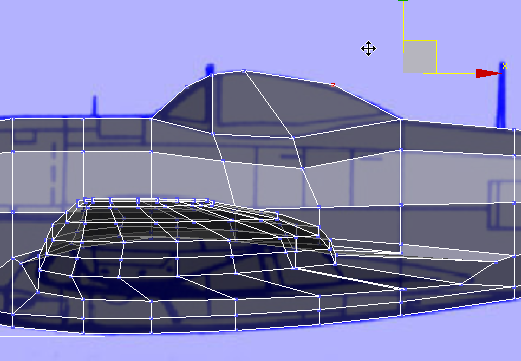
- フロント ビューポートで、キャノピーのガラス部分(機体上のキャノピーの上部)の一番前のエッジを領域選択して、次にトップ ビューポートで、Y 軸に沿って頂点を
 スケールします。今回は、レフト ビューポートを使って作業を確認しながら、モデルを設計図のイメージと一致させます。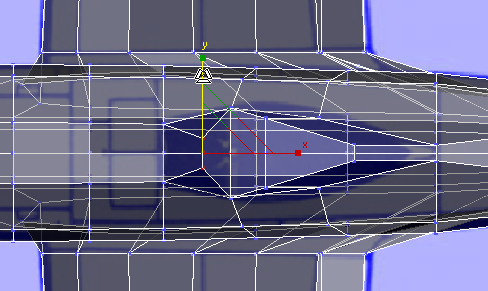
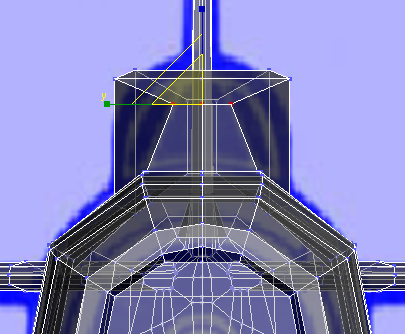
レフト ビュー
- 先ほどスケールした列のすぐ後ろにある頂点の列についても、前の手順を繰り返します。 注: この列と次の列では、レフト ビューポートの設計図のイメージのような極端に丸みのあるシェイプを複製することができません。ただし心配はいりません。この問題は、後で曲率を増やすことで解決できます。この手順では、キャノピーの金属の支柱にほぼ一致するように頂点を移動します。この支柱は、設計図のイメージでは明るい色で示されています。
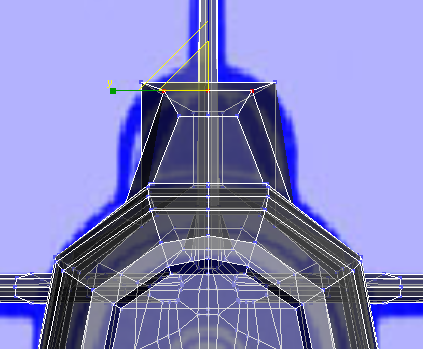
レフト ビュー
- さらに、キャノピー上部の 3 番目の頂点の列(幅が再び狭くなる前)で、もう一度同じ手順を繰り返します。
この手順では、濃い青色で示されたキャノピーの外側のエッジにほぼ一致するように頂点を移動します。
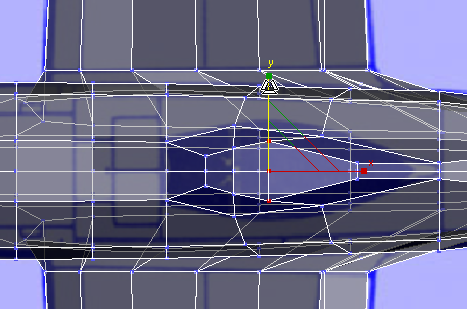
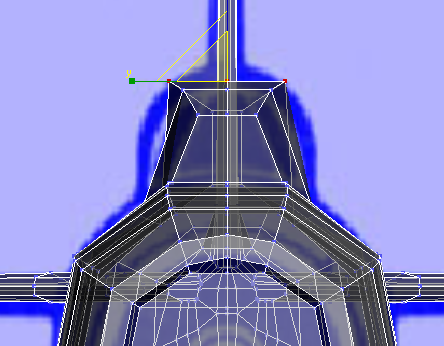
レフト ビュー
- トップ ビューポートで、キャノピーの「稜線」に沿った頂点を
 クリックし、
 +クリックして 3 つ選択します。
 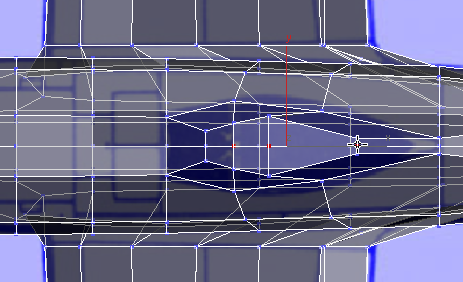 ヒント: 移動したくない頂点を選択した場合は、
 +クリックして選択解除します。
 - レフト ビューポートで結果を確認しながら、フロント ビューポートで、Y 軸に沿ってこれらの頂点を上に 移動します。
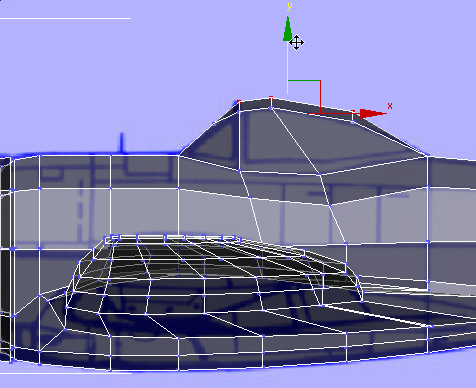
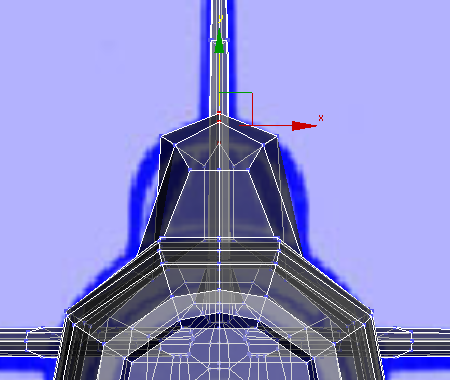
- フロント ビューポートで、先ほど移動した 3 つの頂点の中で一番前にある頂点のみを クリックして選択します。
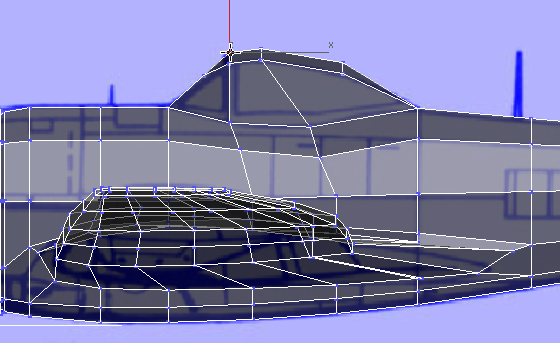
- キャノピーのアウトラインが滑らかになるように、その頂点を Y 軸に沿って少し下に 移動します。
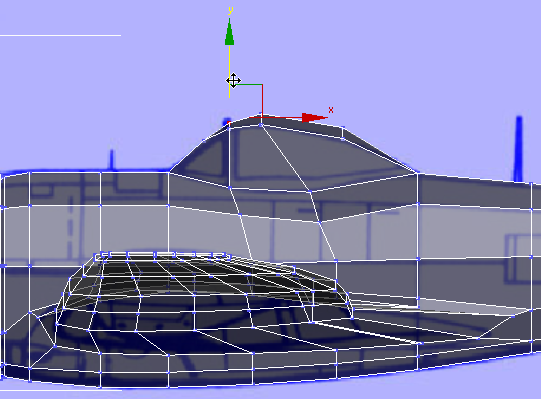
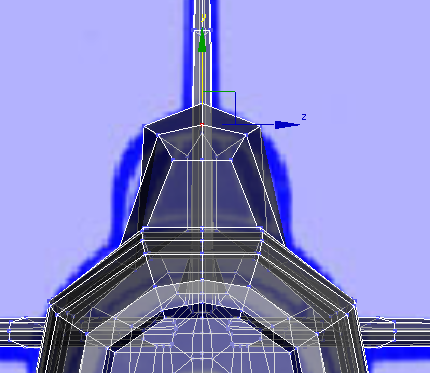
レフト ビュー
キャノピーをデタッチして非表示にする:
- リボン [ポリゴン モデリング](Polygon Modeling)パネルで、
 ([ポリゴン](Polygon))をクリックします。
 - メイン ツールバーで、[領域内/交差](Window/Crossing)切り替えが
 [交差](Crossing)の状態になっていることを確認し、
 [修正](Modify)パネル [選択](Selection)ロールアウトで[背面を無視](Ignore Backfacing)がオフになっていることを確認したら、フロントビューポートで、選択ボックスを ドラッグして、キャノピーのすべてのポリゴンを選択します。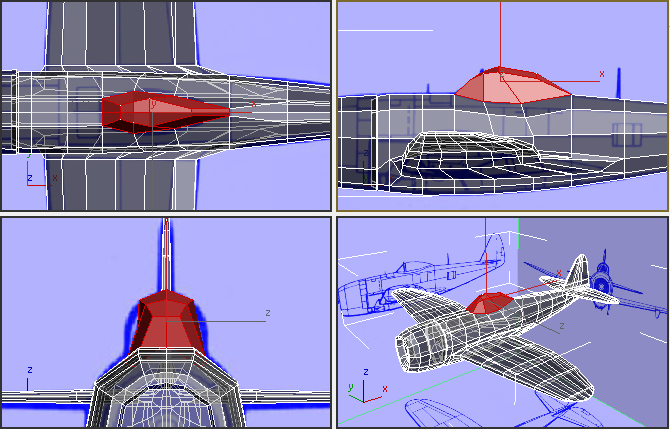
- リボン [ジオメトリ (すべて)](Geometry (All))パネルで、
 ([デタッチ](Detach))をクリックします。
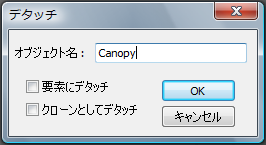
 - [デタッチ](Detach)ダイアログ ボックスで、新しいオブジェクトに Canopy と名前を付けます。両方のオプションがオフになっていることを確認し(既定値ではオフになっているはずです)、[OK]をクリックします。
- リボン [ポリゴン モデリング](Polygon Modeling)パネルで、
 ([ポリゴン](Polygon))を再度クリックして[ポリゴン](Polygon)サブオブジェクト レベルを終了します。
 - 新しい Canopy オブジェクトを クリックして選択します。
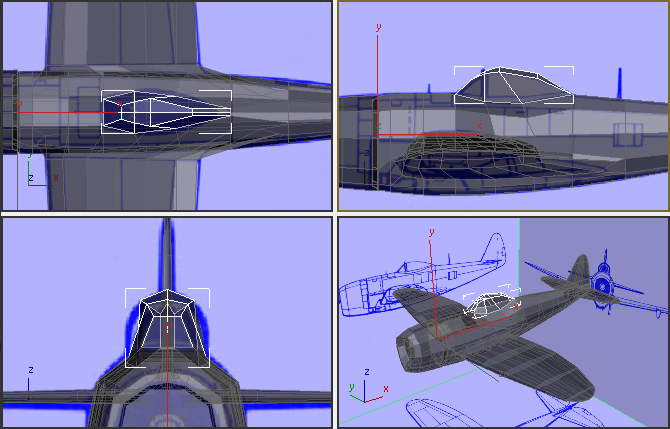
- 右クリックし、クアッド メニューの[表示](Display)(右上)から[選択を非表示](Hide Selection)を選択します。
機体のモデリングが終了したら、コックピットを表示して仕上げを行います。
キャノピーは、機体から分離した個別のオブジェクトになります。この手順では、まずキャノピーを機体からデタッチし、次にキャノピーを非表示にします。これは、次のレッスンでコックピット内部のモデリングに集中するためです。
その後のレッスンでは、キャノピー オブジェクトに詳細を追加して仕上げを行います。
作業を保存する:
- シーンに p47_cockpit_and_canopy.max と名前を付けて保存します。