頭の上部にヘアを作成するために、スプライン ケージを使用します。この方法は、大量のヘア(特に長いヘア)を一度にスタイリングする場合に役立ちます。
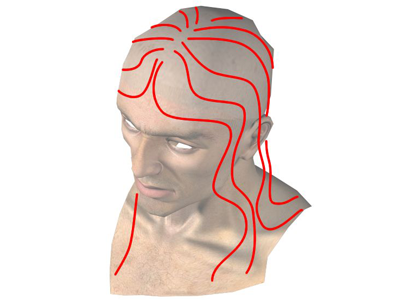
頭のヘアを発生させるためのスプライン ケージ
スプライン ケージの作業手順は、あごひげと口ひげで使用したポリゴンの手順とは少し異なります。
- ヘアは、Head のサーフェスからではなく、スプラインから発生します。
- ガイド ヘアはありません。スプラインそのものがガイドになります。
- スプラインからヘアを発生させる場合、ポリゴンからヘアを発生させる場合とは既定値が異なります。
シーンを設定する:
- 前のレッスンの結果を続けて使用するか、
 viking_02.max を開きます。
あごひげと口ひげを非表示にする:
- クリックと

 +クリックで、Beard オブジェクトと Mustache オブジェクトを選択します(または[名前による選択](Select By Name)を使用)。右クリックし、クアッド メニューの[表示](Display)(右上)から[選択を非表示](Hide Selection)を選択します。
スプライン ケージを描画する:
 [作成](Create)パネルで
  ([シェイプ](Shapes))をクリックしてアクティブにし、[オブジェクト タイプ](Object Type)ロールアウトで[ライン](Line)をクリックしてオンにします。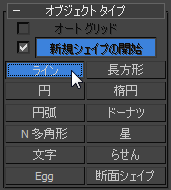
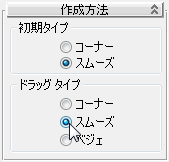
- [作成方法](Creation Method)ロールアウトで、[初期タイプ](Initial Type)と[ドラッグ タイプ](Drag Type)を両方とも[スムーズ](Smooth)に変更します。
- メイン ツールバーで
 ([スナップ切り替え](Snaps Toggle))を右クリックし、[グリッドとスナップ設定](Grid And Snap Settings)ダイアログ ボックスを開きます。ダイアログ ボックスで、[すべてクリア](Clear All)をクリックし、[面](Face)をクリックしてオンにします。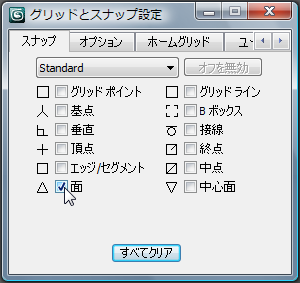
 [グリッドとスナップ設定](Grid And Snap Settings)ダイアログ ボックスを閉じます。
 - ([3D スナップ切り替え](3D Snaps Toggle))をクリックしてオンにします。
- [レンダリング](Rendering)ロールアウトを開き、[ビューポートを有効](Enable In Viewport)をオンにします。
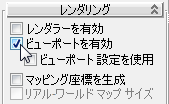
こうすると、スプラインの作成中にスプラインが見やすくなります。
- 頭の左側に、頭頂部から肩に向かって、最初のスプラインを描画します。右クリックでスプラインの作成を終了します。
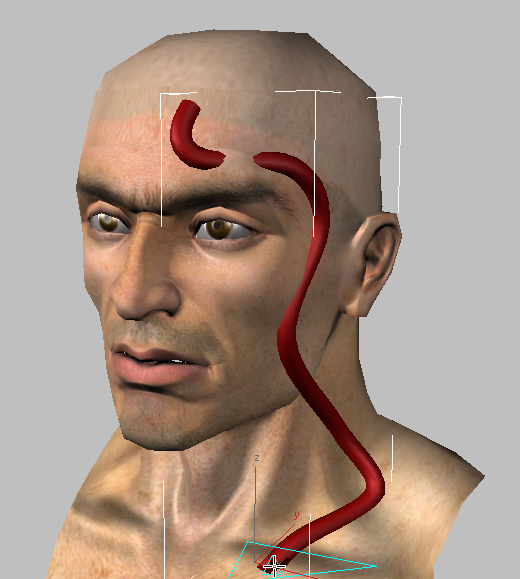
面にスナップしているので、スプラインの一部はスキンの下に沈みます。これについては心配はいりません。ヘアを生成する前に、頭からスプラインを離します。
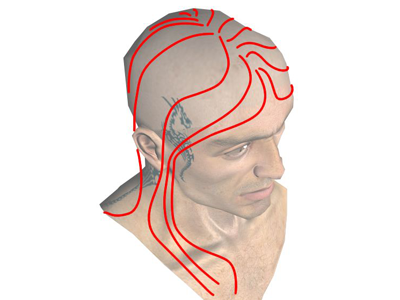
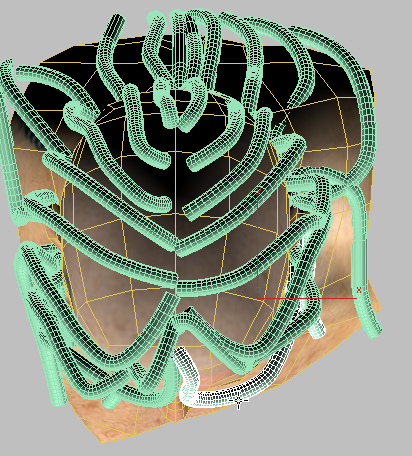
- 図を参考にして、残りのスプラインを描画します。
頭の両側それぞれに、耳の前に 3 つのスプラインと、耳の後ろに 3 つのスプラインがあります。
また、頭の一番後ろにも 2 つのスプラインがあります。
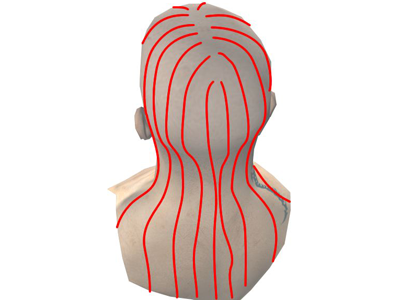
ビューポートを
 オービットしながらスプラインを描画します(後でビューの変更を元に戻すには、Shift+Z を使用します)。
スプラインをケージに組み立てる:
- 納得のいくスプラインが描画できたら、作成した最初のスプラインを 選択します(前面の左のこめかみ)。右クリックし、クアッド メニューの[変換](Transform)(右下)から[変換](Convert To)
 [変換: 編集可能スプラインに変換](Convert To Editable Spline)を選択します。
 - トップ ビューポートをアクティブにします。
-
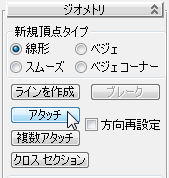
 [修正](Modify)パネルに切り替えます。最初のスプラインを 選択したまま、[ジオメトリ](Geometry)ロールアウト [アタッチ](Attach)ボタンをオンにして、ケージのその他のスプラインを反時計回りにクリックしてアタッチします。
 順序は重要です。スプラインの順序を間違うと、ヘアがからまったり乱れたりします。このため、[複数アタッチ](Attach Multiple)ボタンは使用しないでください。
 ヒント: スプラインが見えにくい場合は、頭を選択し、右クリックして[選択を非表示](Hide Selection)を選択してから、この手順の説明に従ってアタッチを行います。
 - すべてのスプラインをケージに追加したら、[アタッチ](Attach)をオフにします。
頭皮からケージを離す:
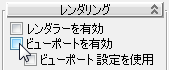
- [レンダリング](Rendering) [ビューポートを有効](Enable In Viewport)をオフにします。
 ([スナップ切り替え](Snaps Toggle))がオンのままの場合はオフにします。
  ([頂点](Vertex))をオンにして、[頂点](Vertex)サブオブジェクト レベルに移動します。
 - クリックと +クリックで、ヘアのスプラインの最初の頂点をすべて 選択します(選択されていない頂点は黄色で表示されます)。
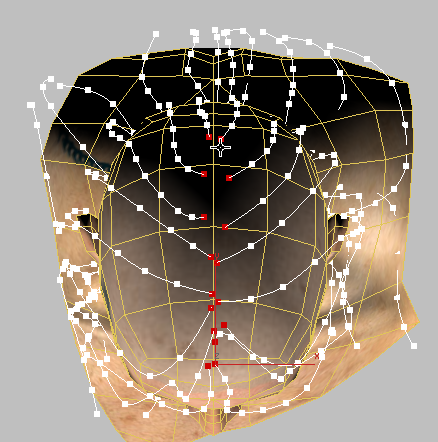 ヒント: この時点で、根元の頂点間の距離が離れすぎている場合は、
 ([選択して均等にスケール](Select And Uniform Scale))を使用して、禿げた部分ができないように近づけます。
 - +I を押して、選択を反転させます。
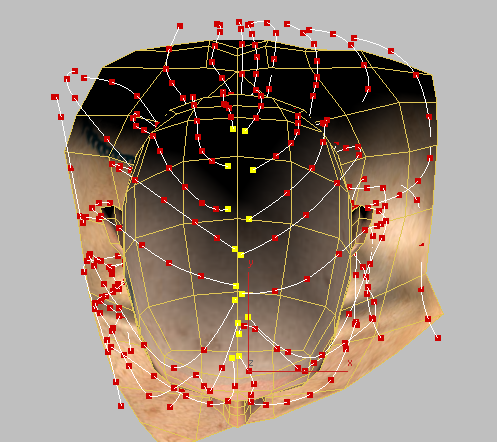
- ([選択してスケール変更](Select And Scale))をオンにし、
 ([選択部分の中心を使用](Use Selection Center))を選択してから頂点を少し拡大して、最初以外のすべての頭皮の頂点が頭のスキンから離れるようにします。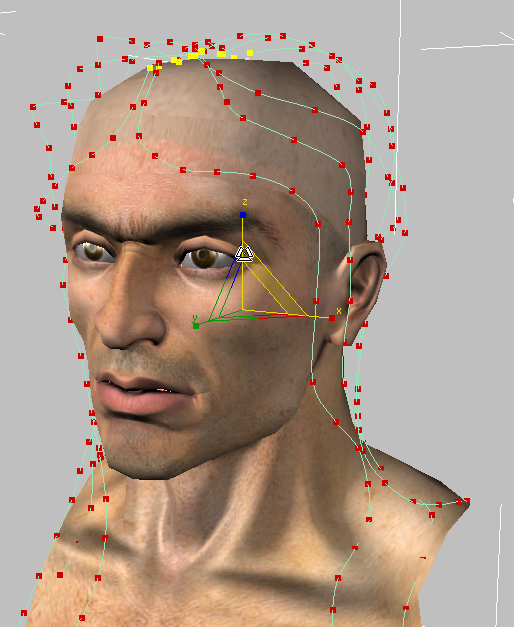
 ([頂点](Vertex))をクリックして、このサブオブジェクト レベルを終了します。
[ヘアーとファー](Hair And Fur)を適用する:
- 次のいずれかの操作を実行します。
- 前の手順に従ってスプライン ケージを作成し、見た目に満足できた場合は、手順 2 に進みます。
- 用意されているスプライン ケージを使用したい場合や、自分で作成しなかった場合は、
 アプリケーション メニューから[読み込み](Import) [合成](Merge)を選択します。hair_spline_cage.max を開きます。[合成](Merge)ダイアログ ボックスで、Hair_Cage オブジェクトをクリックしてハイライト表示し、[OK]をクリックします。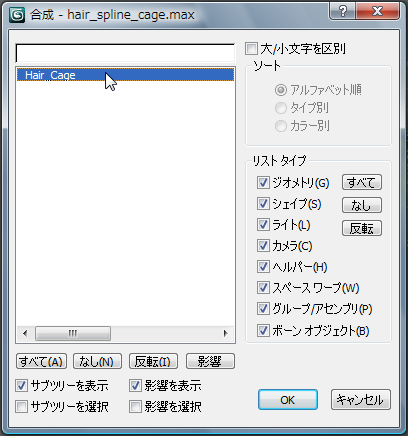
- スプライン ケージを 選択します。
- [修正](Modify)パネルの[モディファイヤ リスト](Modifier list)から、[ワールド空間モディファイヤ](WORLD-SPACE MODIFIERS) [ヘアーとファー(WSM)](Hair And Fur (WSM))を選択します。
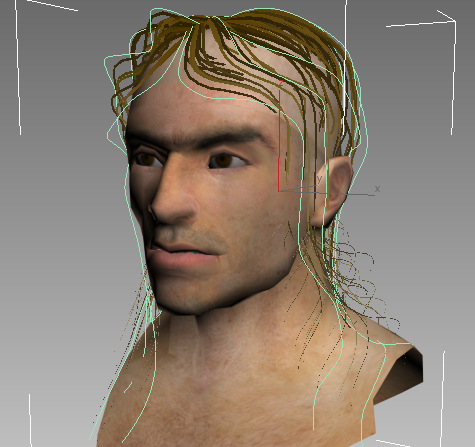
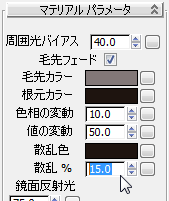
- [マテリアル パラメータ](Material Parameters)ロールアウトで、髪の毛をあごひげや口ひげと同じカラーにします。
- [毛先カラー](Tip Color): RGB = 130、120、120
- [根元カラー](Root Color): RGB = 30、20、15
- [散乱色](Mutant Color) = [根元カラー](Root Color): RGB = 30、20、15
- [散乱パーセント](Mutant Percent) = 15.0
- [一般パラメータ](General Parameters)ロールアウトで、[ヘアの数](Hair Count)を 3000 に変更します。
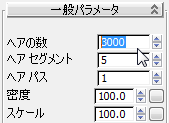
[ヘアの数](Hair Count)の既定値は450です。これはポリゴンから発生するヘアの既定値よりもかなり低く、この値では低すぎます。
- また、[一般パラメータ](General Parameters)ロールアウトで、[ヘア セグメント](Hair Segments)を 100 に、[ヘア パス](Hair Passes)を 2 に変更します。
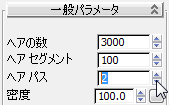
[ヘア セグメント](Hair Segments)は、[ヘアーとファー](Hair And Fur)が各ヘアで使用するセグメントのサブディビジョンの数を指定します。バイキングのヘアは長いので、この値を大きくします。
[ヘア パス](Hair Passes)は、品質をコントロールします。この値を大きくするとレンダリング時間が長くなりますが、ヘアの外観は向上します。
- また、[一般パラメータ](General Parameters)ロールアウトの[ランダム スケール](Random Scale)を 20.0 に変更します。
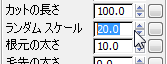
この設定により、ヘアの 20 パーセントで長さがランダムに変化するようになります。
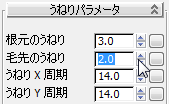
- [うねりパラメータ](Frizz parameters)ロールアウトで、[根元のうねり](Frizz Root)を 3.0 に、[毛先のうねり](Frizz Tip)を 2.0 に変更します。
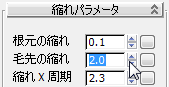
- [縮れパラメータ](Kink Parameters)ロールアウトで、[根元の縮れ](Kink Root)を 0.1 に、[毛先の縮れ](Kink Tip)を 2.0 に変更します。
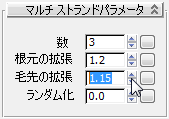
- [マルチ ストランドパラメータ](Multi Strand Parameters)ロールアウトで、設定を次のように変更します。
- [数](Count) = 3
- [根元の拡張](Root Splay) = 1.2
- [毛先の拡張](Tip Splay) = 1.15
これで、ヘアをレンダリングしてみる準備ができました。
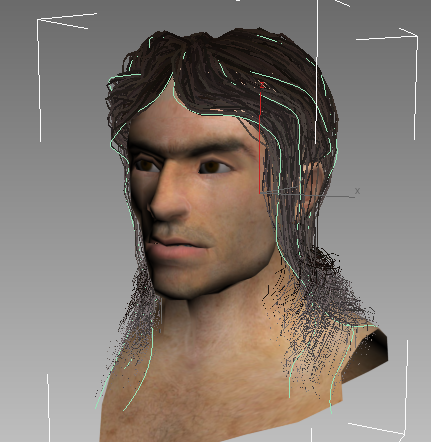
ヘアをレンダリングする:
- メイン ツールバーで
 ([レンダリング プロダクション](Render Production))をクリックします。
 ヘアが長いので、あごひげや口ひげよりもレンダリングに時間がかかります。
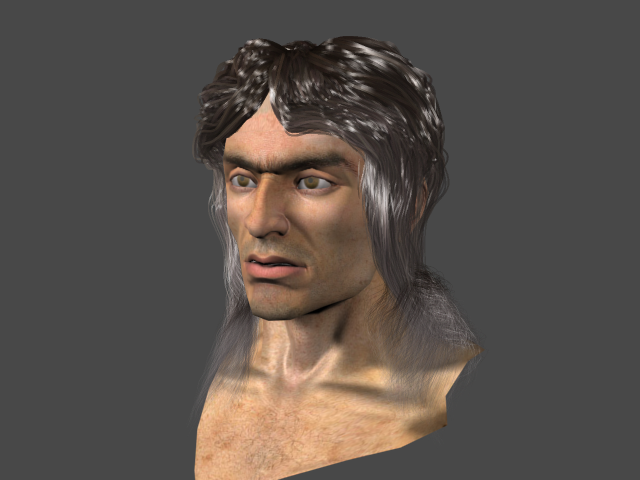
結果は良くありません。ヘアはもつれて、油っぽく見えます。理由の一部は、スプラインから発生するヘアの既定値が、ポリゴンから発生するヘアの既定値と異なるからです。
- [一般パラメータ](General Parameters)ロールアウトで、[根元の太さ](Root Thick)の値を 2.5 に、[毛先の太さ](Tip Thick)の値を 0.25 に変更します。
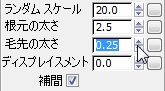
ポリゴンの[根元の太さ](Root Thick(ness))の既定値は5.0ですが、スプラインのヘアでは10.0です。
- [マテリアル パラメータ](Material Parameters)ロールアウトで、[鏡面反射光](Specular)と[光沢](Glossy)の値をどちらも同じ 15.0 に変更します。
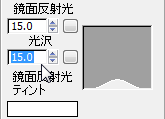
この場合、既定値はあごひげや口ひげと同じですが、頭のヘアの広い領域でハイライトが目立ちます。
- ビュポートを右クリックし、クアッド メニューの[表示](Display)(右上)から[すべてを表示](Unhide All)を選択します。
- 頭部を再度 レンダリングします。
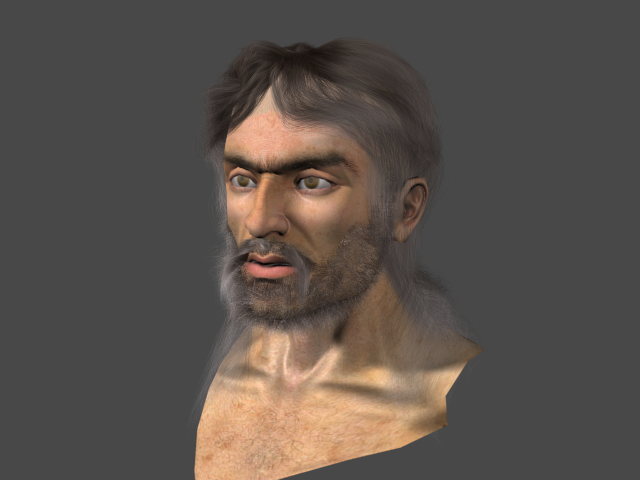
今回は、頭のヘアの外観はあごひげや口ひげと調和しています。
作業を保存する:
- シーンに viking_hairy.max と名前を付けて保存します。
概要
このチュートリアルでは、ポリゴンとスプライン ケージからヘアを発生させました。[ヘアーとファー](Hair And Fur)の多数の設定の中のいくつかを変更して、ヘアのカラーと外観を変更し、リアルな結果を作成できました。