はじめに、白熱灯、ハロゲン、および蛍光灯を追加して、これらの実際のプロパティで夜間のシーンを照らします。
レッスンの準備:
- クイック アクセス ツールバーで
 ([ファイルを開く](Open File))をクリックし、\scenes\lighting\med_villa フォルダに移動して、med_villa_lighting_start.max を開きます。 注: シーンの[ガンマと LUT](Gamma And LUT)設定を使用するかどうかを尋ねるダイアログ ボックスが表示されたら、シーンのガンマ設定を受け入れ、[OK]をクリックします。シーンの単位を使用するかどうかを尋ねるダイアログ ボックスが表示されたら、シーンの単位を受け入れ、[OK]をクリックします。
ポーチの埋め込み型のライトを作成する:
- トップ ビューポートをアクティブにし、フェンスの前の部分を
 ズーム拡大します(次の図を参照)。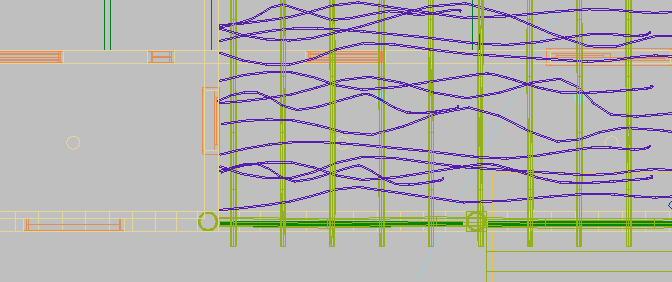
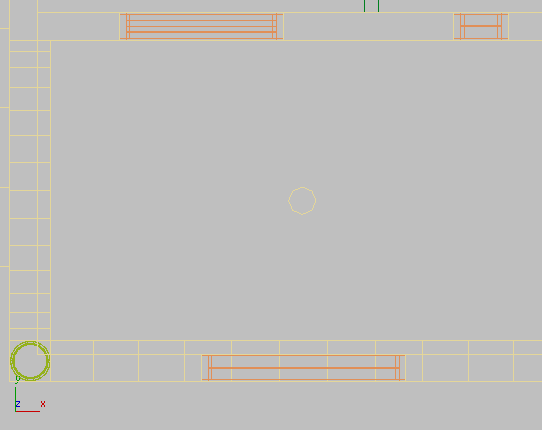
下の階のポーチの天井には、3 つの照明器具があります。ワイヤフレーム ビューでは小さな円で表示されています。
- 左側の器具を ズーム拡大します。
 [作成](Create)パネルで
  ([ライト](Lights))をクリックします。
 ライト パネルは自動的に[フォトメトリック](Photometric)に設定されていますが、これは、このカテゴリ内で作成するすべてのライトは、ライトの減衰、拡散、カラーなどについて実際と同様に動作するということを意味します。
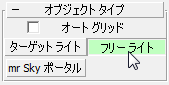
[オブジェクト タイプ](Object Type)ロールアウトで[フリー ライト](Free Light)をクリックしてオンにします。
3ds Max ではダイアログ ボックスが開き、シーンに「mr フォトグラフィック露出制御」を追加するかどうかを尋ねられます。
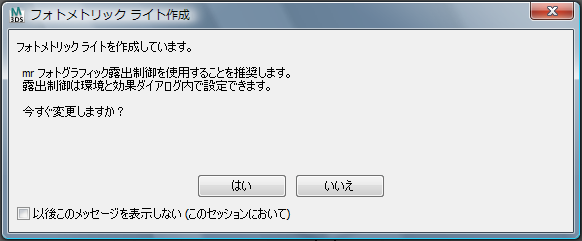
- [はい](Yes)をクリックして、露出コントロールを追加します。
- 照明器具の中心をクリックして、シーンにフリー ライトを追加します。
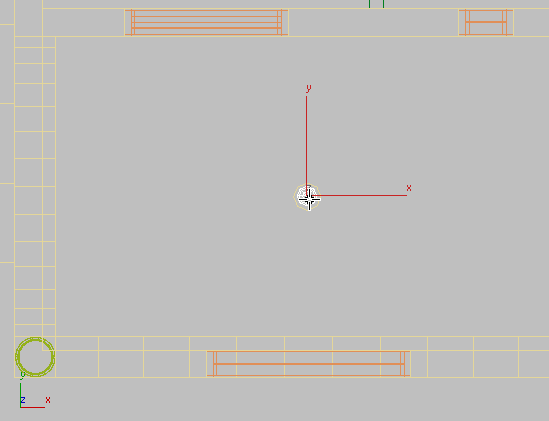
既定値では、ライト オブジェクトはシーンのサーフェス平面上に作成されます。
- 右クリックでオブジェクトの作成を終了します。
- フロント ビューポートを右クリックし、照明器具のソケットと新しいライト オブジェクトが見えるようにズーム拡大し、
 ([選択して移動](Select And Move))を使用してライト オブジェクトを Y 軸に沿って器具の内側に移動します。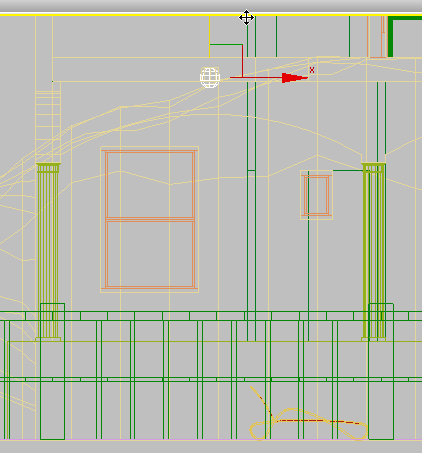
ライトのプロパティ を設定する:
 [修正](Modify)パネルに切り替えます。[テンプレート](Templates)ロールアウト
  [テンプレートを選択](Select A Template)ドロップダウン リストで、[埋込型 75W ランプ (web)]( Recessed 75W Lamp (Web))を選択します。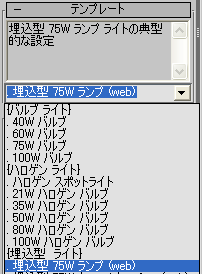
3ds Max によって、[テンプレート](Templates)ロールアウトの下にあるロールアウトの値が、実際の 75W の白熱電球(不均等に(ウェブ)分配)のプロパティに合わせて更新されます。これらのプロパティは調整できますが、このシーンではテンプレートの値を使用します。
その他のポーチ ライトを追加する:
- フロント ビューポートで、今作成した右側のポーチ ライトの器具が見えるように
 パンおよび
パンおよび  ズーム縮小します。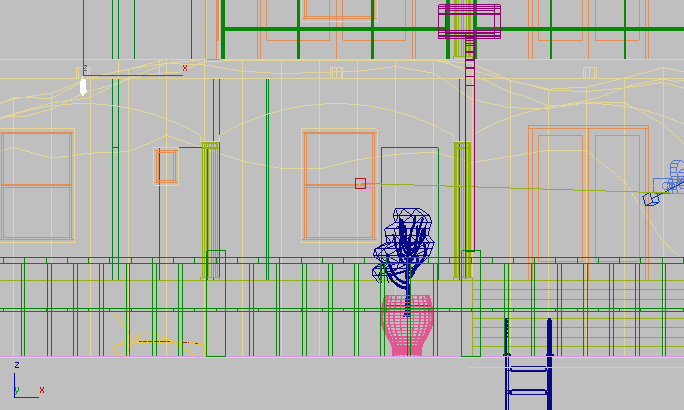
- ([選択して移動](Select And Move))をアクティブにして、
 を押しながらフリー ライトのコピーを X 軸に沿って隣のソケットの中までドラッグします(次の図を参照)。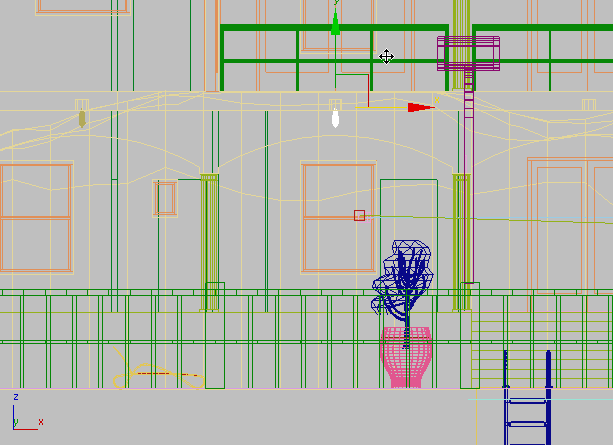
3ds Max によって[クローン オプション](Clone Options)ダイアログ ボックスが開きます。ダイアログ ボックス
[オブジェクト](Object)領域で[インスタンス](Instance)を選択します。[コピーの数](Number Of Copies)を 2 に設定して、[OK]をクリックします。 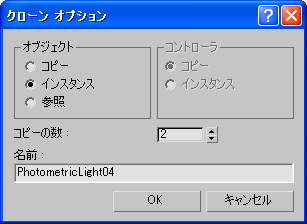
3ds Max によって他の 2 つのポーチ ライトが追加されます。3 番目のライトは 2 番目と同じ間隔になるので、右のソケットに入ります。
シーンをレンダリングする:
- Camera-Terrace ビューポートをアクティブにして、
 シーンをレンダリングします。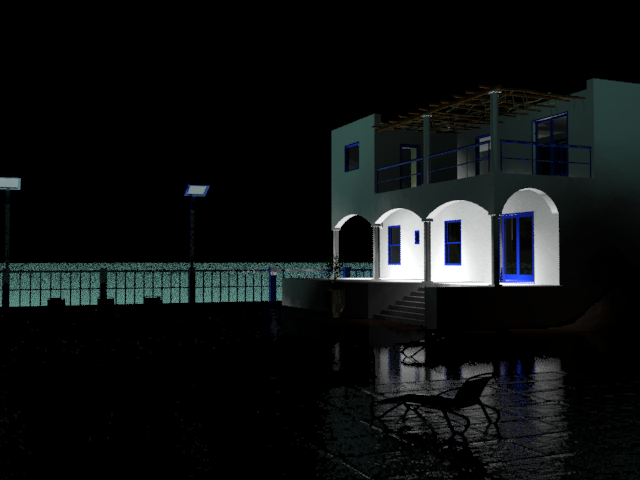
シーンにはかなり弱いライトが 3 つしかないことを考えると、結果は悪くありません。
- レンダリング フレーム ウィンドウを最小化します。
室内にライトを追加する:
- トップ ビューポートをアクティブにし、家の見取り図が見えるように ズームおよび パンします。
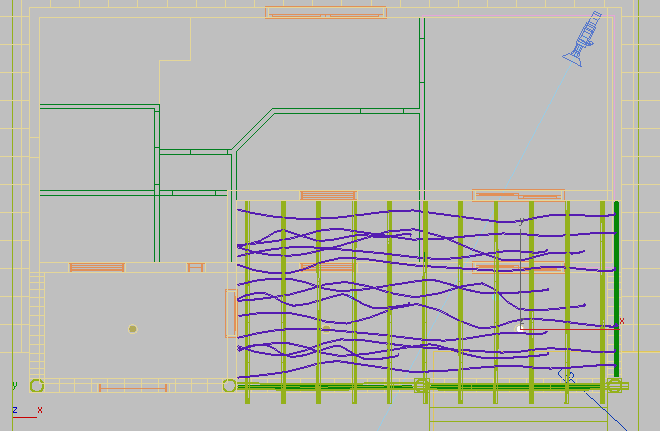
- [作成](Create)パネルで ([ライト](Lights))をクリックします。[オブジェクト タイプ](Object Type)ロールアウトで[フリー ライト](Free Light)をクリックしてオンにします。
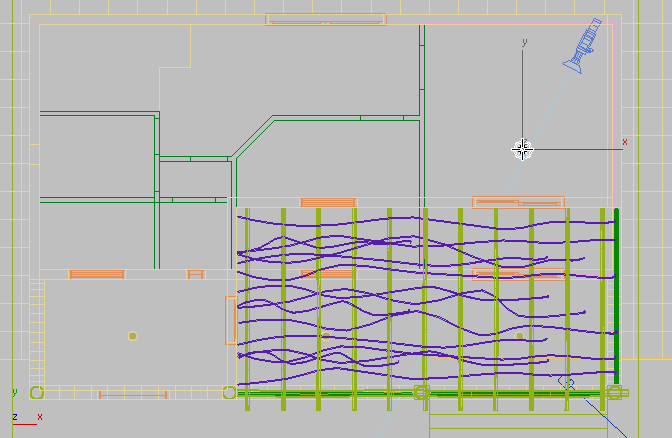
- 一度クリックして図のようにドア フレームの背後にライトを作成し、右クリックしてオブジェクトの作成を終了します。
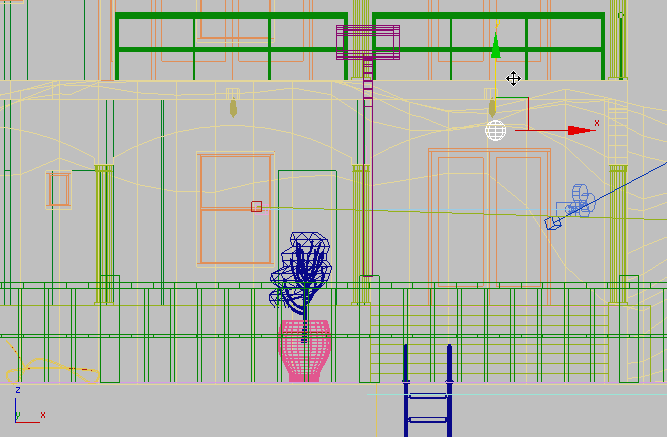
- フロント ビューポートをアクティブにし、 ([選択して移動](Select And Move))を使用してライト オブジェクトを Y 軸上で移動し、一階の出入り口の真上に配置します。
室内のライトを調整する:
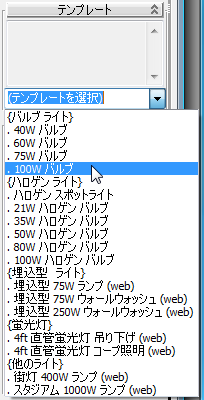
- [修正](Modify)パネルに切り替えます。[テンプレート](Templates)ロールアウトで、ドロップダウン リストを開いて[100W バブル](100W Bulb)を選択します。
このフォトメトリック ライトの既定値の設定をそのまま使用します。
室内のライトのインスタンスをもう 1 つ追加する:
- トップ ビューポートの([選択して移動](Select And Move))を使用して、 を押しながら 100W ライト オブジェクトを左のキッチンの窓の領域にドラッグします(次の図を参照)。
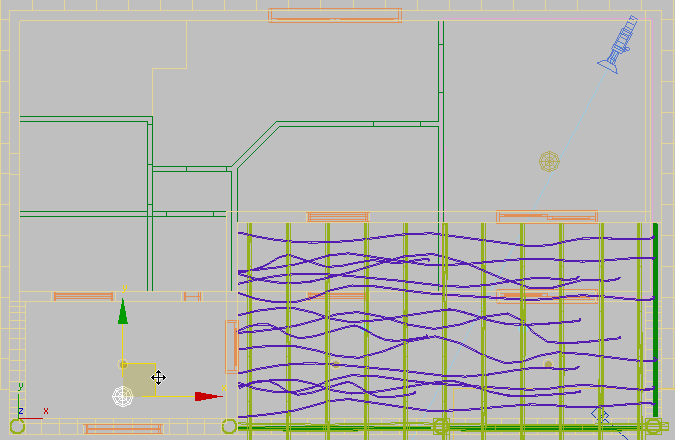
[クローン オプション](Clone Options)ダイアログ ボックスで、[インスタンス](Instance)が選択されていることを確認して[OK]をクリックします。
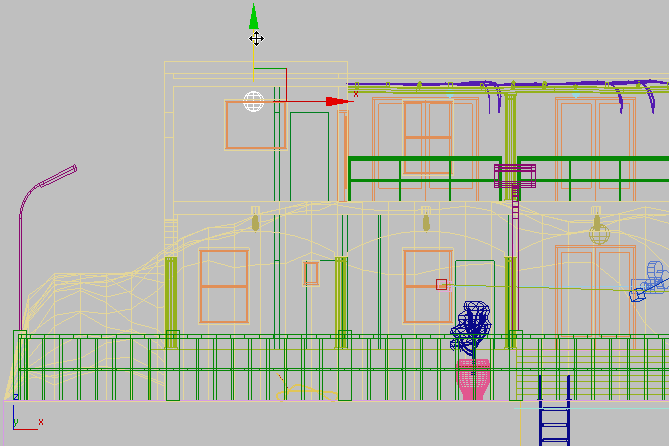
- キッチンは 2 階にあるので、フロント ビューポートをアクティブにしてライト オブジェクトを移動し、窓の真上に配置します。
ライトをバルコニーに追加する:
- トップ ビューポートをアクティブにし、バルコニーの領域を ズーム拡大します。
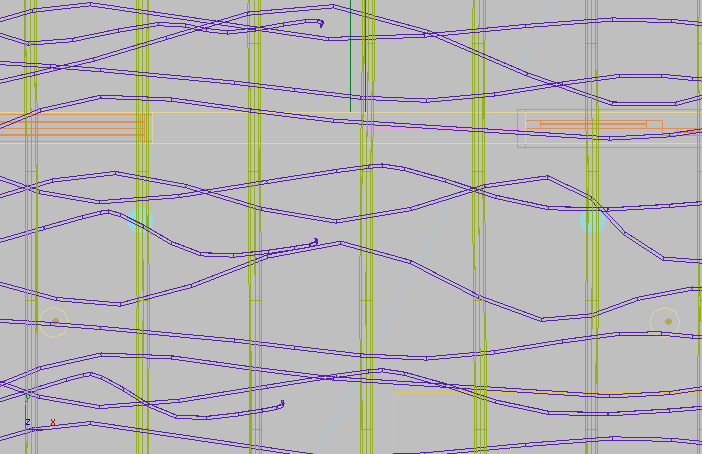
バルコニーには、の 2 つの青い照明器具(ConeLightBulb01 と ConeLightBulb02)があります。
- [作成](Create)パネルで ([ライト](Lights))をクリックします。[オブジェクト タイプ](Object Type)ロールアウトで[フリー ライト](Free Light)をクリックしてオンにします。
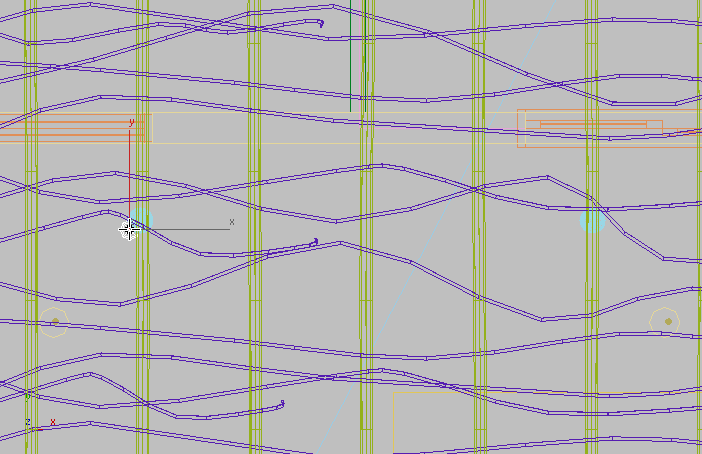
- ConeLightBulb01 の近くをクリックしてライトを配置します。この位置は重要ではありません。
- メイン ツールバーで
 ([位置合わせ](Align))をクリックしてから、ConeLightBulb01 をクリックします。
 - [選択の位置合わせ](Align Selection)ダイアログ ボックス [位置合わせ](Align)領域で[X 位置](X Position)、[Y 位置](Y Position)、[Z 位置](Z Position)にチェック マークを付けて、[現在のオブジェクト](Current Object)および[ターゲット オブジェクト](Target Object)の[中心](Center)を選択します。[OK]をクリックします。
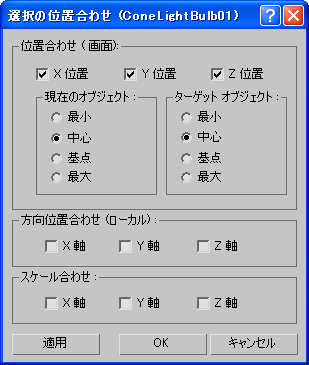
この操作により、ライト オブジェクトの中心が照明器具に位置合わせされます。
ライトはシャドウをキャストするように設定されているので、配置されたオブジェクトのマテリアルには必ずライトを通過できる程度の透明度が必要です。そうでないと、ライト オブジェクトからの光線はライト オブジェクトを囲んでいるオブジェクトの内側にぶつかって、それ以上進むことができません。
- [修正](Modify)パネル [テンプレート](Templates)ロールアウトに移動して[100W バブル](100W Bulb)を選択します。
このリストから選択したライトは実際のライトと同じプロパティを持ち、そのために、照らし出そうとする領域に対しても適切でなくてはならないことに注意してください。たとえば、ライトの減衰については、この 100 ワットの電球からのライトの強度は 100 メートルの距離を移動するごとに最初の強度の 1/100 の割合で低下します。
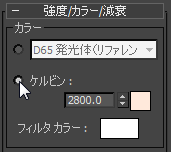
- [強度/カラー/減衰](Intensity/Color/Attenuation)ロールアウトで、[ケルビン](Kelvin)(カラー温度)オプションを選択し、ライトのカラーをソフトな黄色(2800K)に変更します。
- ([選択して移動](Select And Move))をアクティブにして、 を押しながらライトのコピーを ConeLightBulb02 の近くにドラッグします。
[クローン オプション](Clone Options)ダイアログ ボックスで、[インスタンス](Instance)が選択されていることを確認して[OK]をクリックします。
- クローン作成したライト オブジェクトを、1 つ目のライト オブジェクトのときと同様に位置合わせします。
シーンを再度レンダリングして結果を確認する:
- レンダリング フレーム ウィンドウを元のサイズに戻して、現在のレンダリング フレームの
 クローンを作成します。
 - Camera-Terrace ビューポートをアクティブにして、 シーンをレンダリングします。
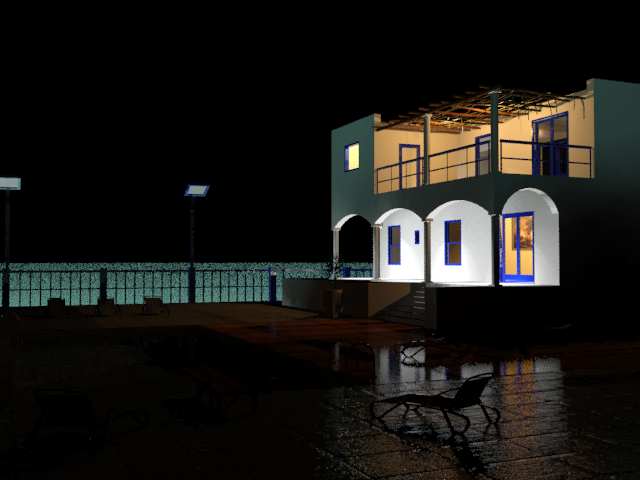
2 つのレンダリング イメージを比較します。
100W バルブのライト オブジェクトに黄色いカラー(2800K)を使用したので、2 階のバルコニーは黄色を帯びた光を浴びています。また、ライトがある 2 つの部屋のドアと窓から光が見えるようになりました。
- レンダリング フレーム ウィンドウを最小化します。
プールにハロゲン ライトを追加する:
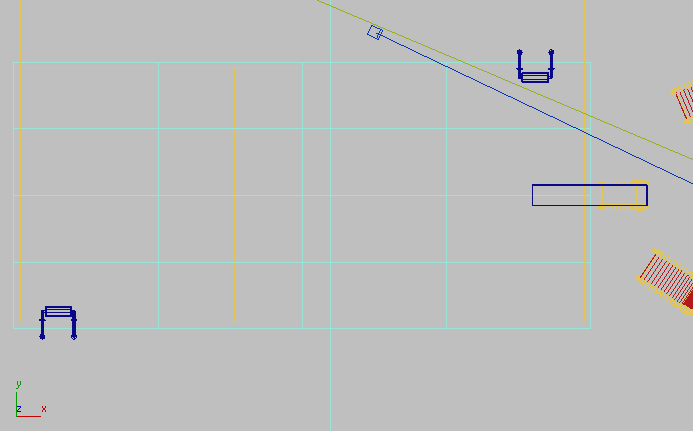
- トップ ビューポートをアクティブにし、スイミング プールが見えるように ズームおよび パンします(次の図を参照)。
- [作成](Create)パネルで ([ライト](Lights))をクリックします。[オブジェクト タイプ](Object Type)ロールアウトで[フリー ライト](Free Light)をクリックしてオンにします。
- プールの左上の内側を一度クリックしてライト オブジェクトを配置します(次の図を参照)。右クリックでオブジェクトの作成を終了します。
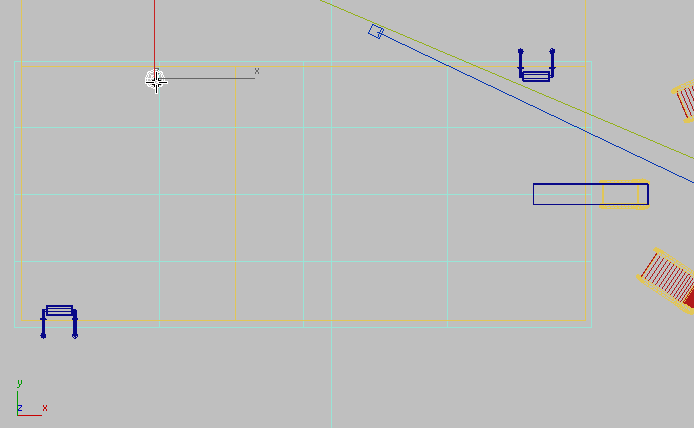
ライトはプールの壁から若干離れた位置に配置してください。
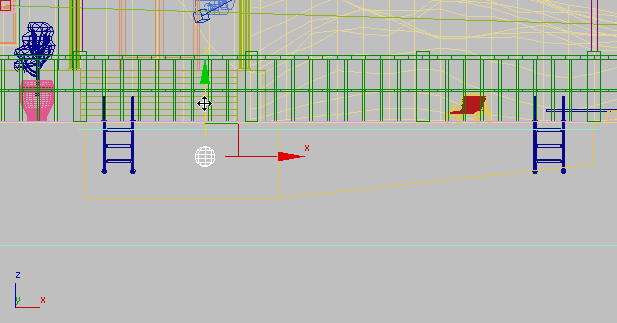
- フロント ビューポートをアクティブにして、スイミング プールが見えるように パンします。次に ([選択して移動](Select And Move))を使用して、ライト オブジェクトをY 軸に沿って移動し、プールの床と水面の中間に配置します。
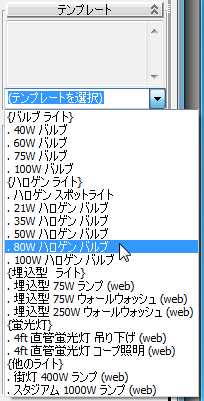
- [修正](Modify)パネルに切り替えます。[テンプレート](Templates)ロールアウトで、ドロップダウン リストを開いて[80W ハロゲンバルブ](80W Halogen Bulb)を選択します。
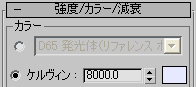
このタイプのライトの既定値のカラーは 2900 度(ケルビン)で、これは黄色味を帯びた色相になります。白みがかった青が望ましいので、ライトの色温度(ケルビン)を修正しましょう。
- [強度/カラー/減衰](Intensity/Color/Attenuation)ロールアウト [カラー](Color)領域で、[ケルビン](Kelvin)が選択されていることを確認し、[ケルビン](Kelvin)の値を 8000.0 に設定します。
- フロント ビューポートでライトを
 +移動し、新しいライトをプールの長さの半分の位置に配置します。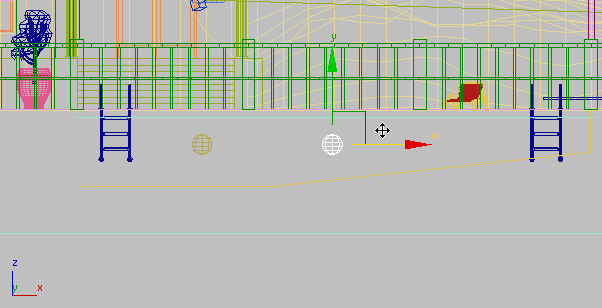
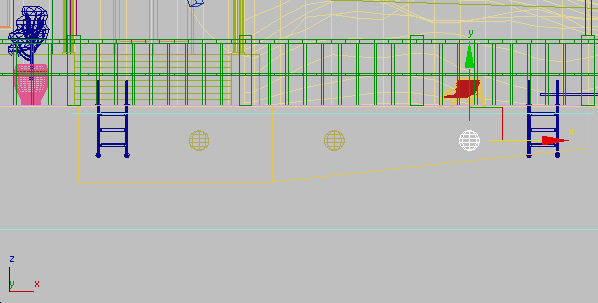
[クローン オプション](Clone Options)ダイアログ ボックスで、[インスタンス](Instance)が選択されていることを確認し、コピー数を 2 に設定します。[OK]をクリックします。
3ds Max によって、2 つのライトが新たに等間隔に追加されます。
- トップ ビューポートをアクティブにします。

 +クリックで 3 つのライト オブジェクトをすべて選択し、 +移動でコピーをプールの反対側に配置します(ライトとプールの側面との距離を少し残します)。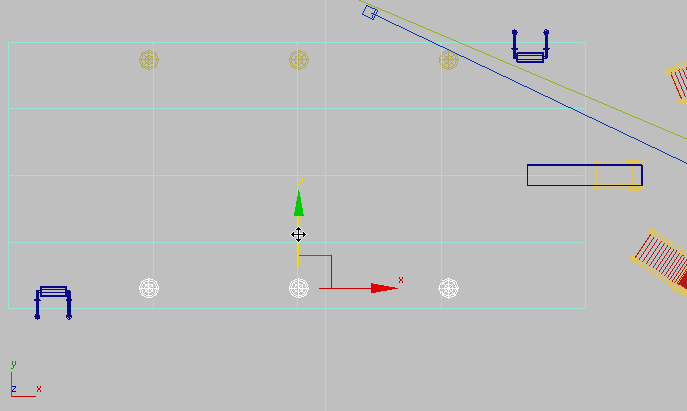
[クローン オプション](Clone Options)ダイアログ ボックスで、[インスタンス](Instance)が選択され、[コピーの数](Number Of Copies)が 1 になっていることを確認し、[OK]をクリックします。
プールがライティングされた状態の別荘をレンダリングする:
- レンダリング フレーム ウィンドウを元のサイズに戻して、現在のレンダリング フレームの クローンを作成します。
- Camera-Terrace ビューポートをアクティブにし、 シーンをレンダリングして、2 つのレンダリングを比較します。
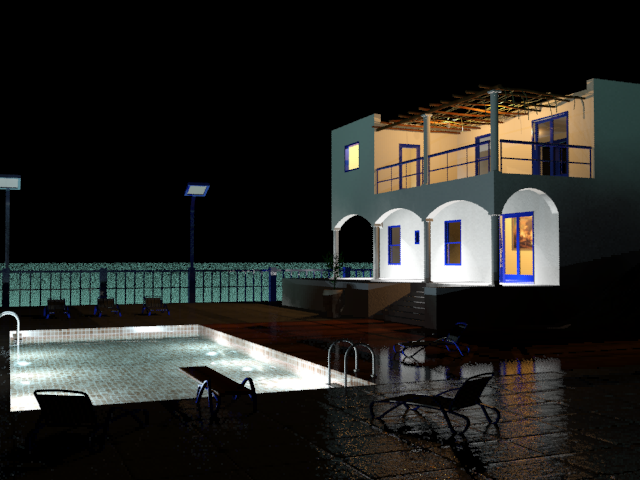
ずいぶん格好が付いて来ました。次に、プールを取り囲むランプの支柱にライト オブジェクトを追加します。
作業を保存する:
- シーンに my_villa_nighttime.max と名前を付けて保存します。