口ひげの作成方法はあごひげと似ており、同じような設定を使用しますが、あごひげよりも少し多くのスタイリングが必要になります。
シーンを設定する:
- 前のレッスンの結果を続けて使用するか、
 viking_01.max を開きます。
口ひげの面を作成する:
- Beard オブジェクトを
 選択します。右クリックし、クアッド メニューの[表示](Display)(右上)から[選択を非表示](Hide Selection)を選択します。
 - [頭](Head)を選択します。
- バイキングの顔の正面が見えるように、ビューを
 オービットします。
 エッジ面が表示されてないない場合は、F4 を押します。
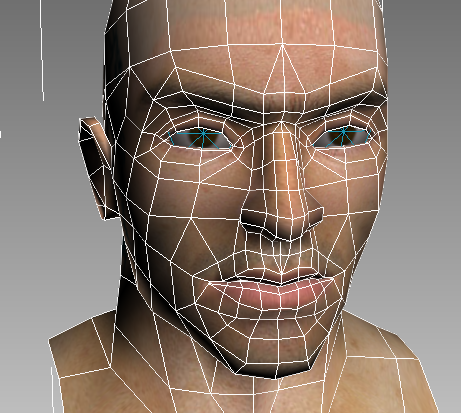
- [リボン](Ribbon)
 [モデリング](Modeling)領域で、[モディファイ モード](Modify Mode)をクリックしてオンにします。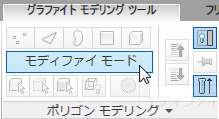
3ds Max によって
 [修正](Modify)パネルが開きます。
 - また、[モデリング](Modeling)領域で、
 ([ポリゴン](Polygon))をクリックしてオンにします。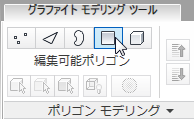
- クリックと
 +クリックで、口ひげを発生させる面を 選択します。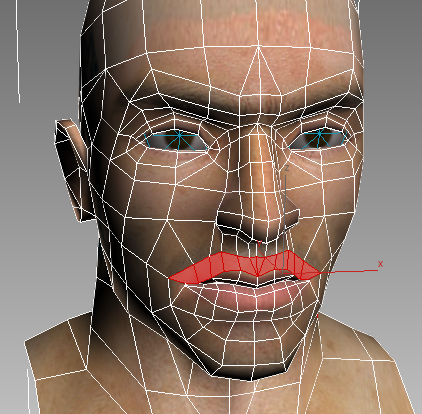
- リボン [ジオメトリ (すべて)](Geometry (All))領域で、
 ([デタッチ](Detach))をクリックします。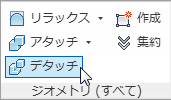
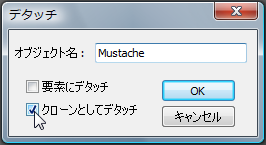
3ds Max によって[デタッチ](Detach)ダイアログ ボックスが開きます。
- [デタッチ](Detach)ダイアログ ボックスで[クローンとしてデタッチ](Detach As Clone)をオンにします。デタッチした面に Mustache と名前を付け、[OK]をクリックします。
 ([ポリゴン](Polygon))を再度クリックして[ポリゴン](Polygon)サブオブジェクト レベルを終了します。
 - Mustache オブジェクトを 選択します。右クリックし、クアッド メニューの[ツール](Tools)(右下)から[オブジェクト プロパティ](Object Properties)を選択します。
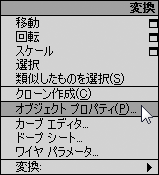
3ds Max によって[オブジェクト プロパティ](Object Properties)ダイアログ ボックスが開きます。
- [オブジェクト プロパティ](Object Properties)ダイアログ ボックス [レンダリング制御](Object Control)領域で、[カメラに対して可視](Visible To Camera)をクリックしてオフにし、[OK]をクリックします。
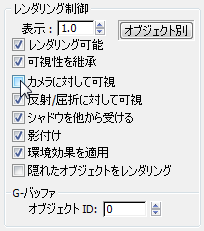
Beard の面と同様、Mustache の面はヘアを発生させるためのものであり、レンダリングに表示する必要はありません。
口ひげの面のサイズを調整する:
- Mustache オブジェクトを選択したまま、[グラファイト モデリング ツール](Graphite Modeling Tools) [モデリング](Modeling)領域で、
 ([頂点](Vertex))をオンにします。
 - Mustache オブジェクトの上のエッジに沿った頂点を
 移動し、あごひげの領域を広くします。
 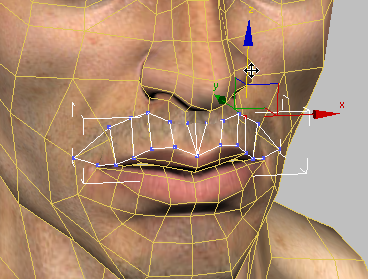 注: 短い口ひげの場合は、同様に上唇のラインに沿った頂点も上に移動するとよいでしょう。しかし、バイキングの口ひげは垂れて唇に被さるので、このレッスンでは頂点をそのままにしておきます。
サイド ビューで作業を確認し、口ひげのポリゴンがモデルのオリジナルの顔から離れていないことを確認します。
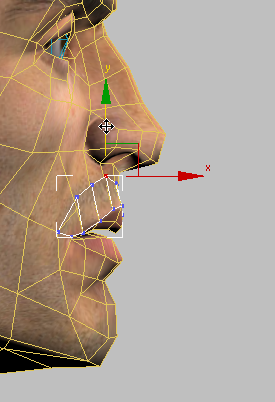
- パース ビューを再度アクティブにします。
 ([頂点](Vertex))を再度クリックして、[頂点](Vertex)サブオブジェクト レベルを終了します。
[ヘアーとファー](Hair And Fur)を適用する:
- [モディファイヤ リスト](Modifier List)から、[ワールド空間モディファイヤ](WORLD-SPACE MODIFIERS) [ヘアーとファー](Hair And Fur)(WSM)を選択します。
- [うねりパラメータ](Frizz Parameters)ロールアウトで、[毛先のうねり](Frizz Tip)を 0.0 に設定します。
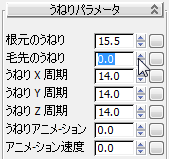
- [縮れパラメータ](Kink Parameters)ロールアウトで、[根元の縮れ](Kink Root)が既定値の 0.0 になっていることを確認します。
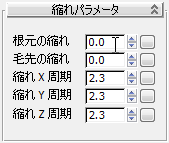
[毛先のうねり](Frizz Root)と[根元の縮れ](Kink Root)をゼロに設定したのは、口ひげのスタイリングの効果がわかりやすいようにするための一時的な手段です。
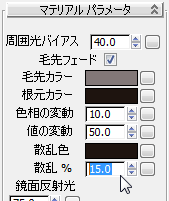
- [マテリアル パラメータ](Material Parameters)ロールアウトで、口ひげをあごひげと同じカラーにします。
- [毛先カラー](Tip Color): RGB = 130、120、120
- [根元カラー](Root Color): RGB = 30、20、15
- [散乱色](Mutant Color) = [根元カラー](Root Color): RGB = 30、20、15
- [散乱パーセント](Mutant Percent) = 15.0
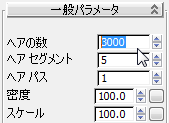
- [一般パラメータ](General Parameters)ロールアウトで、[ヘアの数](Hair Count)を 3000 に変更します。
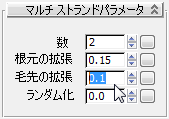
- [マルチ ストランドパラメータ](Multi Strand Parameters)ロールアウトで、値を次のように変更します。
- [数](Count) = 2
- [根元の拡張](Root Splay) = 0.15
- [毛先の拡張](Tip Splay) = 0.1
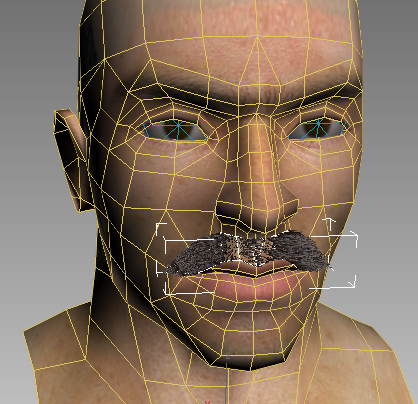
これで口ひげをスタイリングする準備ができました。
口ひげをスタイリングする:
- [スタイリング](Styling)ロールアウトを開き、[ヘアをスタイル](Style Hair)をクリックしてオンにします。
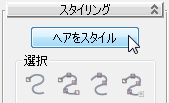 注: [ヘアをスタイル](Style Hair)をオンにすると、3ds Max によってビューポートにヘア ガイドが表示されます。
 - フロント ビューポートをアクティブにします。
- [スタイリング](Styling)ロールアウト [スタイリング](Styling)領域で、
 [選択](Select)をクリックしてオンにします。
 - ビューポートで、バイキングの鼻の左側(ビューポートの右側)の口ひげの一部を、ドラッグして選択します。
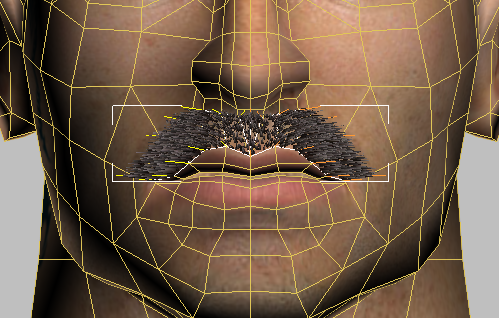
ヘアのスタイリング中は、アクティブなガイドはオレンジで表示され、非アクティブなガイドは黄色で表示されます。
- [スタイリング](Styling)ロールアウト [スタイリング](Styling)領域で、
 ([ヘア ブラシ](Hair Brush))をクリックしてオンにします。
 [ヘア ブラシ](Hair Brush)カーソルは、[ヘア カット](Hair Cut)カーソルと似ています。アクティブなビューポートでは円形で表示され、それ以外では円柱で表示されます。円柱の中心軸で作用が最も強くなるようにフォールオフします。
 ([変換](Translate))がアクティブなことを確認し、口ひげが垂れ下がるように
  ブラッシングします。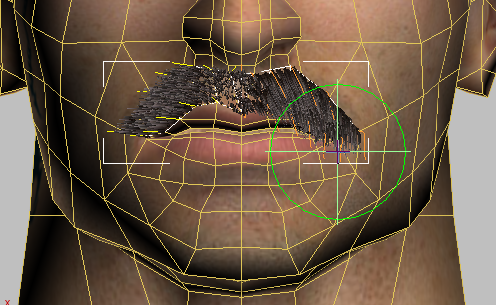
[ヘア ブラシ](Hair Brush)を使用している間は、ガイドのみが変化することに注意してください。マウスを放すと、他のヘアがガイドに従って変形します。
- トップ ビューポートをアクティブにします。
- 頭骨から立ち上がるように、口ひげの左側(ビューポートの右側)を ブラッシングします。
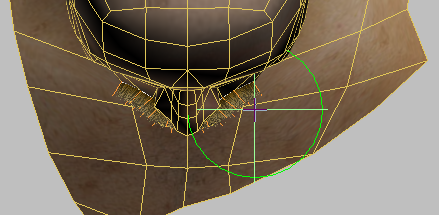 ヒント: 口ひげがよく見えるようにするには、この図のようにビューポートを少し オービットします。
  ([スケール](Scale))をクリックしてアクティブにし、口ひげが長くなるように外側に ブラッシングします。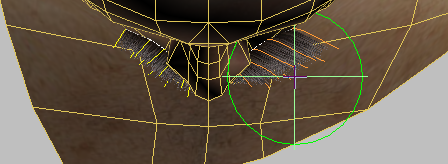
- フロント ビューポートをもう一度アクティブにします。
 ([変換](Translate))を再度オンにして、口ひげがもっと垂れるように ブラッシングします。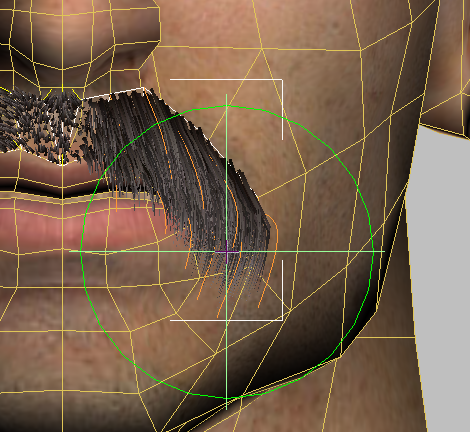
- 口ひげの右側(ビューポートの左側)でも、3 ~ 11 の手順を繰り返します。
口ひげをトリミングするときは、左右対称にすることをあまり気にする必要はありません。顔やひげが左右対称なことはめったにありません。
- 口ひげのすべての ガイドを 選択し、鼻の下のヘアも下向きに垂れるように ブラッシングします。
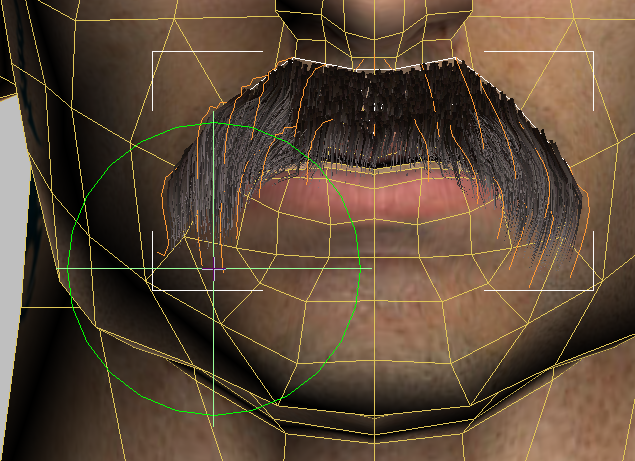
- [スタイリング](Styling)ロールアウトで、[スタイリング終了](Finish Styling)をクリックしてヘアのスタイリングをオフにします。
- [スタイリング](Styling)ロールアウトを閉じます。
- パース ビューポートをもう一度アクティブにします。
[ヘアーとファー](Hair And Fur)の設定をさらに調整する:
- [うねりパラメータ](Frizz Parameters)ロールアウトで、[根元のうねり](Frizz Root)を 15.0 に設定します。
- [縮れパラメータ](Kink Parameters)ロールアウトで、[根元の縮れ](Kink Root) 0.5 に、[毛先の縮れ](Kink Tip)を 3.0 に設定します。
口ひげをレンダリングする:
- ビューポートを右クリックし、クアッド メニューの[表示](Display)(右上)から[すべてを表示](Unhide All)を選択します。
これで口ひげがまた見えるようになりました。
- メイン ツールバーで、
 ([レンダリング プロダクション](Render Production))をクリックします。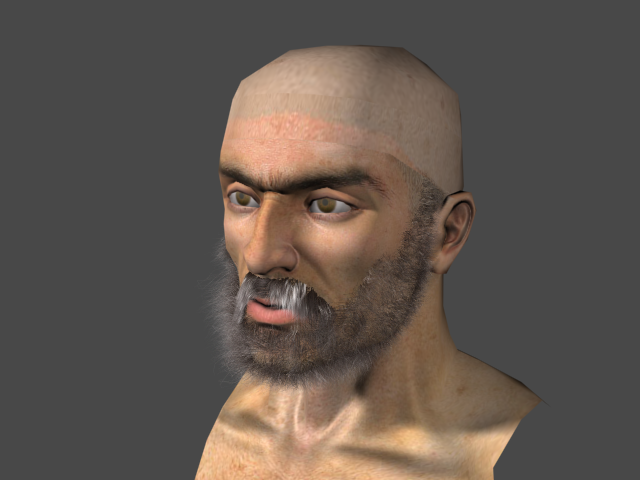
あとはバイキングの髪の毛を作成すれば、モデリングは完成します。
作業を保存する:
- ファイルに viking_beard_and_mustache.max と名前を付けて保存します。