このレッスンでは、3ds Max の既製の植物オブジェクトのライブラリから木を選択し、そのマテリアルを編集して春のニレの木に似せます。このオブジェクトを .tif 画像として保存し、パーティクル システムのビルボードに投影する準備を行います。
木を作成する:
- メイン ツールバーで、
 ([レンダリング設定](Render Setup))をクリックします。
 - [レンダリング設定](Render Setup)ダイアログ
 [共通](Common)パネル [共通パラメータ](Common Parameters)ロールアウト [出力サイズ](Output Size)領域で、[幅](Width)と[高さ](Height)を 512 に設定します。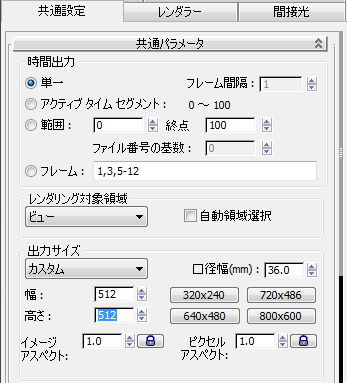
パーティクル システムを使用して生成する各パーティクルまたはビルボードは正方形になるため、木に使用するマップの解像度も同様に正方形である必要があります。
値を 1024 x 1024 以上に設定することも可能ですが、解像度が高くなるほど、パーティクルの木のレンダリング時間が長くなります。
-
 [レンダリング設定](Render Setup)ダイアログ ボックスを閉じます。
  [作成](Create)パネルで
  ([ジオメトリ](Geometry))をクリックします。オブジェクト ドロップダウン リストを開き、[AEC 拡張機能](AEC Extended)を選択します。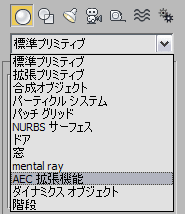
- [オブジェクト タイプ](Object Type)ロールアウトで[樹木](Foliage)をクリックし、[お気に入り](Favorite Plants)ロールアウトで[アメリカ楡](American Elm)をクリックします。
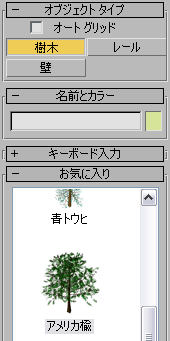
- パース ビューポートの任意の場所をクリックして木を配置します。
- 右クリックしてオブジェクト作成モードを終了します。
レンダリングでビルボートとして適切に動作するように木を配置する:
- フロント ビューポートをアクティブにして P を押し、パース ビューに切り替えます。
 ([全範囲ズーム](Zoom Extents))をクリックします。
 - POV (Point-Of-View、視野)ビューポート ラベルをクリックし、[セーフ フレーム表示](Show Safe Frame)を選択します。ビューポート シェーディング モードを[スムーズ + ハイライト](Smooth + Highlights)に変更します(F3 を押す)。
セーフ フレームが、レンダリング領域の範囲を示す黄色の正方形として表示されます。
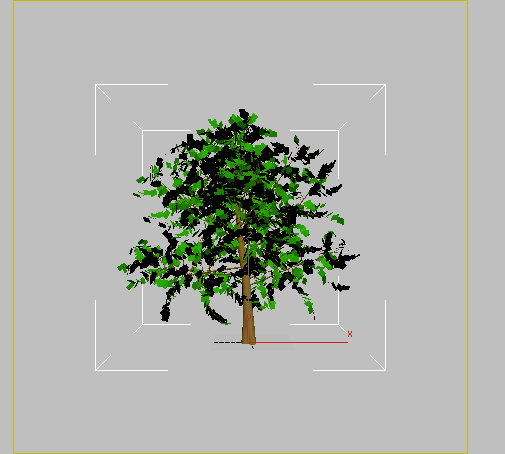
セーフ フレームが表示されたパース ビュー
 ([パン](Pan))と
  ([ズーム](Zoom))を使用して、セーフ領域全体を塗り潰すように木を再配置します。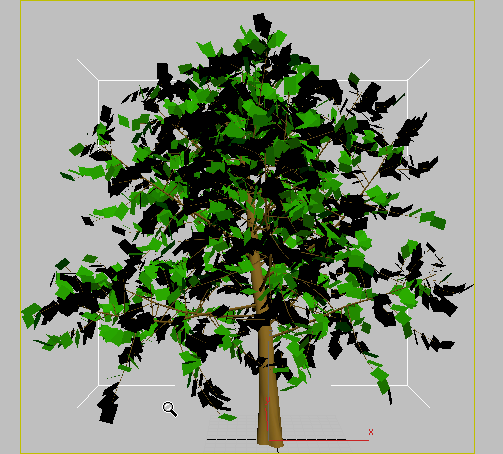
セーフ領域全体を占めるように再配置された木
ここで、木の幹の根元の中心がフレームの下部の中間点に正確に位置していることを確認する必要があります。そうすることで、木の幹の位置が、このイメージから発生する木のシャドウと確実に位置合わせされます。
- パース ビューポートの一般ラベル([+])をクリックし、[ビューポート設定](Configure Viewports)を選択します。
- [ビューポート設定](Viewport Configuration)ダイアログ [セーフ フレーム](Safe Frames)パネル [設定](Configuration)領域で、[ユーザ セーフ](User Safe)の[ロック](Lock)をオフにした後、[ユーザ セーフ](User Safe)をオンにします。
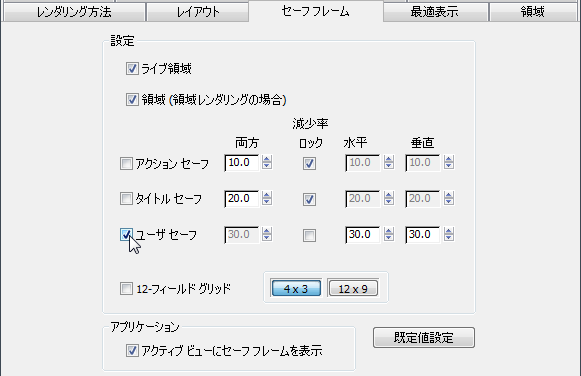
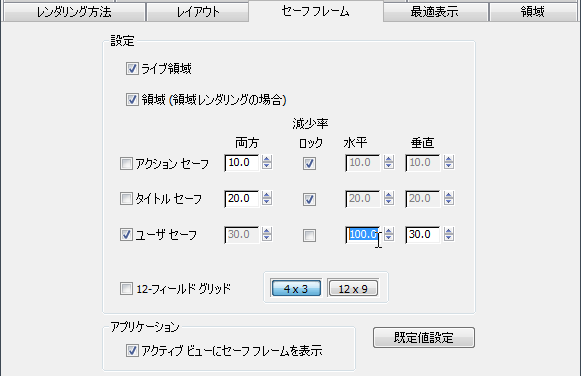
- [ユーザ セーフ](User Safe)の[水平](Horizontal)スピナーを 100.0、[垂直](Vertical)スピナーを 0.0 に設定し、[OK]をクリックします。
紫色の垂直のガイドラインがビューポートのセーフ領域に表示されます(このガイドラインは、実際には幅のない矩形のセーフ フレーム領域です)。
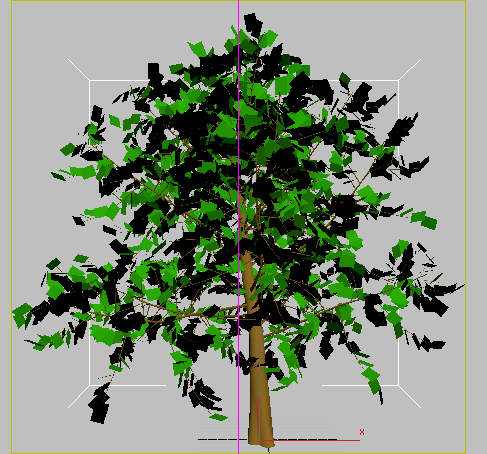
フレーム内の木の中心を示すガイドラインとして機能するユーザ セーフ領域
- 幹の根元の中心が紫の線と揃うまで X 軸に沿って木を
 移動します。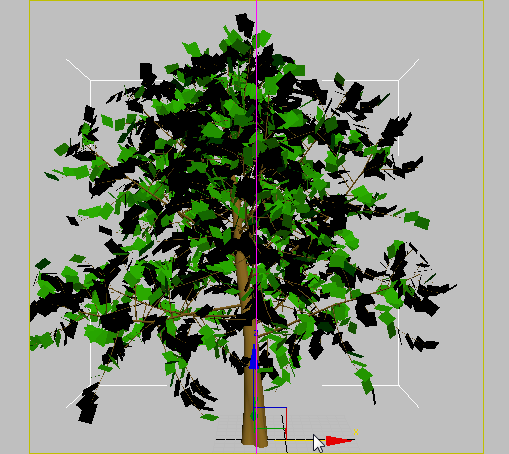
次の手順では、木をより好みに合った別の木に置き換える方法を示します。
適切な木の設定を探す:
 [修正](Modify)パネルに移動します。[パラメータ](Parameters)ロールアウトで、希望どおりの木が表示されるまで[シード](Seed)の左にある[新規](New)ボタンをクリックします。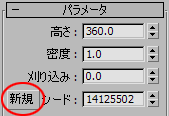
- 3ds Max では木の幹がずれた場合は、セーフ フレームの中心線に位置合わせされるまで、X 軸に沿って木の根元を再度 移動します。
今回は、木の根元がセーフ領域の下部のエッジの少し下まではみ出るようにします。これにより、パーティクルの木がエミッタ オブジェクト内に少し沈み、地面としっかりつながります。また、葉や枝もセーフ領域からはみ出るようにします。
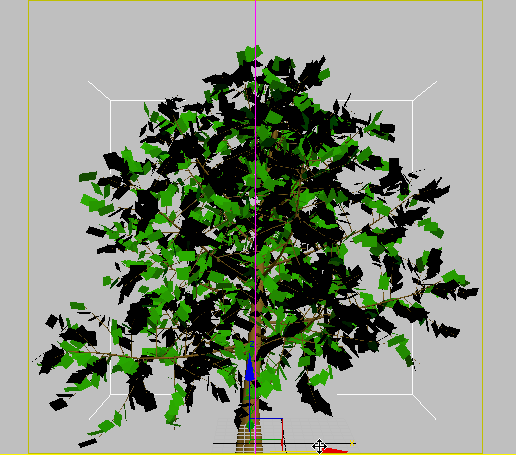
セーフ領域から少しはみ出るように再配置された木の根元
木をレンダリングする:
- メイン メニューで[レンダリング](Rendering) [ガンマ/LUT 設定](Gamma/LUT Setup)を選択します。
- 3ds Max では[基本設定](Preferences)ダイアログ ボックスが開き、[ガンマと LUT](Gamma And LUT)タブが表示されます。[ガンマ/LUT 補正を使用](Enable Gamma/LUT Correction)がオンになっていること、[ガンマ](Gamma)が選択されていること、ガンマ値が 2.2 に設定されていることを確認します。
[マテリアルとカラー](Materials and Colors)領域で、[カラー セレクタに影響](Affect Color Selectors)と[マテリアル エディタに影響](Affect Material Editor)の両方のオプションがオンに設定されていることを確認します。
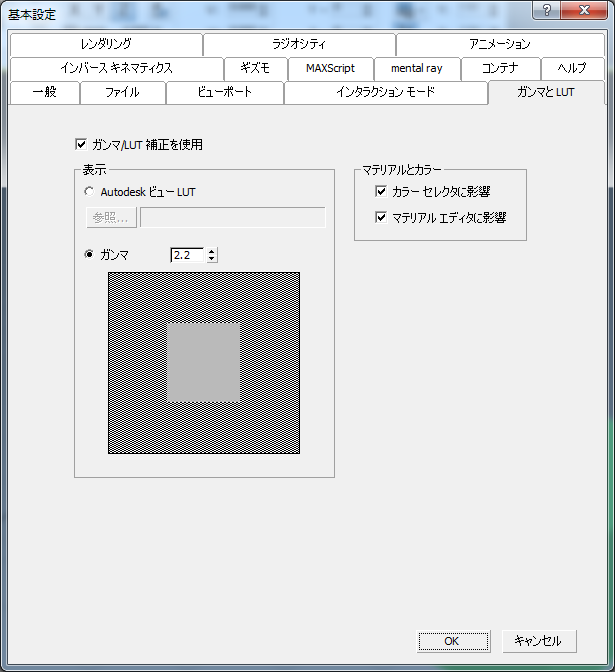
ガンマ補正を追加すると、レンダリングの外観が向上します。
- [OK]をクリックします。
- メイン ツールバーで、
 ([レンダリング プロダクション](Render Production))をクリックします。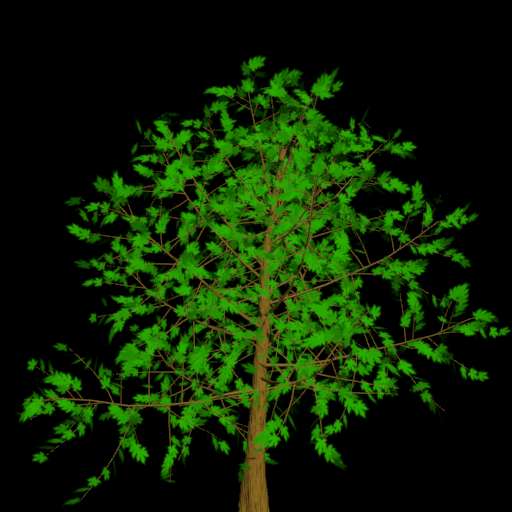
3ds Max によって木が既定値のレンダリング設定を使用してレンダリングされます。幹の色がリアルでなく、葉の色は均一すぎます。この問題を解決するために、マテリアルの拡散反射光の値を変更します。
- レンダリング フレーム ウィンドウを最小化します。
幹のマテリアルを変更する:
 スレート マテリアル エディタを開きます。
 - スレート マテリアル エディタのツールバーで
 ([マテリアルをオブジェクトから選択](Pick Material From Object))をクリックし、ビューポートで木の任意の部分をクリックします。
 3ds Max によってスレート マテリアル エディタのアクティブ ビューに BasicElm マテリアルが表示されます。
- スレート マテリアル エディタで、
 ([全範囲ズーム](Zoom Extents))を選択します。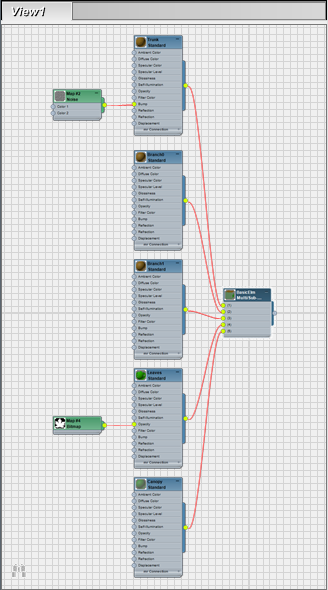
BasicElm はマルチ/サブオブジェクト マテリアルなので、マテリアルのツリーは複雑に見えますが、実際には見た目ほど複雑ではありません。
- メインの BasicElm マテリアル ノード(木の右側のノード)をダブルクリックすると、スレート マテリアル エディタの右側のパラメータ エディタ パネルにマテリアルのパラメータが表示されます。
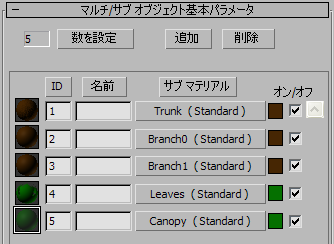
[マルチ/サブ オブジェクト基本パラメータ](Multi/Sub-Object Basic Parameters)ロールアウトを見ると、BasicElm マテリアルには 5 つのサブマテリアルがあり、幹(Trunk)、枝(Branch)、葉(Leaves)に個々に割り当てられています。
注: Canopy サブマテリアルは、木のオブジェクトが選択されていない場合にビューポートに表示されるマテリアルです。Trunk サブマテリアルの[拡散反射光](Diffuse)の値を変更して、木の幹の外観を向上させます。
- アクティブ ビューで、ビューの上部にある最初のサブマテリアル(Trunk サブマテリアルのノード)をクリックして選択します。
 ([選択図形ズーム](Zoom Extents Selected))をクリックし、次に Trunk マテリアル ノードと既に割り当てられているマップが見えるように、ビューを少し
  パンします。調整が終わったら、ビューの何もない場所を右クリックして選択モードに戻ります。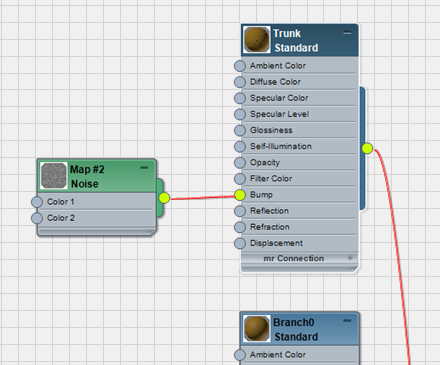
- 左側の[マテリアル/マップ ブラウザ](Material/Map Browser)パネルで[ノイズ](Noise)マップを探し([マップ](Map) [標準](Standard)グループにあります)、このエントリをアクティブ ビューにドラッグして、Trunk サブマテリアルの[拡散反射光カラー](Diffuse Color)にワイヤリングします。
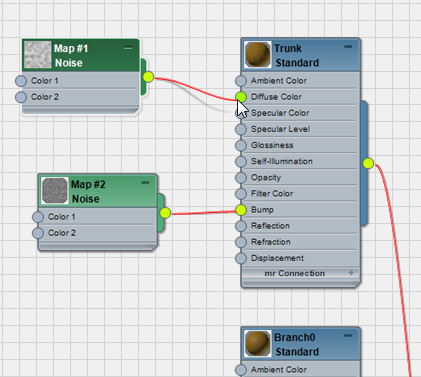
- [ノイズ](Noise)マップ ノードをダブルクリックしてマップのパラメータを表示します。
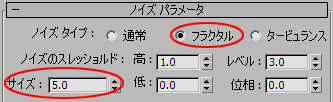
- [ノイズ パラメータ](Noise Parameters)ロールアウトで、[ノイズ タイプ](noise type)として[フラクタル](Fractal)を選択し、[サイズ](Size)スピナーを 5.0 に設定します。
- [カラー #1](Color #1)カラー見本をクリックし、中程度の暗褐色(たとえば、R=77、G=41、B=5)を選択します。次に、[カラー #2](Color #2)カラー見本をクリックし、淡褐色またはベージュ(たとえば、R=146、G=124、B=102)を選択します。
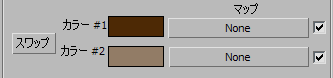
木をレンダリングし、結果を確認します。
- スレート マテリアル エディタを最小化します。
- パース ビューポートをレンダリングし、木の幹のサブ マテリアルに新しく設定した拡散反射光の値を確認します。満足のいく結果が得られない場合は、マテリアルのカラーを自由に変更してください。
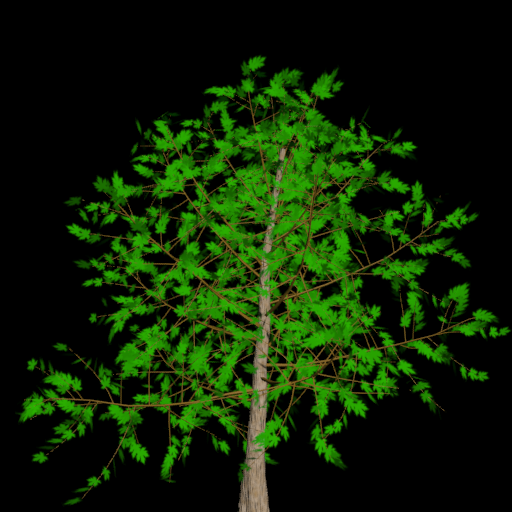
ノイズマップが適用された明るいカラーによって、幹は本物らしく、また楡らしくなりました。
次に、幹の拡散反射光の値を枝にコピーします。
枝に新しい Trunk サブマテリアルを使用する:
- スレート マテリアル エディタ ウィンドウのサイズを元に戻します。
- アクティブ ビューで、Branch0 ノードと Branch1 ノードが見えるように、下の方に パンします。パンを終了したら、ビューの何もない領域を右クリックして選択モードに戻ります。
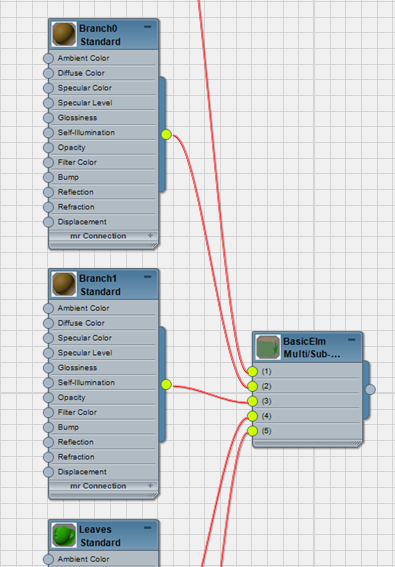
- Branch0 サブマテリアル ノードをクリックし、
 を押します。
 - Branch1 サブマテリアル ノードも削除します。
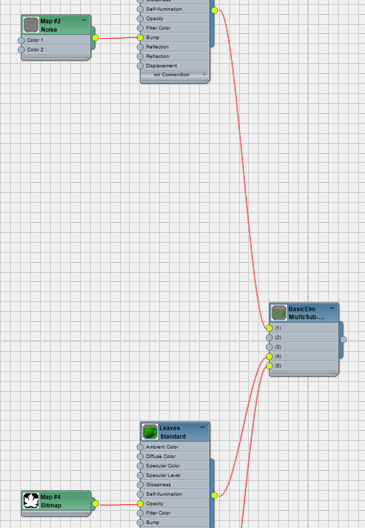
- メインの BasicElm のサブマテリアル ソケット(2)と(3) (Branch0 および Branch1 サブマテリアルを含めるために使用されている)に、Trunk サブマテリアル ノードをワイヤリンクします。
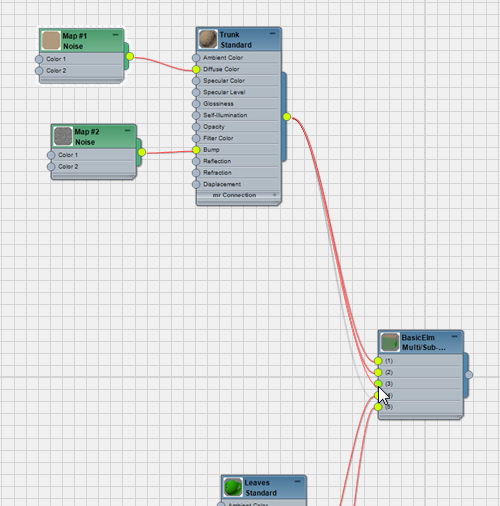
- アクティブ ビューにカーソルを置いた状態で L を押して、マテリアル ツリーのレイアウトを整理します。
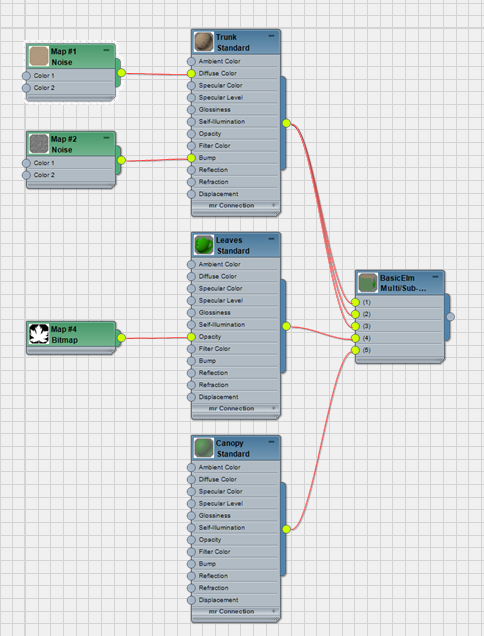
3 つのサブマテリアルだけになり、マテリアル ツリーは前よりもシンプルになりました。
パース ビューポートを再度レンダリングするとわかるように、すべての枝が幹と一致しました。
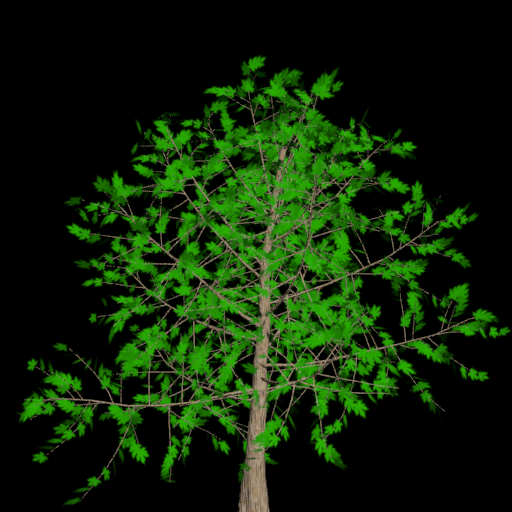
葉のマテリアルを変更する:
- Leaves サブマテリアル ノード(現在上から 2 番目のサブマテリアル)をダブルクリックしてパラメータを表示します。
- ブラウザから別の[ノイズ](Noise)マップをアクティブ ビューにドラッグし、ノイズ マップ ノードを Leaves サブマテリアルの[拡散反射光カラー](Diffuse Color)ソケットにワイヤリングします。
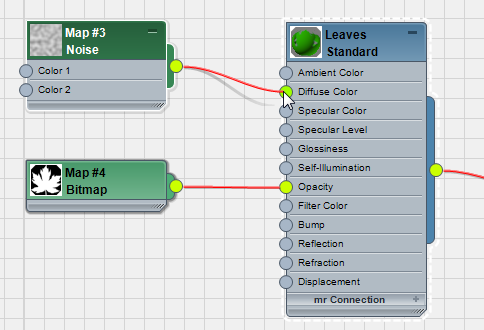 ヒント: 新しいノイズ ノードを追加してワイヤリングした後に、再度 L を押してアクティブ ビューのレイアウトをクリーン アップします。
 - 新しい[ノイズ](Noise)マップ ノードをダブルクリックしてマップのパラメータを表示します。
- [ノイズ パラメータ](Noise Parameters)ロールアウトで、[ノイズ タイプ](noise type)として[フラクタル](Fractal)を選択し、[サイズ](Size)スピナーを 3.0 に設定します。
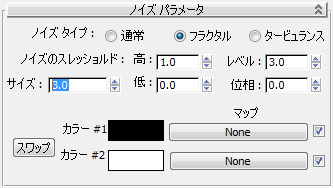
- また、[ノイズ パラメータ](Noise Parameters)ロールアウトで、[ノイズのしきい値](Noise Threshold) [高](High)の値を 0.7 に、[低](Low)の値を 0.3 に設定します。
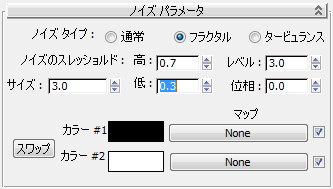
これらの値を設定すると、選択する 2 つのカラー間の鮮明さのレベルが高くなります。
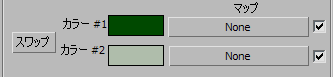
- [カラー #1](Color #1)カラー見本をクリックし、中程度の深緑色(たとえば、R=0、G=73、B=0)を選択します。次に、[カラー #2](Color #2)カラー見本をクリックし、薄緑色(たとえば、R= 175、G=189、B=171)を選択します。
- スレート マテリアル エディタを最小化します。
- 木をレンダリングし、葉のマテリアルに新しく設定した拡散反射光の値を確認します。
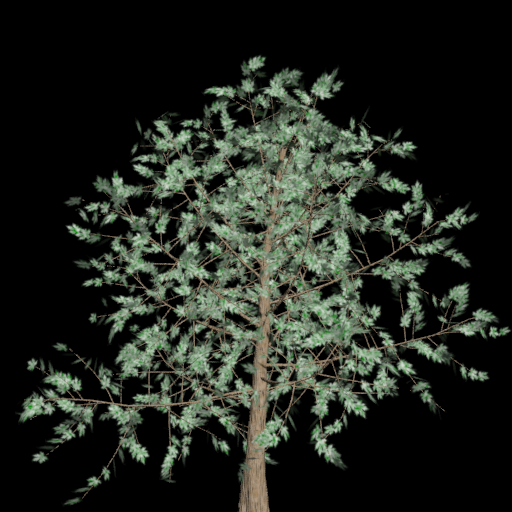
2 色の組み合わせが葉をよりリアルに見せています。
アルファ チャネルを確認する:
- レンダリング フレーム ウィンドウで
 ([アルファ チャネル](Alpha Channel))をクリックし、木のオブジェクトのレンダリングのアルファ チャネルを表示します。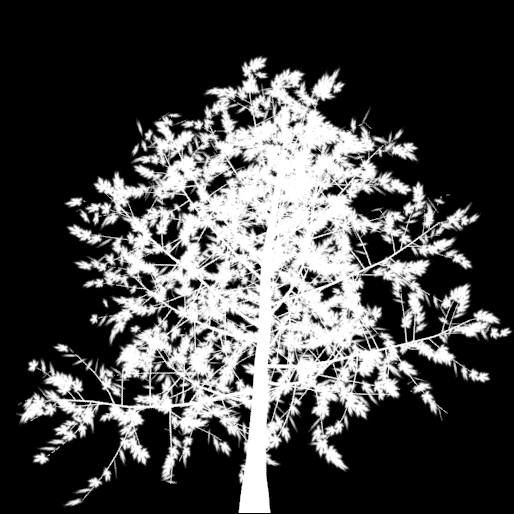
木のオブジェクトのレンダリングのアルファ チャネル
アルファ情報は、後で生成するパーティクルの木のカットアウト(切抜きの輪郭)の形状を提供します。
ここで、アルファ情報を含むイメージ ファイル形式で木を保存する必要があります。
 ([アルファ チャネル](Alpha Channel))をオフにします。
春の葉をつけた木の「ビルボード」イメージを保存する:
- レンダリング フレーム ウィンドウで、
 ([イメージを保存](Save Image))をクリックします。
 - [イメージを保存](Save Image)ダイアログ ボックスの[ファイル名](File Name)フィールドに my_elm_spring.tif と入力して[保存](Save)をクリックします。
3ds Max によって[TIF イメージ コントロール](TIF Image Control)ダイアログ ボックスが開きます。[イメージ タイプ](Image Type)領域で、[8 ビット カラー](8-Bit Color)が選択され、[アルファ チャネルを保存](Store Alpha Channel)がオンになっていることを確認します。
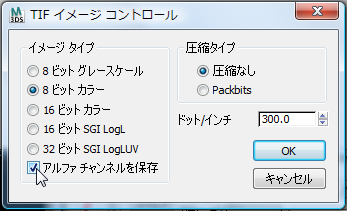 注: ファイルを .tif 以外の形式で保存できますが、必ずアルファ情報を保存できる形式を選択する必要があります。.png や .tga などの形式にはアルファ情報を含めることができますが、.jpg や .bmp には含めることができません。
次のレッスンで作成するパーティクル システムでは、この木のイメージを使用して森に木を配置できます。シーンにバリエーションを加えるために、木のイメージをもう 1 つ作成し、パーティクル システムから参照します。
この木の秋の葉を作成して、イメージを保存する:
- パース ビューポートで、木のオブジェクトを選択し、 [修正](Modify)パネル [パラメータ](Parameters)ロールアウトで[シード](Seed)の左にある[新規](New)ボタンをクリックします。
- 希望どおりの木になるまでボタンをクリックし続けます。
- [密度](Density)スピナーを 0.75 に設定し、
 を押します。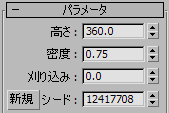
この値に設定すると、木の葉の数が減ります。
- 必要に応じて木の幹を再度 X 軸に沿って 移動して、その中心をセーフ領域の垂直方向の中点と正確に一致させます。
- スレート マテリアル エディタ ウィンドウのサイズを元に戻します。
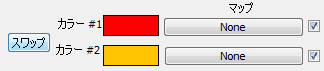
- Leaves サブマテリアルの[ノイズ パラメータ](Noise Parameters)ロールアウトで、[カラー #1](Color #1)と[カラー #2](Color #2)をそれぞれ赤とオレンジ色に変更します。
- パース ビューポートをレンダリングします。
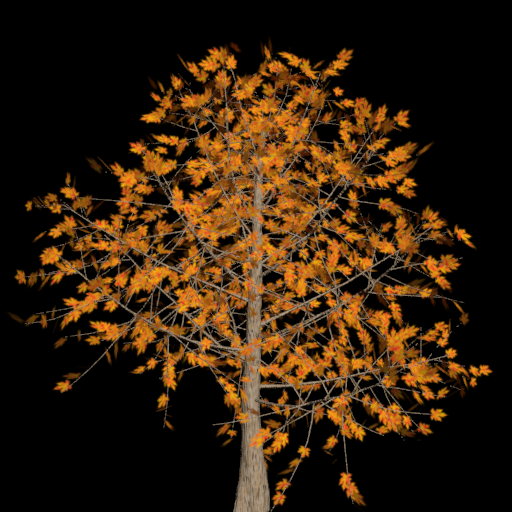
秋らしいパラメータが設定された木のオブジェクト
葉の数を減らし、葉のカラーを調整することによって、秋のシーンに合う木を作成しました。
- レンダリング フレーム ウィンドウで[イメージを保存](Save Image)をクリックし、[イメージを保存](Save Image)ダイアログ ボックスの[ファイル名](File Name)フィールドに my_elm_fall.tif と入力して[保存](Save)をクリックします。必ず 8 ビットとアルファ チャネルのオプションを指定します。
この時点で、パーティクル システムによって参照するためのさまざまなサイズ、葉の密度、刈り込み、カラー、樹種の木を好きなだけ作成できます。ただし、このチュートリアルでは、リアルな森を作成するのに十分な種類の異なる木があらかじめ用意されています。
シーンを保存する:
- 後で参照および調整するために、シーンに my_elmtree.max と名前を付けて保存します。