木のプロキシを適切に定義できたので、次は複数回インスタンス化し、地表に分配する手段が必要です。そのために、Autodesk 3ds Max 2015 の新機能であるオブジェクト ペイント機能を使用します。オブジェクト ペイントを使用すると、オブジェクトを別のオブジェクト上にペイントできます。このレッスンでは、プロキシの木を地表オブジェクト Plane01 上にペイントします。
レッスンの準備:
- 前のレッスンの結果を続けて使用するか、
 8_trees.max を開きます。
ペイントする木を選択する:
- リボンが開いていない場合は、メイン ツールバーで
 ([グラファイト モデリング ツール](Graphite Modeling Tools))をクリックします。リボン全体が表示されるまで
  展開/集約アイコンをクリックします。
 - リボンの[オブジェクト ペイント](Object Paint)タブをクリックします。

- [ペイント オブジェクト](Paint Objects)パネルで
 ([オブジェクト リストを編集](Edit Object List))をクリックします。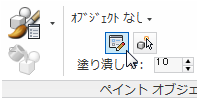
3ds Max によって[ペイント オブジェクト](Paint Objects)ダイアログ ボックスが開きます。
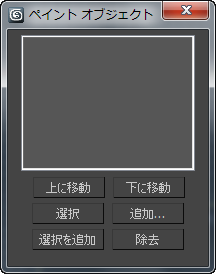
- ダイアログ ボックスで、[追加](Add)をクリックします。
3ds Max によって[オブジェクトを選択](Select Objects)ダイアログ ボックスが開きます。
 を押したまま 8 本の木のオブジェクトすべてをクリックし、[追加](Add)をクリックします。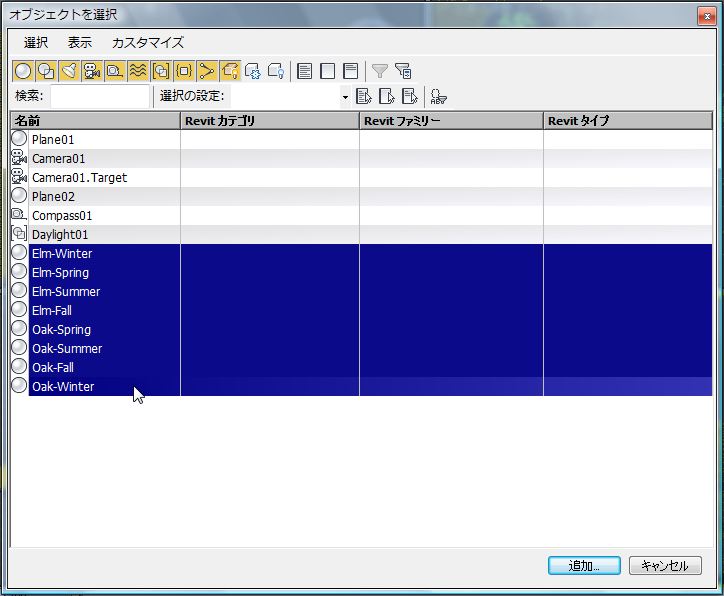
このレッスンでペイントする木立には、さまざまな種類が含まれています。別の機会に、春の木や秋の木のみを選択してもよいでしょう。
-
 [ペイント オブジェクト](Paint Objects)ダイアログ ボックスを閉じます。
 これで、地表に木をペイントできるようになりました。既定値では、ペイント オブジェクト ツールは選択したセットの最初のオブジェクトを使用します。
オブジェクト ペイント ツールのセットアップ:
- [ペイント オブジェクト](Paint Objects)パネルのドロップダウン リストから[すべて、ランダム](All, Randomly)を選択します。
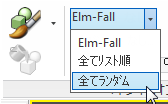
ペイントすると、木はランダムな順序で表示されます。
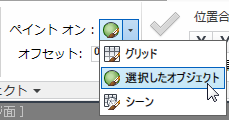
- また、[ペイント オブジェクト](Paint Objects)パネルで[ペイント オン](Paint On)ドロップダウン リストを開き、[選択したオブジェクト](Selected Objects)を選択します。
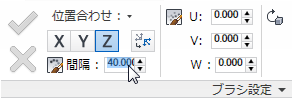
- [ブラシ設定](Brush Settings)パネルで[間隔](Spacing)を 40.00 単位に設定します。
- また、[ブラシ設定](Brush Settings)パネルで[位置合わせ](Align)ドロップダウン リストを開き、[法線に位置合わせ](Align To Normal)をオフにします。
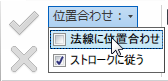
木は垂直方向に生やし、地表が平らでない場所でも傾むかないようにします。
- [ブラシ設定](Brush Settings)パネルの右側には、[スキャッタ](Scatter)、[回転](Rotate)、[スケール](Scale)の 3 つのコントロールの領域があります。このチュートリアルでは[スキャッタ](Scatter)ツールは使用しませんが、他の 2 つの領域を調整します。
[ブラシ設定](Brush Settings)パネル
 [回転](Rotate)領域で、[Z]座標フィールドの横にあるドロップダウン矢印をクリックし、ドロップダウン リストで[ランダム Z](Random Z)をオンにします。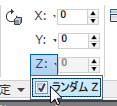
ペイントするときに、木は垂直(Z)軸を中心にランダムな量だけ回転します。
- [ブラシ設定](Brush Settings)パネル [スケール](Scale)領域で
 ([軸ロック (均等スケール)](axis Lock (Uniform Scale))) がオンになっていることを確認し、
 スケール タイプ ドロップダウン リストを開いて[ランダム](Random)を選択します。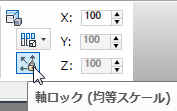
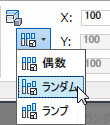
[ランダム](Random)を選択すると、[スケール](Scale)領域には軸の値の範囲が表示されます。[軸ロック](Axis Lock)がオンになっているので、X 軸の値のみを変更できます。
- また、[スケール](Scale)領域で X の最小値(左側)を 60 に、最大値(右側)を 160 に設定します。
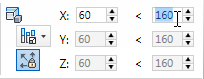
木の高さは 60から 160 単位の範囲で変化します。
これで木をペイントする準備が整いました。
プロキシの木をペイントする:
- 地表オブジェクト Plane01 を
 選択します。
 [オブジェクト ペイント](Object Paint)は現在選択しているオブジェクト上にペイントされるように設定されていることを忘れないでください。
-
 トップ ビューポートを最大化にして、
 ([選択図形ズーム](Zoom Extents Selected))をクリックします。
 - [ペイント オブジェクト](Paint Objects)パネルで、[ペイント](Paint)ドロップダウン メニューを開き、[リストのオブジェクトでペイント](Paint With Object(s) In List)を選択します。
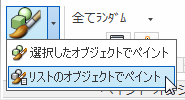
 [リストのオブジェクトでペイント](Paint With Object(s) In List)がアクティブになります。
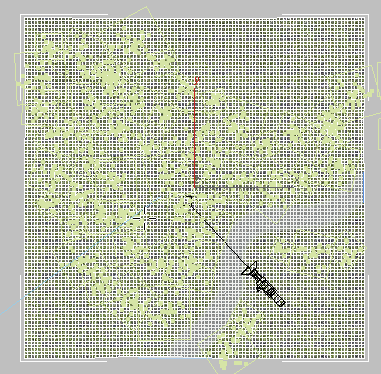
 - 地表オブジェクト上をドラッグする間は、マウス ボタンを押さえたままにします。3ds Max によって木のコピーがシーンに追加されます。木の間は 40 単位以上離れます。
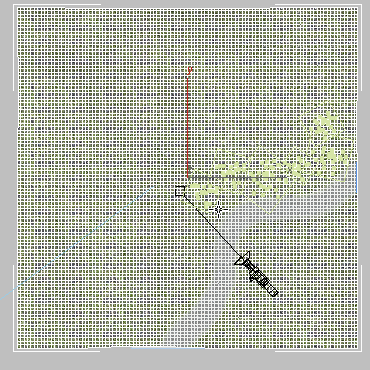
木は密集させてペイントしてかまいませんが、小川の岸の近くではカメラの視線の正面に直接ペイントすることを避けます。
- トップ ビューポートを最小化し、Camera01 ビューポートをアクティブにし、
 シーンをレンダリングします。
 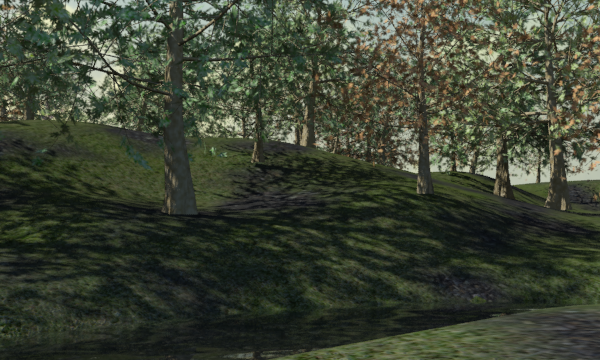 ヒント: 地上レベルよりも上に木が浮いている場合は、[ペイント オブジェクト](Paint Objects)パネルで[オフセット](Offset)の値を負の値(-3.0 など)にします。
 - [オブジェクト ペイント](Object Paint)のすぐれた機能の 1 つは、コミットする前に、レンダリングされたシーンをプレビューできることです。
- 結果に満足できない場合は、
 ([キャンセル](Cancel))をクリックします。
 3ds Max によってペイントした木が除去され、また最初からやり直すことができます。
- 満足のいく結果が得られたら、
 ([コミット](Commit))をクリックします。
 3ds Max によって、シーンに、オリジナルの木のプロキシ オブジェクトのコピーとして木が追加されます。
興味があれば、前述したとおり特定の季節の木だけをペイントするなど、他のオプションを試してみてください。あるいは、[スケール X](Scale X)の範囲を変更して、サイズの変化が大きい(または小さい)木をペイントしてもよいでしょう。
- 結果に満足できない場合は、
作業を保存する:
- my_forest_painted.max という名前でシーンを保存します。
各自のファイルと、シーンの完成版 proxy_trees_final.max を比較することもできます。
概要
mental ray レンダラーでレンダリングする場合、mr プロキシを使用すると、類似したオブジェクトの多数のインスタンスを含む大規模なシーンを作成するのに便利です。mr プロキシ オブジェクトは直接編集できませんが、メモリ使用量とレンダリング時間を節約できる利点があります。