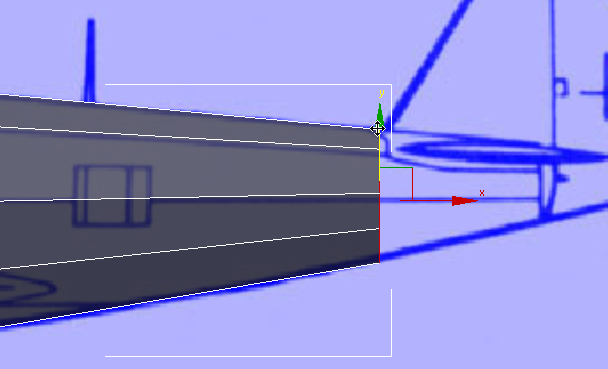
メインの機体は、カウルのジオメトリの延長です。
レッスンの準備:
- 前のレッスンの作業を継続します。
カウルの後部から機体の前方部分を構築します。
- リボン
 [ポリゴン モデリング](Polygon Modeling)パネルで、
 ([ポリゴン](Polygon))をクリックします。パース ビューポートで、カウル後部のポリゴンを
  クリックして選択します。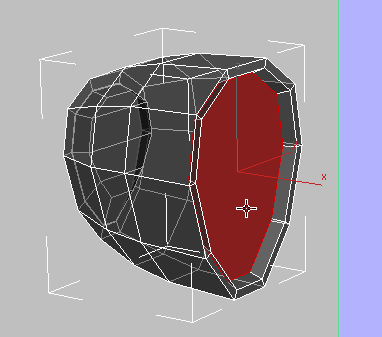
- リボン [ポリゴン](Polygons)パネルで、
 ([インセット](Inset))をクリックします。パース ビューポートで、下にドラッグし、非常に細長い境界ポリゴンのインセットを作成します。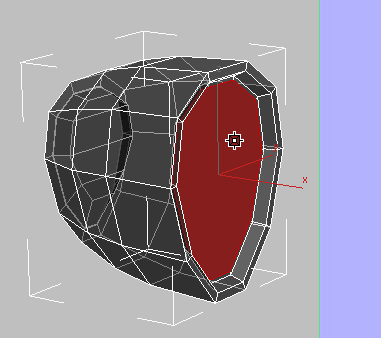
- リボン [ポリゴン](Polygons)パネルで、
 ([ベベル](Bevel))をクリックします。パース ビューポートで、今度は上にドラッグして、飛行機の後部に向かってポリゴンを押し出します。過程をフロント ビューで確認しながら、カウルの領域から少しはみ出す程度にポリゴンを押し出します。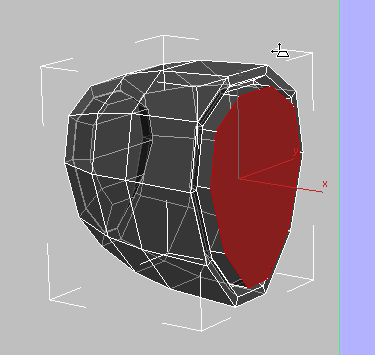
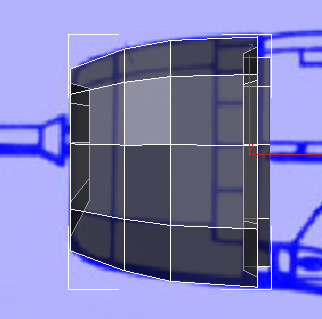
フロント ビュー
マウスを放し、もう一度上にドラッグして、カウル自体とほぼ同じ寸法になるようベベルをスケールします。ここでも、その過程をフロント ビューで確認します。
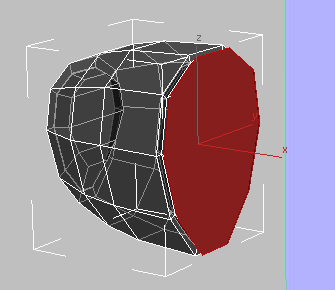
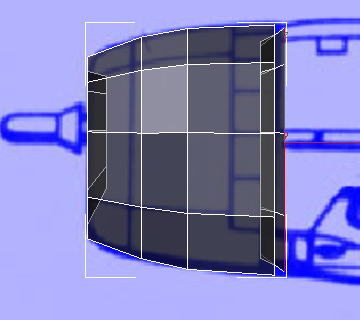
フロント ビュー
機体を引き続きモデリングする:
- もう一度 ([ベベル](Bevel))を使用して、コックピット前方にある四角形のパネルの先端エッジまで機体を延長し、フロント ビューで見たときに設計図のイメージの輪郭に一致するよう、機体を拡大します。
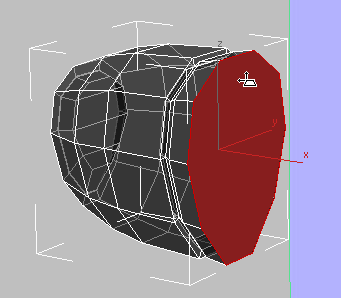
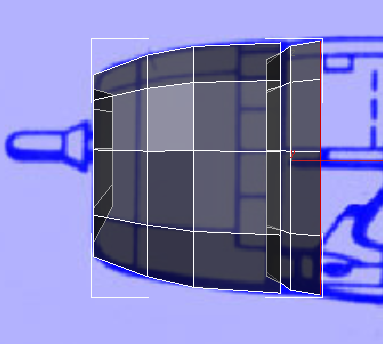
フロント ビュー
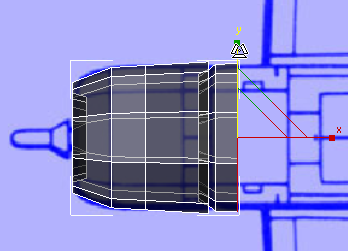
問題ないように見えますが、トップ ビューで見ると、新しいベベルの幅が少し広すぎます。
- トップ ビューポートをアクティブにし、Y 軸に沿ってポリゴンを縮小して、設計図のイメージに位置合わせします。
ここからは、主に[押し出し](Extrude)ツールを使用して機体を作成します。その過程で、スケールおよび頂点の調整を使用して、機体のシェイプをリファインします。
- 必要に応じて、フロント ビューポートを
 パンして、コックピットが見えるようにします。 注: 3ds Max のウィンドウ設定によって、ビューポートをパンしなければならないタイミングが異なるため、パンが必要なタイミングがすべて記載されているわけではありません。
 - リボン [ポリゴン](Polygons)パネルで、
 ([押し出し](Extrude))をクリックします。パース ビューポートで、コックピットの先端エッジまで機体を押し出します。ここでも、その過程をフロント ビューで確認します。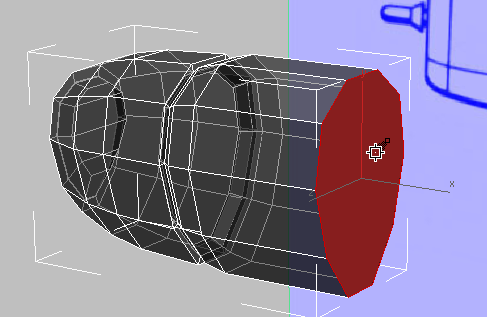
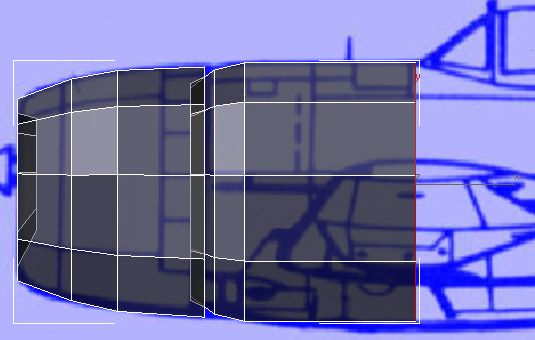
フロント ビュー
- リボン [ポリゴン モデリング](Polygon Modeling)パネルで、
 ([頂点](Vertex))をクリックします。
 - フロント ビューポートで、ボックスを ドラッグして、機体後部の下側エッジの頂点を選択します。次に、これらの頂点を Y 軸に沿って下に
 移動して、機体の下側の輪郭と一致させます。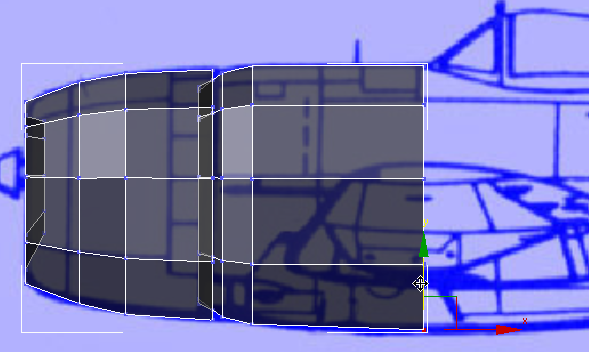
- リボン [ポリゴン モデリング](Polygon Modeling)パネルで、 ([ポリゴン](Polygon))をクリックして、[ポリゴン](Polygon)サブオブジェクト レベルに戻ります。
- トップ ビューポートをアクティブにし、Y 軸に沿ってポリゴンをほんの少し
 縮小します。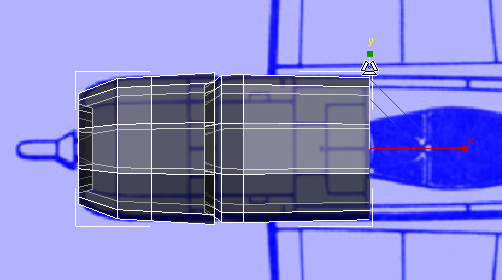
- リボン [ポリゴン](Polygons)パネルで、 ([押し出し](Extrude))をもう一度クリックします。パース ビューポートで作業を行い、フロント ビューポートで作業結果を確認しながら、コックピット後部の継ぎ目まで機体を押し出します。
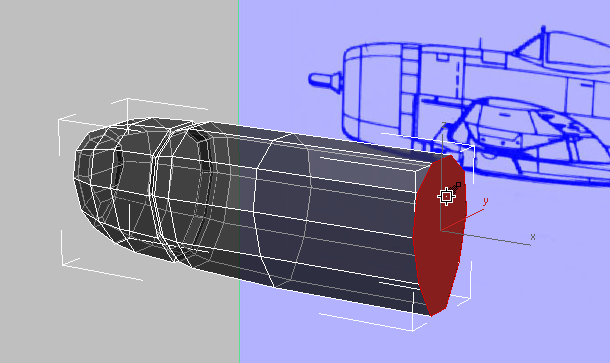
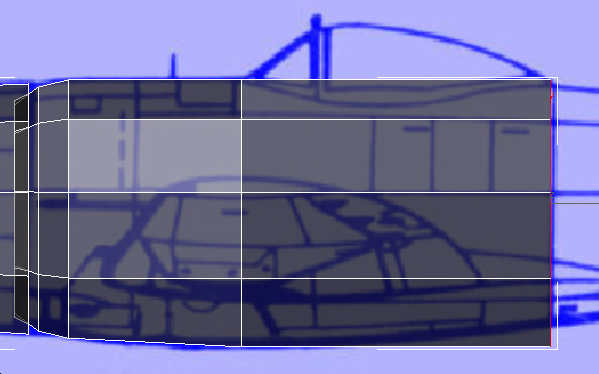
フロント ビュー
ヒント: 3ds Max のウィンドウのサイズによっては、十分に押し出せないことがあります。このような場合は、可能な範囲で最大限に押し出し、ポリゴンを水平方向に 移動して、希望する位置に配置します。 - フロント ビューポートで、ポリゴンを Y 軸に沿って少し上に 移動し、ポリゴンの下部を機体の輪郭にさらに近づけます。
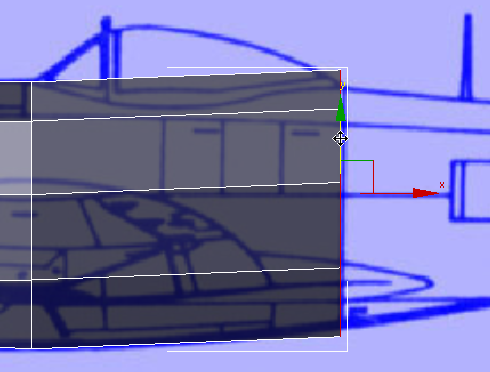
- また、フロント ビューポートで、Y 軸に沿ってポリゴンを 縮小し、設計図とさらに一致させます。
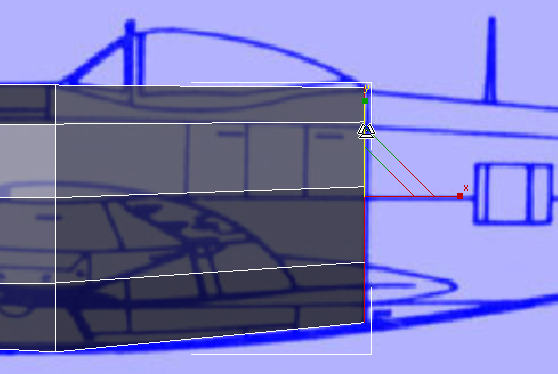 注: この時点では、飛行機の輪郭と大まかに一致している程度でかまいません。また、機体の長さに沿ったポリゴンが長すぎます。後の手順で、エッジ セグメントを追加してメッシュをリファインし、頂点を移動して機体の輪郭を調整します。
この時点で、
([頂点](Vertex))サブオブジェクト レベルに切り替え、中央と下の頂点を 移動して、頂点と飛行機の輪郭をさらに一致させます。領域選択を使用して、必ず機体の両側の頂点を選択してください。 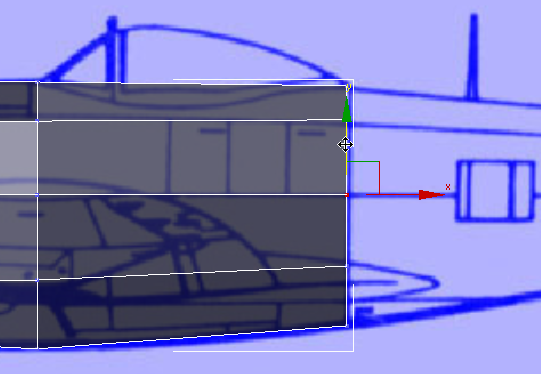
頂点を調整したら、
([ポリゴン](Polygon))サブオブジェクト レベルに戻ります。 - トップ ビューポートで、Y 軸に沿ってポリゴンをさらに 縮小し、設計図のイメージと一致させます。
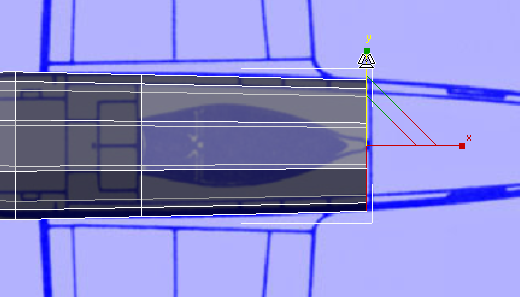
機体の円柱部分を完成させる:
- リボン [ポリゴン](Polygons)パネルで、 ([押し出し](Extrude))をもう一度クリックします。次に、尾翼の先端のエッジまで機体を押し出します。
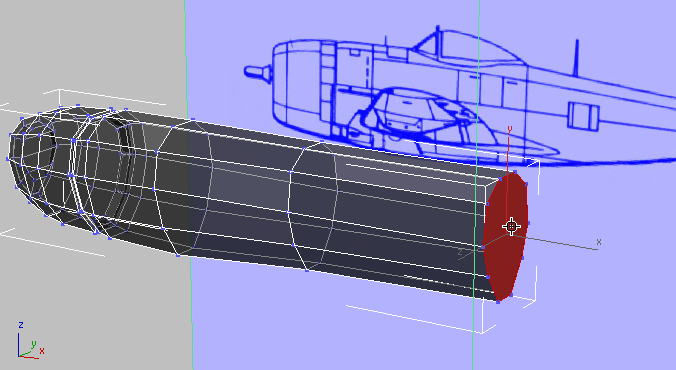
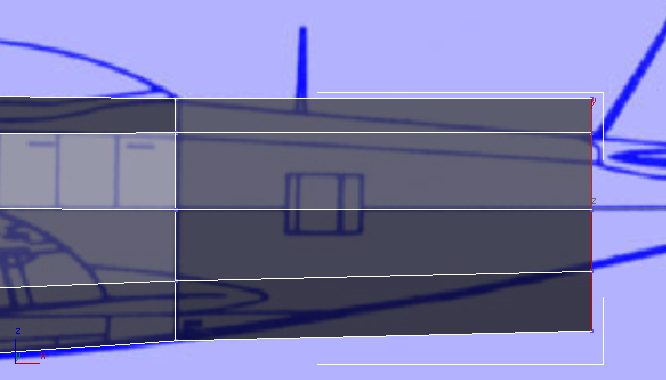
フロント ビュー
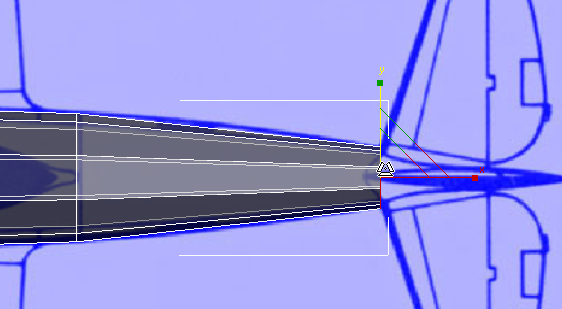
- トップ ビューポートで、ポリゴンを 縮小して、飛行機の輪郭と一致させます。
- フロント ビューポートで、輪郭のサイズまでポリゴンを 縮小します。
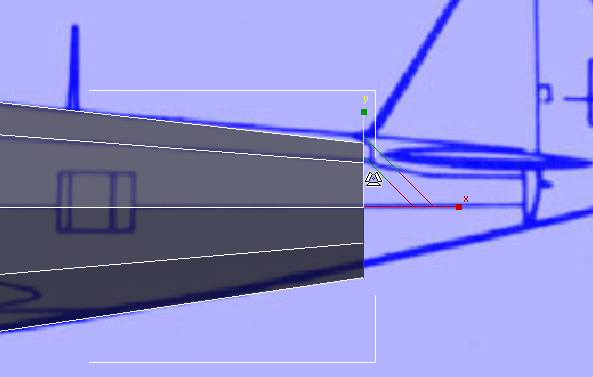
- また、フロント ビューポートで、ポリゴンを 移動して、設計図のイメージとさらに一致させます。