コックピットをモデリングするには、まずコックピット領域の機体のシェイプを形成し、次に同じ領域でポリゴンを押し出します。これがコックピット キャノピーの土台であり、個別のオブジェクトとなります。
レッスンの準備:
- 前のレッスンのシーンを引き続き使用するか、
 \modeling\p47\p47_03.max を開きます。
 - ファイルを開く場合は、P-47 を
 選択します。リボン
  [ポリゴン モデリング](Polygon Modeling)パネルで、[モディファイ モード](Modify Mode)をクリックします。
スタックを集約する:
- P-47 を右クリックし、クアッド メニューの変換(右下)から[変換](Convert To) [編集可能ポリゴンに変換](Convert To Editable Poly)を選択します。
水平尾翼と翼を作成できたので、[シンメトリ](Symmetry)モディファイヤを使った作業はこれで終了です。そこで、飛行機のモデルを 1 対化されたオブジェクトに再度集約します。
コックピットのアウトラインを作成する:
- リボン [ポリゴン モデリング](Polygon Modeling)パネルで、
 ([頂点](Vertex))をクリックします。
  +X を押して、X 線表示を再度オンにします。
 - フロント ビューポートで、コックピット前面の頂点のすぐ後ろにある上部の頂点を領域選択し、設計図のイメージのコックピットのアウトラインと一致するように
 移動します。
 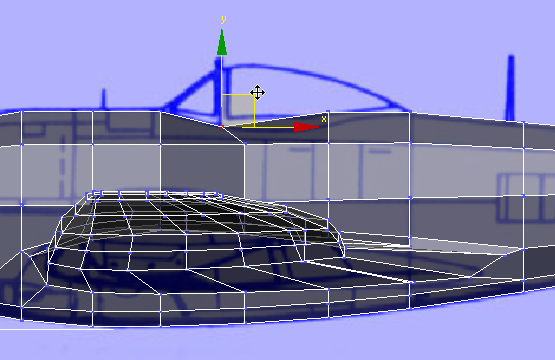 注: モデルを集約したので、一番上の列を領域選択すると、機体の両側と中央の 3 つの頂点が選択されます。
 - 横方向のエッジに沿って、これらの頂点のすぐ下の頂点を領域選択し、前へ 移動して、メッシュをより規則的に配置します。
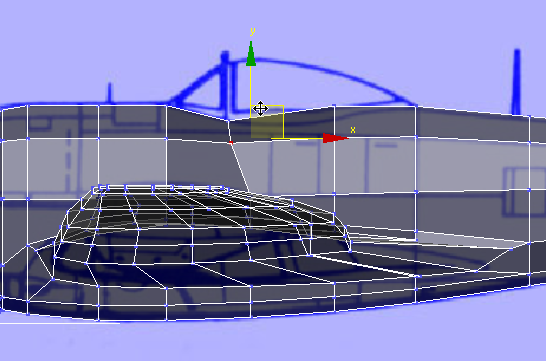
- 手順 3 で移動した頂点の後ろにある上部の頂点を領域選択し、設計図のアウトラインとも一致するように 移動します。
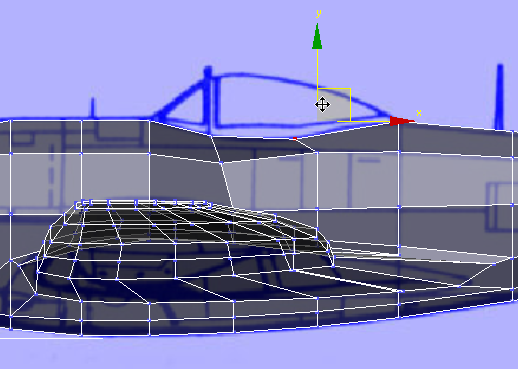
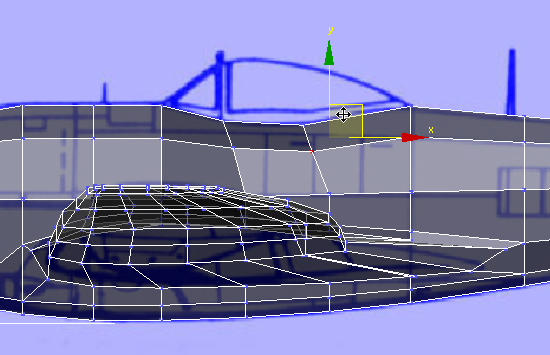
- 横方向のエッジに沿って、これらの頂点のすぐ下の頂点を領域選択し、前へ 移動して、これより前にあるエッジで行ったようにメッシュを調整します。
- トップ ビューポートで、
 パンおよび
パンおよび  ズーム拡大し、コックピットの領域がよく見えるようにします。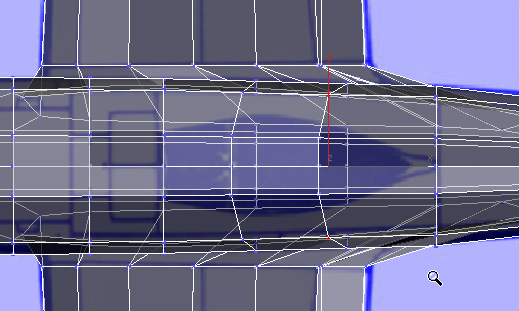
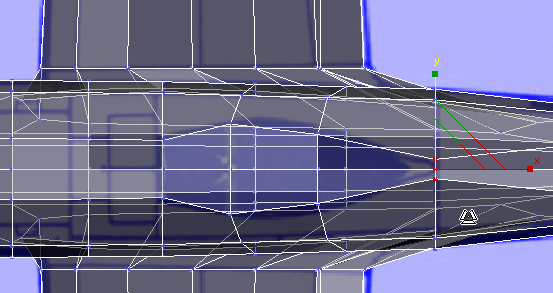
- フロント ビューポートで、コックピットの一番前のエッジの頂点の列を領域選択し、次にトップ ビューポートで、それらの頂点を Y 軸に沿って
 スケールし、設計図のイメージのコックピットのシェイプ(濃い青色の領域)と一致させます。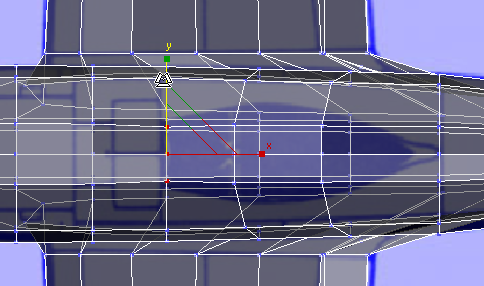
- コックピットの領域を定義する他の 3 つの列についても、前の手順を繰り返します。フロント ビューポートを使用して頂点を領域選択し、次にトップ ビューポートを使用してどのようにスケールされるかを確認します。
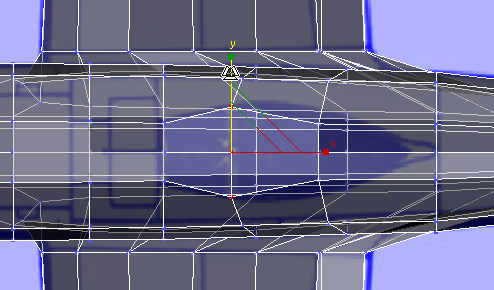
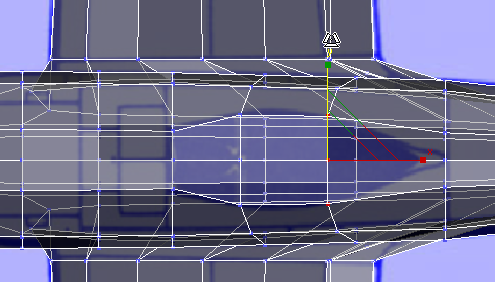
コックピット キャノピーを押し出す:
- リボン [ポリゴン モデリング](Polygon Modeling)パネルで、
 ([ポリゴン](Polygon))をクリックします。
  [修正](Modify)パネル [選択](Selection)ロールアウトで、[背面を無視](Ignore Backfacing)をオンにします。
 - トップ ビューポートで、コックピット領域を構成するポリゴンを クリックし、
 +クリックして選択します。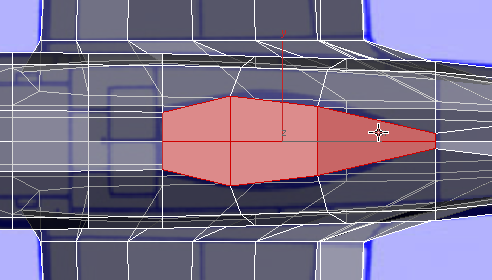
- リボン [ポリゴン](Polygons)パネルで、
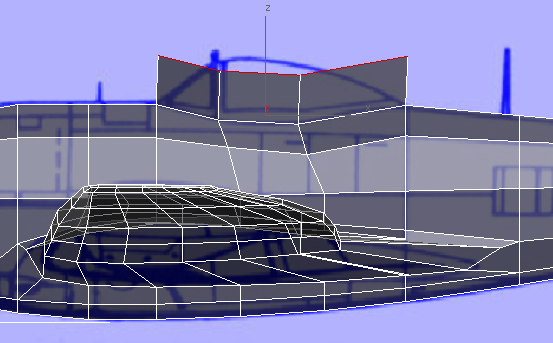
 ([押し出し](Extrude))をクリックします。パース ビューポートで、ポリゴンを押し出します。設計図のイメージのコックピット キャノピーとほぼ同じ高さになるよう、フロント ビューポートで確認しながら押し出します。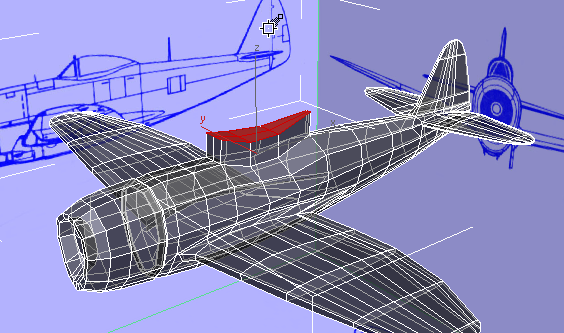
フロント ビュー
- リボン [位置合わせ](Align)パネルで、
 ([軸 Y](Align Y))をクリックします。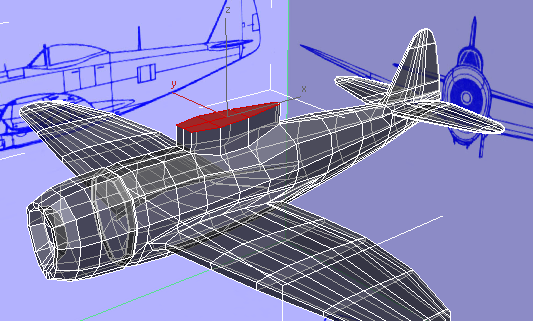
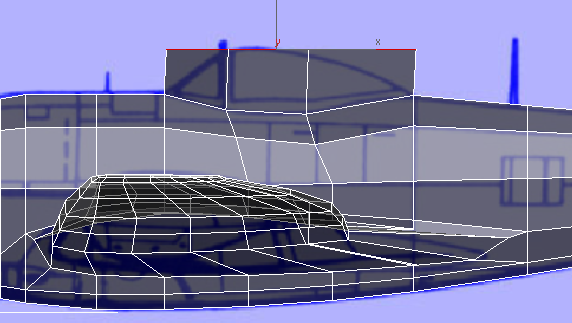
フロント ビュー
必要に応じて、フロント ビューポートで設計図のキャノピーと同じ高さになるようにポリゴンを
移動します。 - [修正](Modify)パネル [選択](Selection)ロールアウトで、[背面を無視](Ignore Backfacing)をオフにします。