シーン内の木はシャドウを適切にキャストしていますが、サイズは異なるものの、形状とカラーはすべて同じです。リアルな森を作成するには、木にバリエーションを加える必要があります。
レッスンの準備:
- 前のレッスンで保存したシーン ファイルを引き続き使用するか、
 ptrees_shadows.max を開きます。
カメラ ビューを調整する:
- メイン ツールバーの
 ([選択して移動](Select And Move))をクリックします。フロント ビューポートで Camera01 オブジェクトを地面の近くまで移動します。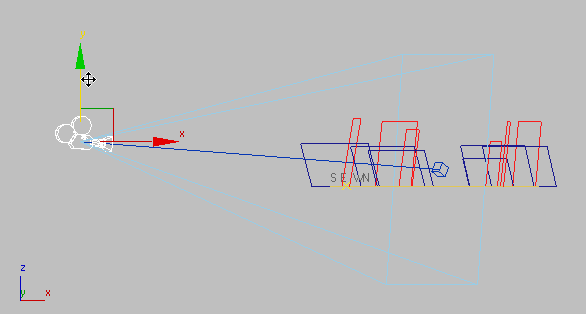
- Camera 01 ビューポートをアクティブにし、木が画面いっぱいに表示されるまで前方に
 ドーリーします。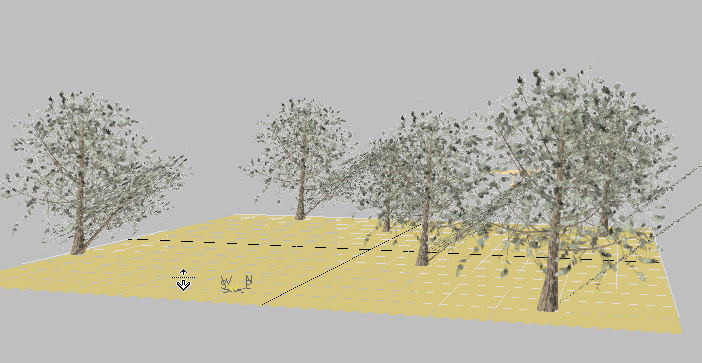
パーティクルの数を増やす:
- パーティクル ビューの[Event 01]で、[Birth 01]オペレータをクリックしてハイライト表示します。
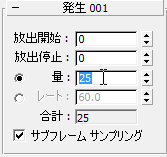
- [Birth 01]ロールアウトで、[量](Amount)の値を 25 に変更します。
-
 [パーティクル ビュー](Particle View)ウィンドウを閉じます。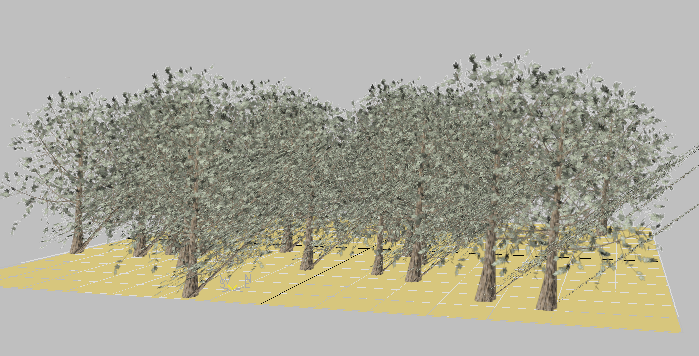
これでパーティクル システムは 25 本の木を生成するようになりました。各パーティクルは、前の手順で選択した楡の同じイメージを使用します。次に、パーティクルを変更して、3 種類の異なる木を参照します。
複数の木のマップを含むマルチ/サブ オブジェクト マテリアルを作成する:
 [スレート マテリアル エディタ](Slate Material Editor)を開きます。
 - アクティブ ビューで
 ズーム縮小して、[マルチ/サブ オブジェクト](Multi/Sub-Object)をブラウザからアクティブ ビューにドラッグし、Trees マテリアルの右側にドロップします。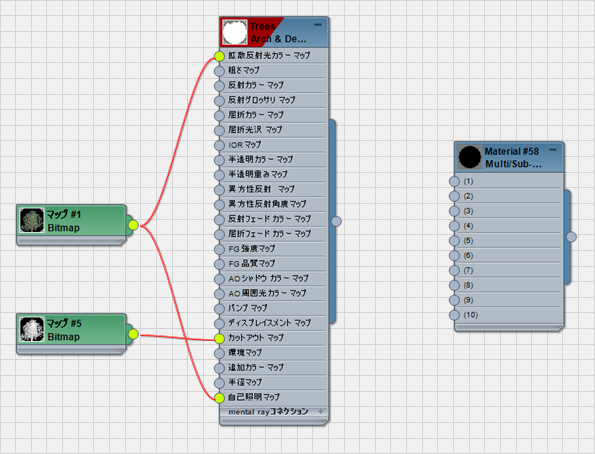
既定値では、マルチ/サブ オブジェクトには 10 個のエントリがあり、各エントリにサブマテリアルを指定できます。これらの 3 つのみ使用されます。
- マルチ/サブ オブジェクト マテリアル ノードをダブルクリックして、マテリアル パラメータを表示します。
- このマテリアルに Elm Trees と名前を付けます。
- [マルチ/サブオブジェクト基本パラメータ](Multi/Sub-Object Basic Parameters)ロールアウトで、[数を設定](Set Number)をクリックします。[マテリアルの数を設定](Set Number Of Materials)ダイアログ ボックスで、値を 3 に変更します。
パーティクルで使用する 3 種類の木を指定します。
- Trees マテリアル ノードを Elm Trees ノードの (1) サブマテリアル ソケットにワイヤリングします。
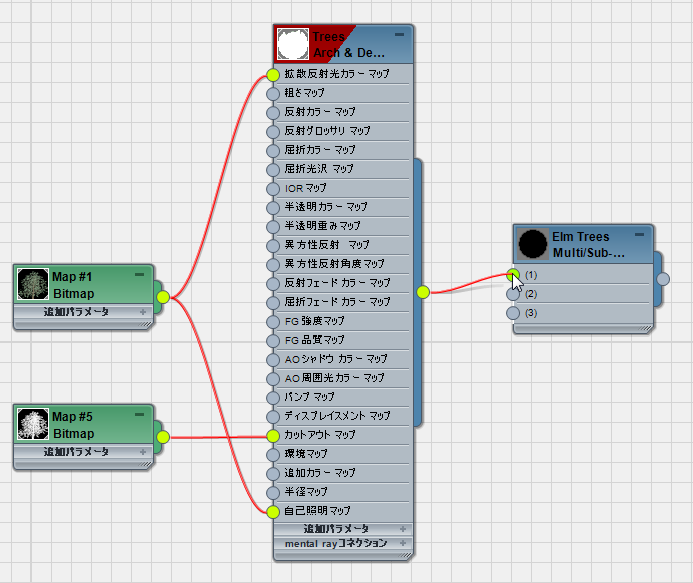
この他に 2 つのサブマテリアルを作成する必要があります。
秋用と冬用のサブマテリアルを作成する:
- Trees マテリアルのタイトル バーのマイナス記号(-)アイコンをクリックしてこのノードの表示を集約し、Shift キーを押さえたまま Trees ノードをドラッグしてコピーを作成します。
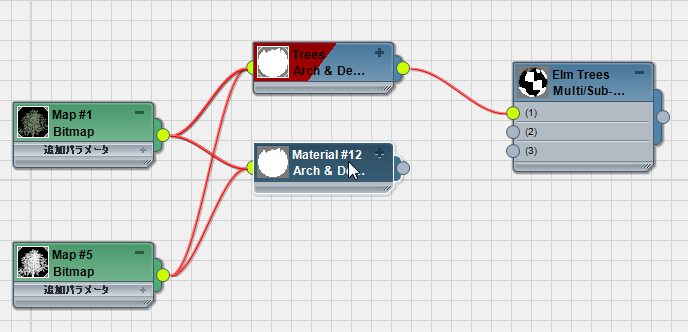
- 新しいマテリアル ノードのタイトル バーのプラス記号(+)アイコンをクリックしてノード表示を再度開き、ワイヤリングされているビットマップを接続解除するために、入力ソケットからドラッグして離します。
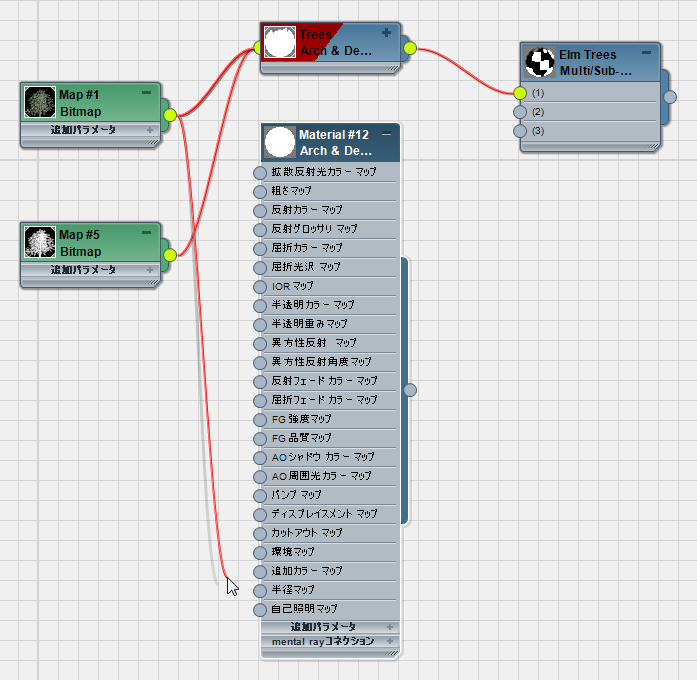
- マイナス記号(-)アイコンをクリックしてこの新しいマテリアル ノードを再度折りたたみ、
 を押したままドラッグして別のコピーを作成します。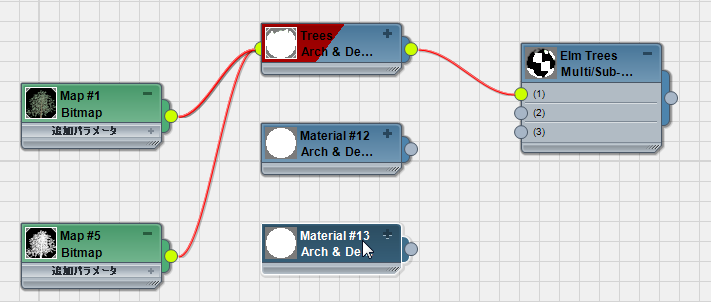
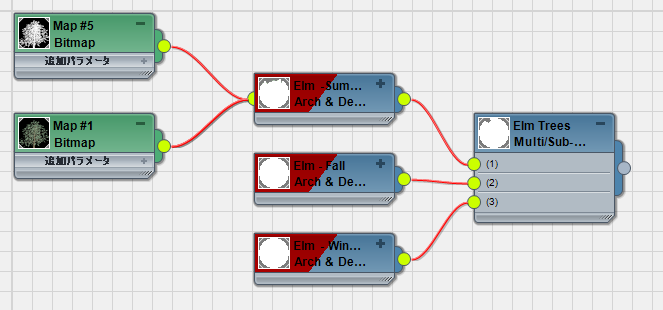
- Trees マテリアル ノードをダブルクリックしてパラメータを表示します。このマテリアルの名前を Elm - Summer に変更します。
- 2 番目のマテリアル ノードをダブルクリックし、名前をElm - Fall に変更します。スレート マテリアル エディタのツールバーで、
 ([シェーディング マテリアルをビューポートに表示](Show Shaded Material In Viewport))をオンにします。(従来のビューポート ドライバを使用する場合は、このボタンのツールチップに[標準マップをビューポートに表示](Show Standard Map In Viewport)と表示されます)。
 - 三番目のマテリアル ノードをダブルクリックし、名前を Elm - Winter に変更します。スレート マテリアル エディタのツールバーで、 ([シェーディング マテリアルをビューポートに表示](Show Shaded Material In Viewport))をオンにします。
- 2 番目と 3 番目のマテリアル ノードを Elm Trees マテリアル ノードの (2) と (3) のソケットにワイヤリングして、これらもサブマテリアルにします。
新しいサブマテリアル用のビットマップを追加する:
- Elm - Fall サブマテリアル ノードのプラス記号(+)アイコンをクリックしてノードを開き、L を押してマテリアル ツリー全体が見えるようにします。
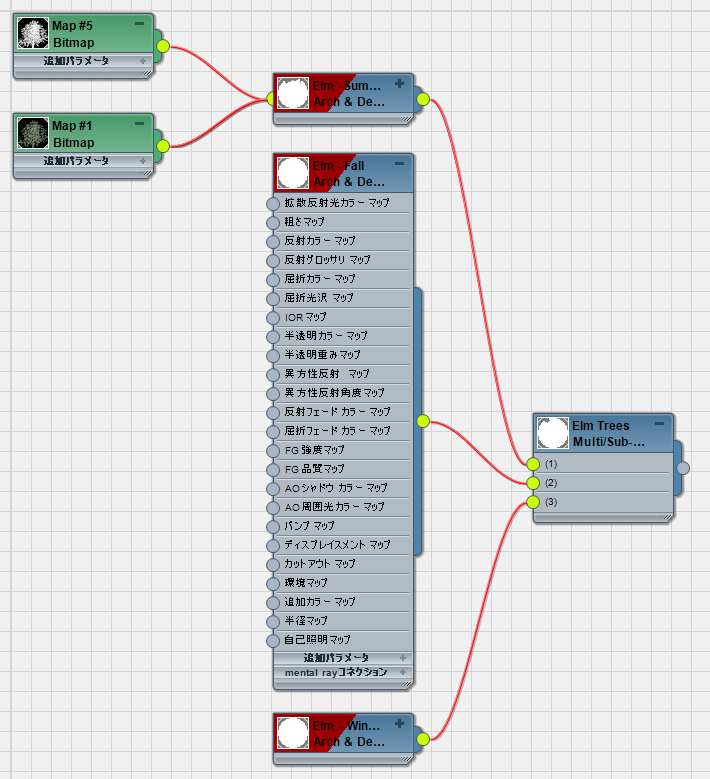
- Elm - Fall サブマテリアル ノードの[拡散反射光カラー マップ](Diffuse Color Map)ソケットからワイヤをドラッグして、マウスを放します。ポップアップ メニューから[標準](Standard)
 [ビットマップ](Bitmap)を選択します。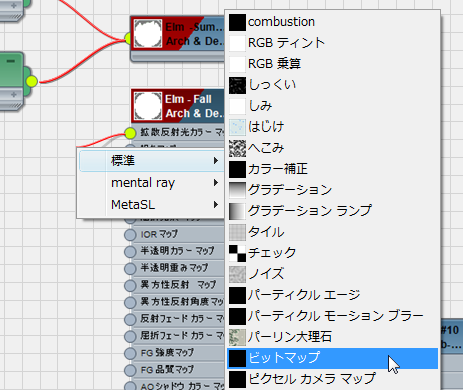
3ds Max によってファイル ダイアログ ボックスが開きます。前のレッスンでレンダリングした秋の葉の楡の木を選択するか、\sceneassets\images に移動して elm_fall.tif を選択します。
- 新しいビットマップ ノードを[自己照明マップ](Self Illumination Map)ソケットにワイヤリングします。
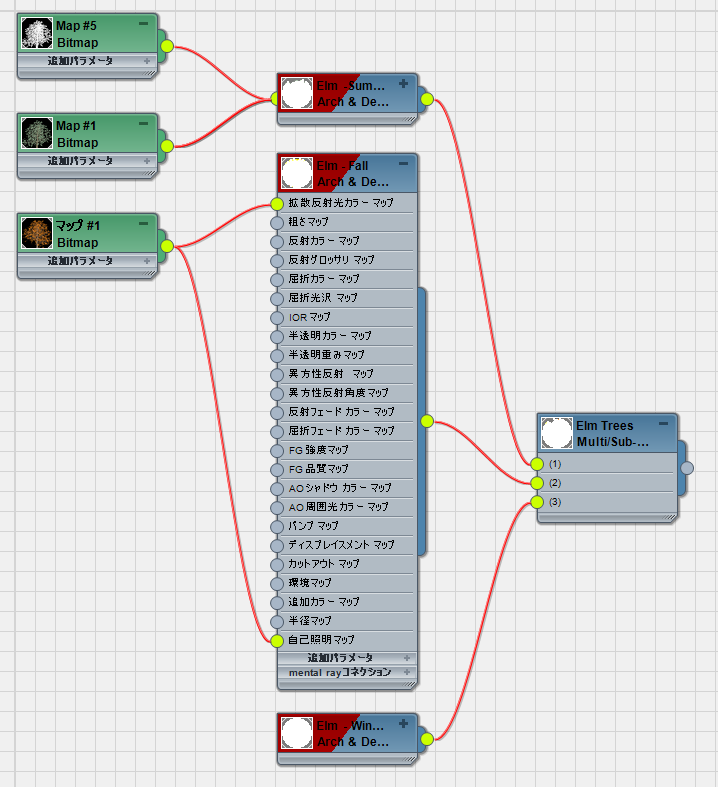
- を押しながら新しいビットマップ ノードをドラッグしてコピーを作成し、そのコピーを Elm - Fall サブマテリアルの[カットアウト マップ](Cutout Map)ソケットに関連付けます。
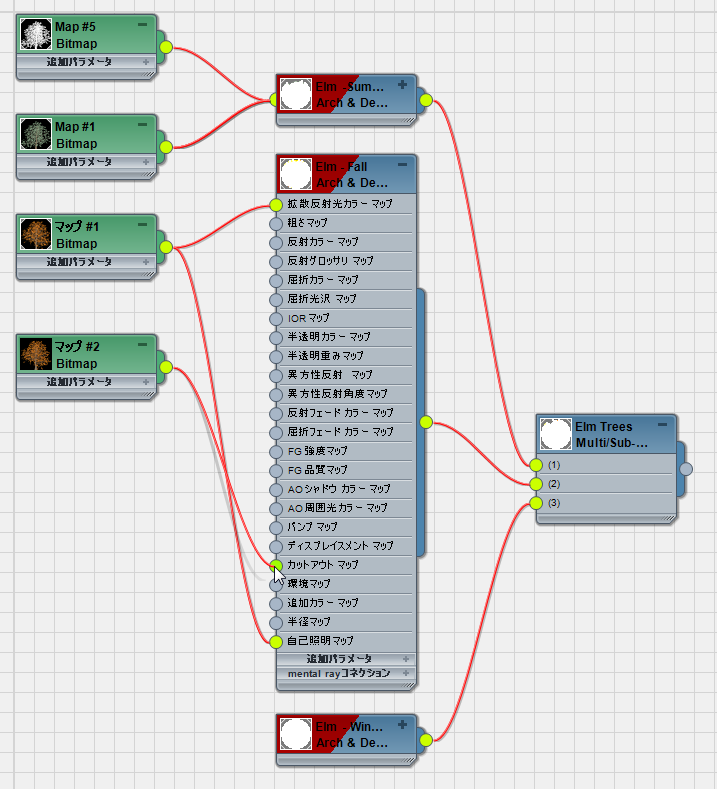
- [カットアウト マップ](Cutout Map)ソケットにワイヤリングされているビットマップ ノードをダブルクリックします。[ビットマップ パラメータ](Bitmap Parameters)ロールアウトの[モノ チャネル出力](Mono Channel Output)を[アルファ](Alpha)に、[RGB チャネル出力](RGB Channel Output)を[アルファ (グレー)](Alpha As Gray)に変更します。
- 3 番目のサブマテリアルで 1 ~5 の手順を繰り返します。今度はビットマップに sceneassets\images\elm_winter を使用します。
ランダムに選択した木を使用するようにパーティクル システムを設定する:
- 6 を押して[パーティクル ビュー](Particle View)ウィンドウを表示します。パーティクル ビューの[Material Static 001]ロールアウト、およびスレート マテリアル エディタの Elm Trees マテリアルの出力ソケットの両方が見えるように、ウィンドウの位置を移動します。
- パーティクル ビュー PF Source 001 で、Material Static 001 をクリックしてハイライト表示します。新しい Elm Trees マルチ/サブ オブジェクト マテリアル ノードの出力ソケットからワイヤをドラッグし、[Material Static 001]ロールアウト [マテリアルの割り当て](Assign Material)ボタンにドロップします。
- [Material Static 001]ロールアウトで、[マテリアル ID を割り当て](Assign Material ID)と[ビューポート内で表示](Show In Viewport)をオンにします。
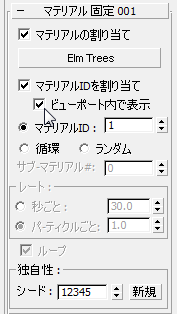
- [マテリアル ID](Material ID)の値を1から2と3に変更して、前に設定した 3 つの異なる木のサブマテリアルのいずれかを表示します。
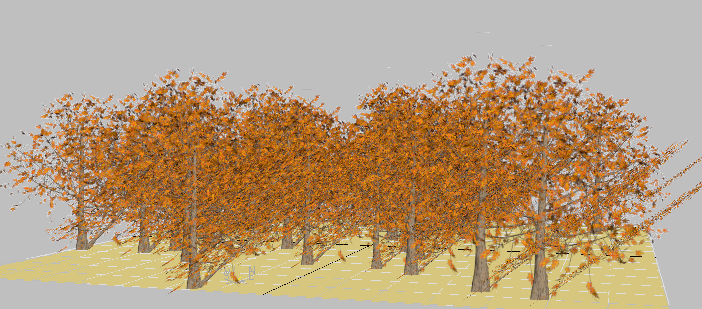
[マテリアル ID](Material ID)=2の、秋のカラーの楡の木
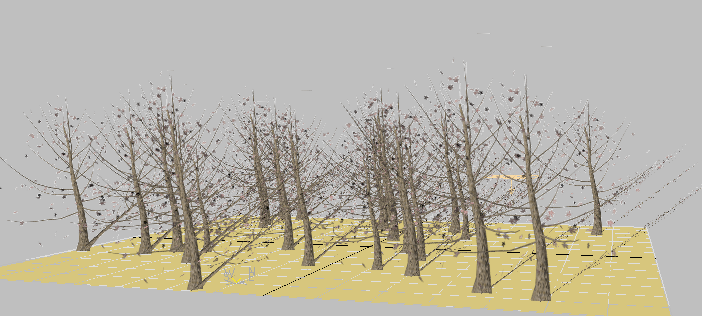
[マテリアル ID](Material ID)=3の、冬のカラーの楡の木
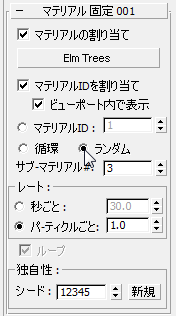
- 3 種類すべての木をミックスするには、[ランダム](Random)を選択します。
Camera01 ビューポートが更新され、3 つのタイプの木がすべてランダムに選択されて表示されます。
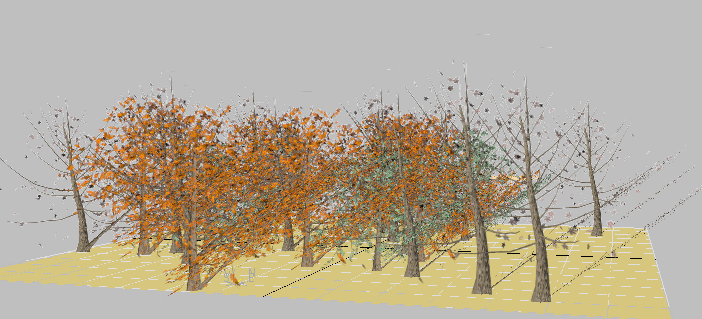
さまざまなタイプのパーティクルの木の混在
注: [ランダム](Random)オプションは、[サブ-マテリアル #](# Sub-Materials)の値が 1 よりも大きくないと使用できないため、Elm Trees マテリアルをオペレータに割り当てるまでこの設定を選択できません。 - 最適な木のタイプの組み合わせが得られるまで、[Material Static 001]ロールアウト [独自性](Uniqueness)領域で[新規](New)を繰り返しクリックします。
- Camera01 ビューポートを
 レンダリングし、結果を見ます。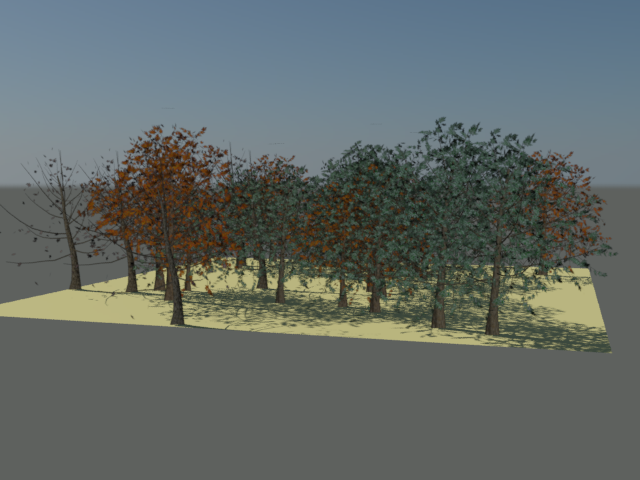
作業を保存する:
- シーンを my_ptrees_various.max と名前を付けて保存します。