前のレッスンでマッピングした座席は、どれも均一で、それぞれの座席を特徴付ける磨耗や損傷が見られません。このレッスンでは、傷や変色を含むサブマップを追加し、座席マテリアルにランダムさを加えます。
これを実現するには、サブマップの 2 つのレイヤを合成します。1 つのレイヤには前のレッスンで指定した 4 つの拡散反射光カラーが含まれており、もう 1 つのレイヤには汚れパターンのイメージ マップの組み合わせを含むサブマップが含まれています。
レッスンの準備:
- 前のレッスンから続けるか、
 multi_maps_02.max を開きます。
合成レイヤを作成する:
- マテリアル エディタが開いていない場合は、M を押して開きます。
- スレート マテリアル エディタのアクティブ ビューで、マテリアル ノードと Multi/Sub-Map ノードの両方が見えるよう
 ([全範囲ズーム](Zoom Extents))をクリックします。
 - ブラウザから[合成](Composite)マップ([マップ](Maps)
 [標準](Standard) [合成](Composite))をド ッグします。アクティブ ビューで、マルチ/サブ マップと seats マテリアルをつなぐワイヤ上にマップをドロップします。
 3ds Max によって、マップをワイヤに挿入していることを示すカーソルが表示されます。このカーソルが表示されたらマウスを放します。
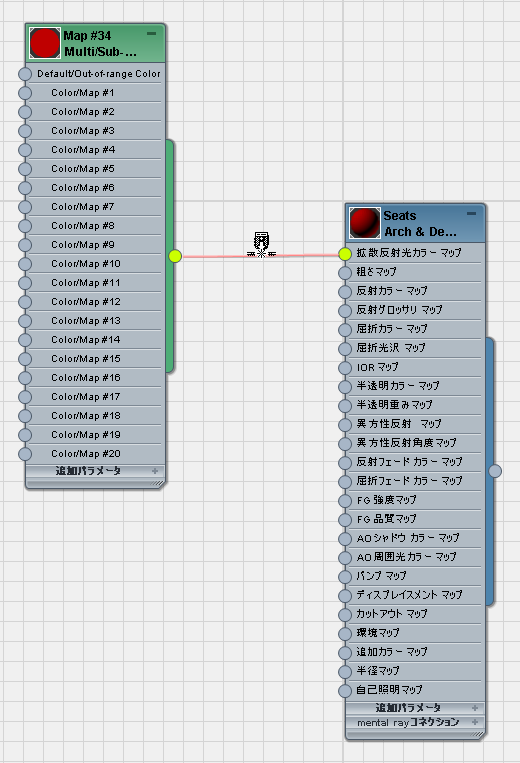
- マウスを放すと、3ds Max によってポップアップ メニューが表示されます。ポップアップ メニューで[レイヤ 1](Layer 1)をクリックします。
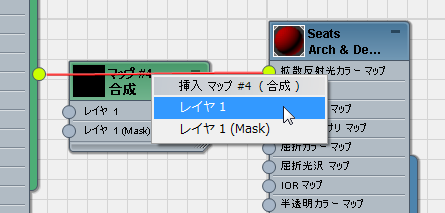
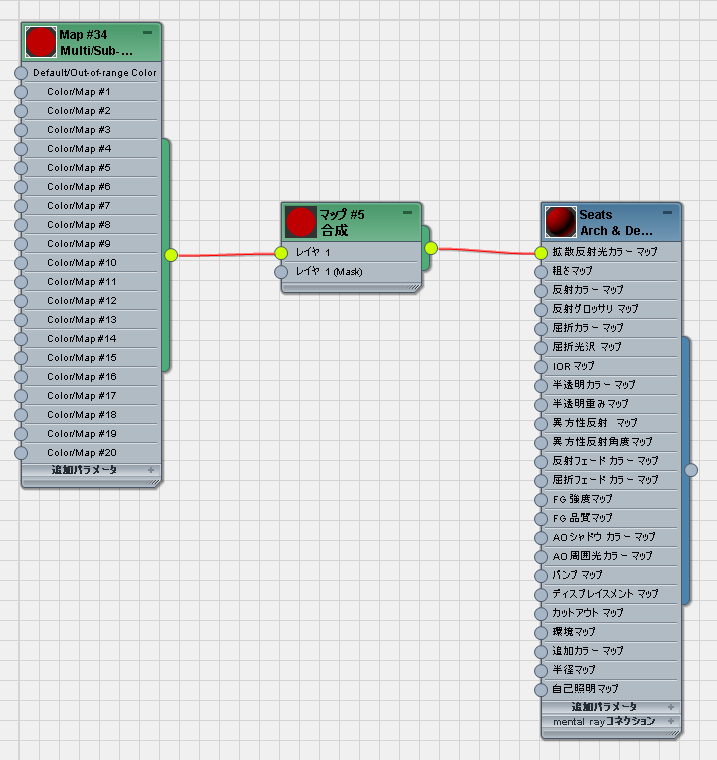
これによりマルチ/サブ マップが合成の基本レイヤとして組み込まれます。
- スレート マテリアル エディタで、L を押してマテリアル ツリーのレイアウトを整理します。
レイヤ 2 にマルチ/サブ マップを追加する:
- 合成マップ ノードをダブルクリックして、パラメータを表示します。
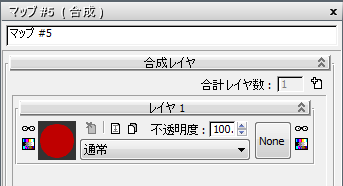
- [合成レイヤ](Composite Layers)ロールアウトで、
 ([新規レイヤ追加](Add A New Layer))をクリックします。
 - ブラウザから 2 つ目の[Multi/Sub-Map] ([マップ](Map) [mental ray] [Multi/Sub-Map])をアクティブ ビューにドラッグし、新しいマルチ/サブ マップから合成マップの[レイヤ 2](Layer 2)コンポーネントにワイヤリングします。
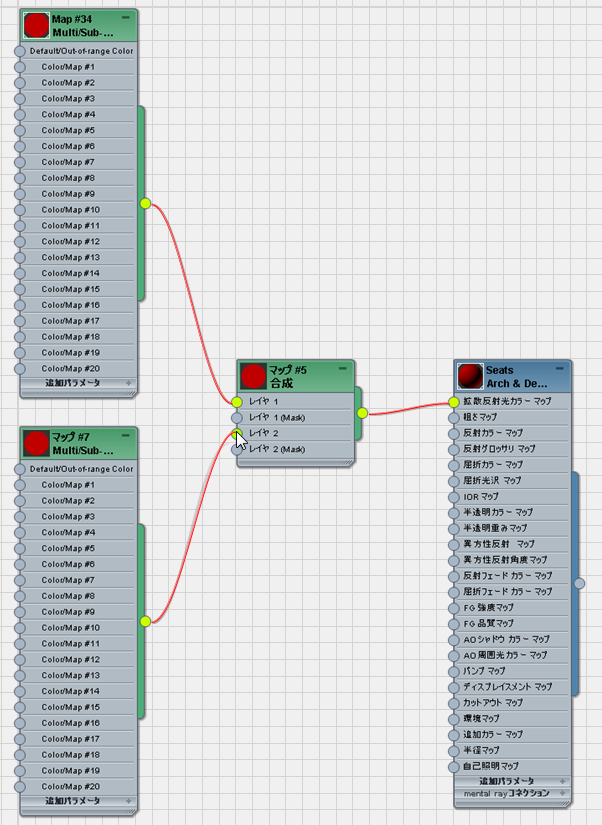 ヒント: 再度 L を押すと、すべてのノードが表示されます。その他のスレート マテリアル エディタ ナビゲーション ツールでも同じことができます。ズーム、パンなどのナビゲーション ツールを使用した後は、アクティブ ビューの何もない領域を右クリックするとマテリアルやマップ ノードを選択できる状態に戻ります。
 - 新しいマルチ/サブ マップ ノードをダブルクリックしてパラメータを表示します。
- [Multi/Sub-Map Parameters]ロールアウトで、[Number Of Colors/Maps to Use]を 6 に設定します。
今回は、カラーの変更ではなく、6 つのビットマップ イメージをサブマップに追加します。
マルチ/サブ マップに 1 つ目の汚れビットマップを追加する:
- ブラウザから[ビットマップ](Bitmap)をアクティブ ビューにドラッグします。
3ds Max によってファイル ダイアログ ボックスが開きます。
- [ビットマップ イメージ ファイルの選択](Select Bitmap Image File)ダイアログ ボックスで、dirt1.jpg をハイライト表示し、[シーケンス](Sequence)をオフにします(オフにしない場合、3ds Max によってすべての汚れファイルがアニメートされたシーケンスとして開かれます)。[開く](Open)をクリックします。
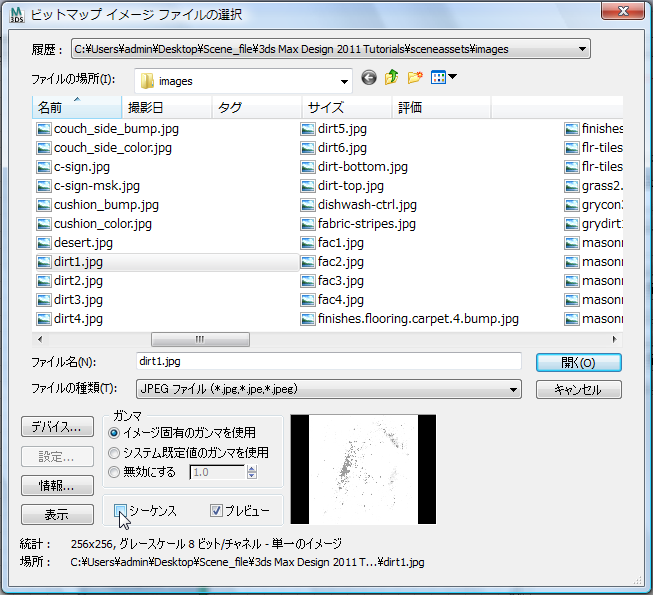
ダイアログ ボックスの右下に表示されるサムネイルで、dirt1.jpg のイメージを確認できます。
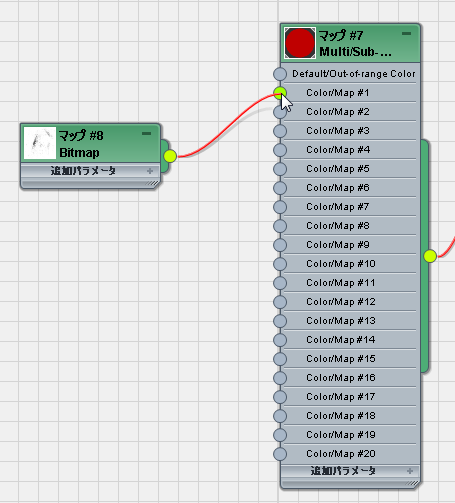
- 新しいビットマップ ノードから新しいマルチ/サブ マップの[Color/Map #1]コンポーネントにワイヤリングします。
- 新しいビットマップ ノードをダブルクリックしてパラメータを表示します。
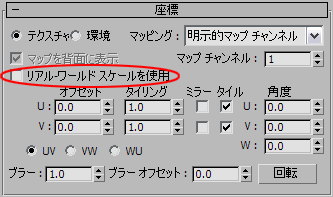
- [座標](Coordinates)ロールアウトで、[リアル-ワールド スケールを使用](Use Real-World Scale)がオフになっていることを確認します。
マルチ/サブ マップにその他のビットマップを追加する:
- 残りのビットマップ(dirt2.jpg から dirt6.jpg)に対し、前の手順を繰り返します。dirt2.jpg のビットマップ ノードから dirt3.jpg の[Color/Map #3]コンポーネントにワイヤリングします。残りも同じようにします。
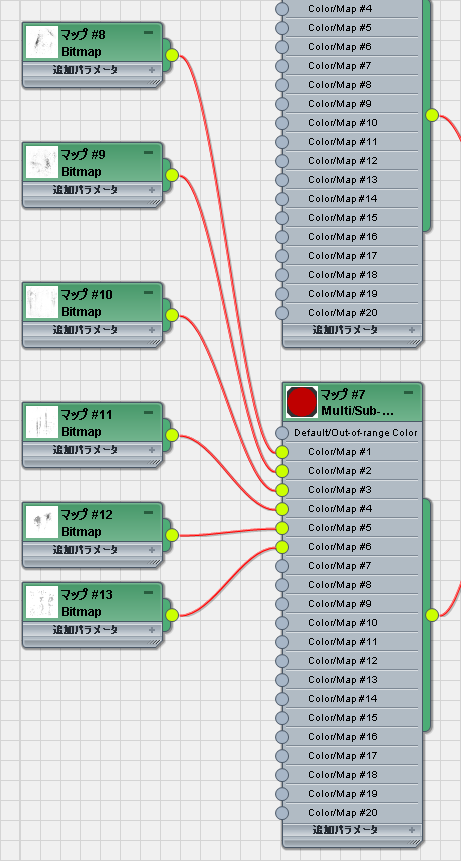
6 つのビットマップすべてが 2 番目のマルチ/サブ マップにワイヤリングされた状態
2 つのレイヤの合成方法を定義する:
- 合成マップ ノードをダブルクリックしてパラメータを表示します。

各レイヤのブレンド モードドロップダウン リストを[通常](Normal)に設定します。これは、番号が 1 番大きいレイヤによって、その下にあるすべてのレイヤが隠されることを意味します。レイヤをブレンドする処理を追加する必要があります。
- [レイヤ 2](Layer 2)ロールアウトでブレンド モードドロップダウン リストを開き、[乗算](Multiply)を選択します。
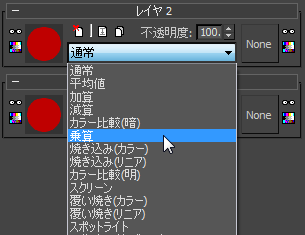
合成マップが、カラーおよび汚れマップのレイヤを合成します。
- Camera-Seats ビューポートがアクティブであることを確認し、F9 を押してシーンをレンダリングします(レンダリング フレーム ウィンドウは開いたままにします)。
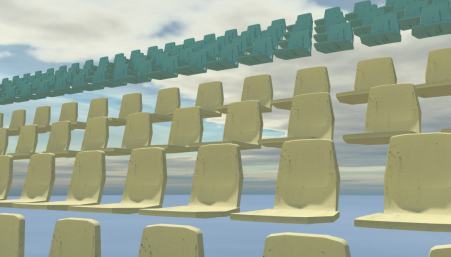
座席の各グループに、同じ汚れのマップが表示されます。オブジェクト ID 1 のシーン内のすべてのオブジェクトには dirt1.jpg マップ、オブジェクト ID 2 のシーン内のすべてのオブジェクトには dirt2.jpg マップというように、オブェクト ID ごとに異なるマップが適用されています。競技場のすべての座席グループに、6 つすべての汚れマップをランダムに組み合わせて配布する必要があります。
サブマップの配布方法を定義して合成イメージを微調整する:
- 汚れビットマップを含むマルチ/サブ マップ ノードをダブルクリックしてパラメータを表示します。[Multi/Sub-Map パラメータ](Multi/Sub-Map Parameters)ロールアウトで、[Switch Color/Map Based On]ドロップダウン リストを開き、[Random]を選択します。
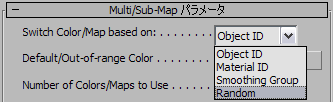
- [レンダリング](Render)をクリックして、再度シーンをレンダリングします(レンダリング フレーム ウィンドウはここでも開いたままにしておきます)。
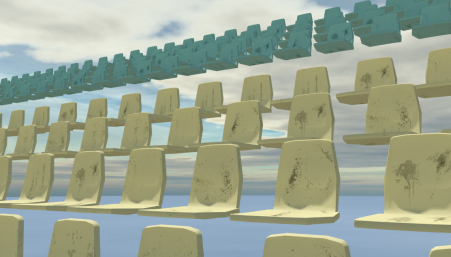
6 つすべての汚れマップが、競技場のすべての座席グループにランダムに表示されます。ただし、汚れパターンが目立ちすぎています。
- 合成マップ ノードをダブルクリックしてパラメータを表示します。
- [レイヤ 2](Layer 2)ロールアウトで、[不透明度](Opacity)設定を 35.0 に変更します。
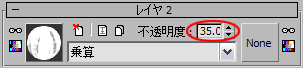
汚れレイヤの可視性が、その最高不透明度の 35 パーセントに下がります。
- [レンダリング](Render)をクリックしてもう 1 度シーンをレンダリングします。
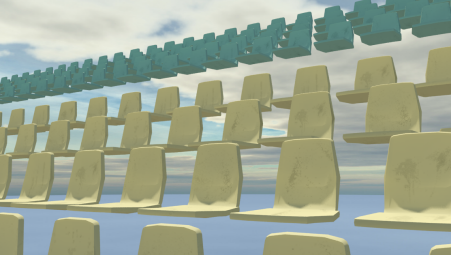
汚れマップのパターンが弱まったことで、繊細なバリエーションが加わり、座席がより本物らしくなります。
作業を保存する:
- シーンに my_stadium_submaps_completed.max と名前を付けて保存します。
- 必要に応じて、ファイル multi-maps_completed.max を開いて[Camera-Seats]ビューポートをレンダリングし、競技場のシーンの完成版を確認します。
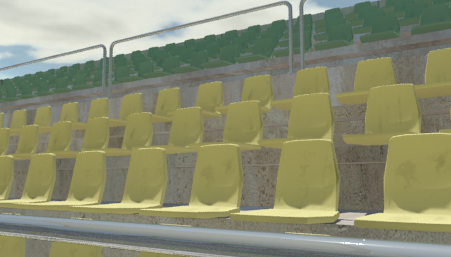
概要
このチュートリアルでは、類似オブジェクトの基本マテリアルにサブマップを追加することで、オブジェクトの個々の特徴を演出する方法について学習しました。