あごひげを作成しながら、[ヘアーとファー](Hair And Fur)の基本的なコントロールを見ていきます。
シーンを設定する:
 ([ファイルを開く](Open File))をクリックし、\scenes\effects\hair フォルダに移動して、viking_start.max を開きます。 注: シーンの[ガンマと LUT](Gamma And LUT)設定を使用するかどうかを尋ねるダイアログ ボックスが表示された場合は、シーンのガンマ設定を受け入れ、[OK]をクリックします。シーンの単位を使用するかどうかを尋ねるダイアログ ボックスが表示された場合は、シーンの単位を受け入れ、[OK]をクリックします。
シーンには戦士のキャラクタの頭部が含まれています。
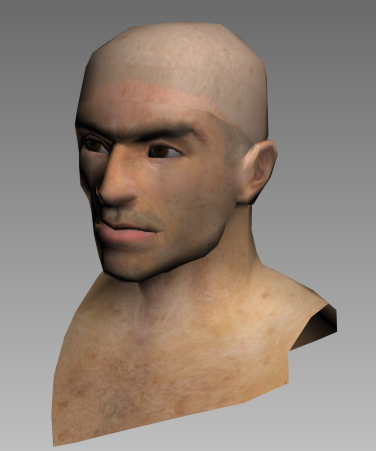 注: 頭の上部のテクスチャが、顔のスキンとうまく合っていないことがわかります。このモデルは、以前に使用した、帽子を被ったモデルから作成されたものだからです。どちらにしても、このチュートリアルでは頭頂部をヘアで覆うので、この不一致は問題になりません。
あごひげの面を作成する:
- レフト ビューポートをアクティブにします。
- Head オブジェクトを
 選択します。
 - [グラファイト モデリング ツール](Graphite Modeling Tools)リボン
 [モデリング](Modeling)領域で、[モディファイ モード](Modify Mode)をクリックしてオンにします。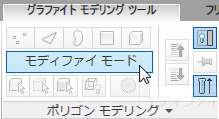
3ds Max によって
 [修正](Modify)パネルが開きます。 ヒント: 3ds Max ウィンドウにリボンが表示されていない場合は、メイン ツールバーで
 ([グラファイト モデリング ツール](Graphite Modeling Tools) ([開く](Open)))をクリックします。
 - または、[モデリング](Modeling)領域で、
 ([ポリゴン](Polygon))をクリックして[ポリゴン](Polygon)サブオブジェクト レベルに移動します。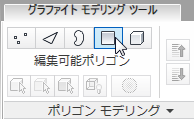
- 選択ツールを使用して、あごひげを発生させる領域のポリゴンを選択します。次の図を参考にしてください。
ビューポートに面のエッジが表示されていない場合は、F4 を押してエッジ面の表示をオンにします。
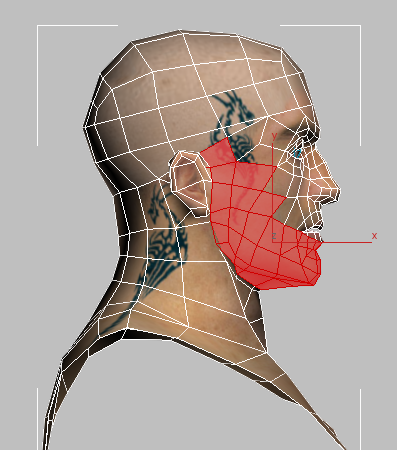 ヒント:
ヒント: ([ラッソ選択領域](Lasso Selection Region))を使用すると、このような不規則なシェイプの面を簡単に選択できます。
 - ライト ビューポート、フロント ビューポートと順に切り替え、選択が左右対称になっていることを確認します。必要に応じて、
 を押したままクリックして面を追加するか、
 を押したままクリックして面を除去します。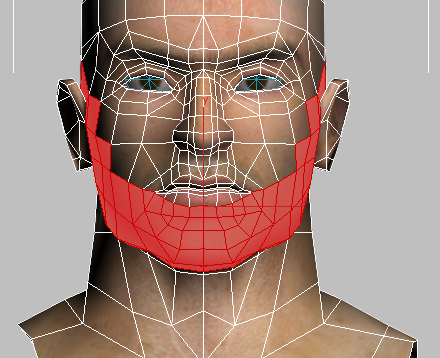
- [グラファイト モデリング ツール](Graphite Modeling Tools)リボン [ジオメトリ (すべて)](Geometry (All))領域で、
 ([デタッチ](Detach))をクリックします。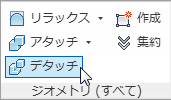
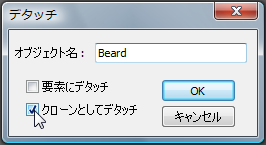
3ds Max によって[デタッチ](Detach)ダイアログ ボックスが開きます。
- [デタッチ](Detach)ダイアログ ボックスで[クローンとしてデタッチ](Detach As Clone)をオンにします。デタッチした面に Beard と名前を付け、[OK]をクリックします。
 ([ポリゴン](Polygon))を再度クリックして[ポリゴン](Polygon)サブオブジェクト レベルを終了します。
Head オブジェクトやその面のサブセットから直接ヘアを発生させることもできますが、レンダリングされない独立した面のセットを作成すると、次の手順で示すように、より柔軟性が高くなります。
あごひげの面がレンダリングされないようにする:
- Beard オブジェクトを 選択します。右クリックし、クアッド メニューの[ツール](Tools)(右下)から[オブジェクト プロパティ](Object Properties)を選択します。
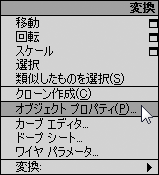
3ds Max によって[オブジェクト プロパティ](Object Properties)ダイアログ ボックスが開きます。
- [オブジェクト プロパティ](Object Properties)ダイアログ ボックス [レンダリング制御](Object Control)領域で、[カメラに対して可視](Visible To Camera)をクリックしてオフにし、[OK]をクリックします。
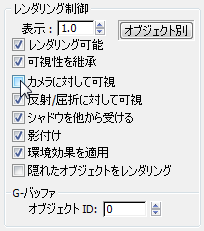
Beard の面はあごひげのヘアを発生させるためのものであり、レンダリングに表示する必要はありません。
あごひげのシェイプを調整する:
- Beard オブジェクトを選択したまま、リボン [ポリゴン モデリング](Polygon Modeling)領域で
 ([頂点](Vertex))をオンにします。
 - シェーディング ビューポート ラベル メニュー(右側にあり、「シェーディング + エッジ面」と表示されている)をクリックし、レフト ビューポートをワイヤフレーム表示に変更します。
- 領域選択(小さな選択ボックスをドラッグ)を使用して、顔の左右両側の頂点のペアを選択し、あごひげのアウトラインがスムーズになるように、頬に沿って頂点を
 移動します。また、耳の後ろにまで広がっているもみあげの領域の頂点も移動します。次の図を参考にしてください。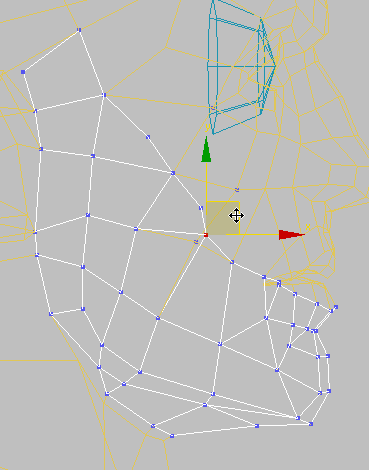
- また、レフト ビューポートで、唇に沿った頂点を 領域選択します。わずかに下に、そして少し左に 移動します。
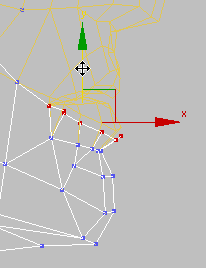 注: 頂点を移動した後、Beard の面の一部が Head の面の背後にくる場合があります。ワイヤフレーム モードで作業したのはこのためです。しかし、このことは問題ではありません。ヘアを適用すると、Head の面を通り抜けてヘアが発生します。
 - ライト ビューポートとフロント ビューポートで作業をもう一度確認します。
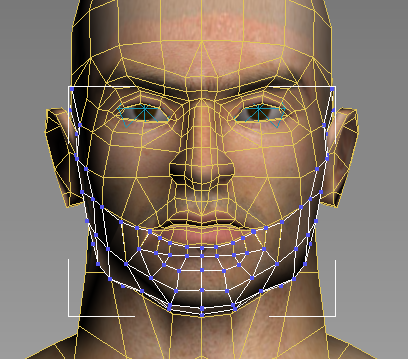
 ([頂点](Vertex))を再度クリックして、[頂点](Vertex)サブオブジェクト レベルを終了します。
[ヘアーとファー](Hair And Fur)モディファイヤを適用する:
- パース ビューポートをアクティブにします。 重要: ヘアは正投影ビューポート(フロント、レフト、トップなど)に表示されますが、正投影ビューポートではレンダリングされません。ヘアをレンダリングできるのは、パース ビューポートとカメラ ビューポートだけです。
- [モディファイヤ リスト](Modifier List)から、[ワールド空間モディファイヤ](WORLD-SPACE MODIFIERS) [ヘアーとファー](Hair And Fur)(WSM)を選択します。
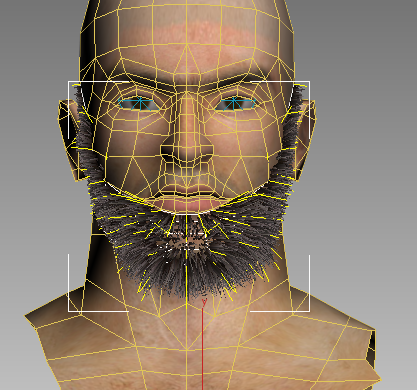
あごひげの面からヘアが発生しました。
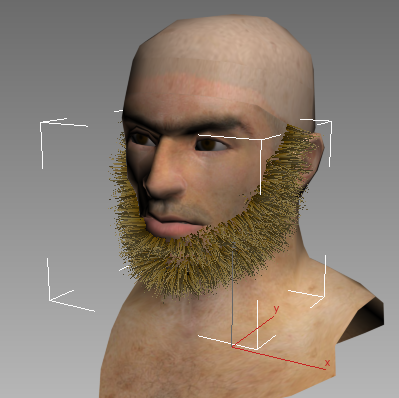
- [修正](Modify)パネルで、[表示](Display)ロールアウトにスクロール ダウンします。 ヒント: コマンド パネル領域の左端を左にドラッグして、2 列に拡げます。[布地](Cloth)モディファイヤと同様、[ヘアーとファー](Hair And Fur)には多数のロールアウトと設定があります。
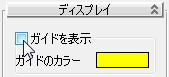
- [表示](Display)ロールアウトで、[ガイドを表示](Display Guides)をオンにします。
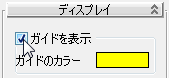
ビューポートで、ヘア ガイドが黄色のラインで表示されます。
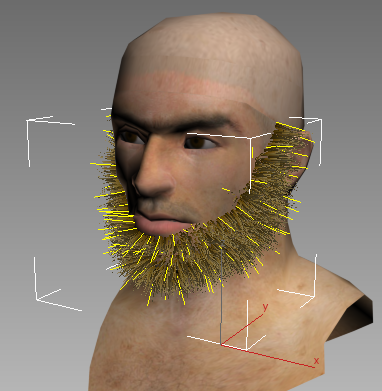
[ヘアーとファー](Hair And Fur)モディファイヤは、ポリゴンのコーナーにガイド ヘアを生成します。ヘアをスタイリングする場合は、ガイドだけをスタイリングします。ガイド間のヘアは、ガイド ヘアから補間されます。
ヘアのカラーを設定する:
- [マテリアル パラメータ](Material Parameters)ロールアウトを開きます。[根元カラー](Root Color)カラー見本をクリックします。
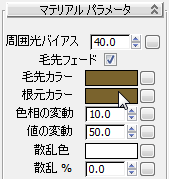
3ds Max によって[カラー セレクタ](Color Selector)が開きます。
- ヘアの[根元カラー](Root color)を R=30、G=20、B=15 に変更し、[OK]をクリックします。
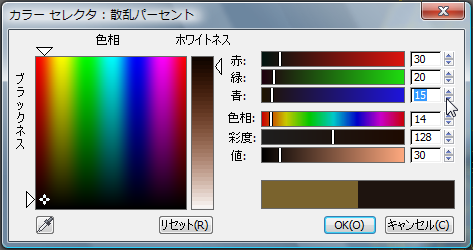
赤みがかった非常に暗い茶色になります。
- [マテリアル パラメータ](Material Parameters)ロールアウトで、[毛先カラー](Tip Color)カラー見本をクリックします。
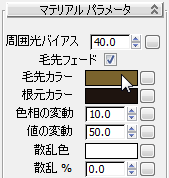
- [カラー セレクタ](Color Selector)で、ヘアの毛先のカラーを R=130、G=120、B=120 に変更し、[OK]をクリックします。
ヘアの先端のカラーは、茶色がかったグレーです。
[ヘアーとファー](Hair And Fur)モディファイヤは、始まりの根元のカラーから終わりの先端のカラーへと、ヘアのカラーを変化させます。しかし実際の髪の色は多様に変化します。このような変化は、[散乱色](Mutant Color)コントロールを使用してモデリングできます。
- [根元カラー](Root Color)のカラー見本をドラッグし、[散乱色](Mutant Color)のカラー見本にドロップします。
3ds Max の[カラーのコピー/スワップ](Copy Or Swap Colors)ダイアログ ボックスが開きます。[コピー](Copy)をクリックします。
- [散乱](Mutant)の値を 15 に変更します。
この値はパーセントです。ヘアの 15 パーセントがランダムに選択され、根元のカラーを維持します。つまり、グレーではなく、暗いカラーになります。
バイキングのヘアは、赤茶色にする必要があります。また、バイキングは中年なので、ヘアはグレーになり始めています。
あごひげを少し整える:
- [スタイリング](Styling)ロールアウトを開き、[ヘアをスタイル](Style Hair)をクリックしてオンにします。
- フロント ビューがアクティブになっていることを確認します。
- [スタイリング](Styling)ロールアウト [スタイリング](Styling)領域で、
 ([ヘア カット](Hair Cut))をクリックしてオンにします。
 アクティブなビューポートに、[ヘア カット](Hair Cut)カーソルが緑の円で表示されます。他のビューポートを見ると、カーソルは実際には円柱であることがわかります。その効果は、シーンの深い部分にまで達しています。
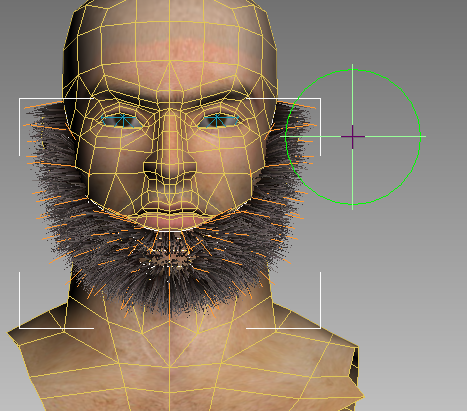
カーソルはフォールオフします。効果は中心で大きく、エッジで小さくなります。
ヒント: [スタイリング](Styling)領域のスライダを使用すると、ブラシの直径を変更できます。
- [ヘア カット](Hair Cut)カーソルを使用して、シングル クリックであごひげの左側(ビューポートの右側)の長さを整え、もみあげと頬のヘアがあごのヘアよりも短くなるようにします。
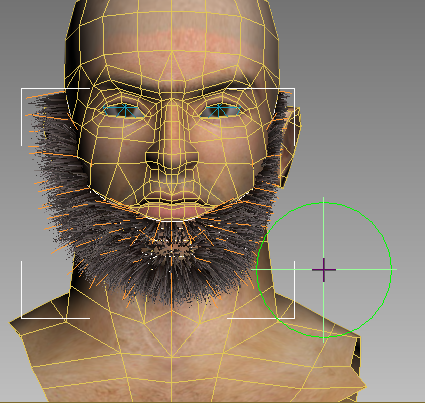 注: [ヘア カット](Hair Cut)カーソルはドラッグしても効果はありません。
 - あごひげの右側(ビューポートの左側)でも同じ作業を行います。
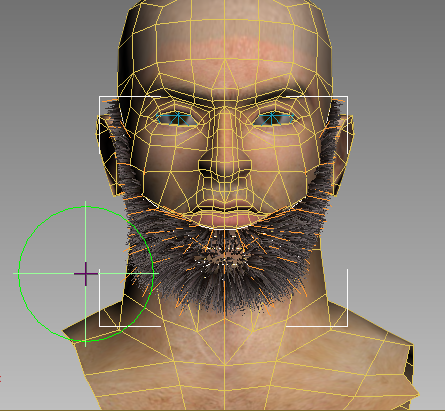
完全な左右対称にする必要はありません。バイキングはそんなことは気にしないでしょう。
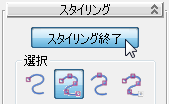
- [スタイリング](Styling)ロールアウトで、[スタイリング終了](Finish Styling)をクリックしてヘアのスタイリングをオフにします。
- [スタイリング](Styling)ロールアウトを閉じます。
- パース ビューポートを再度アクティブにします。
[ヘアーとファー](Hair And Fur)の設定をさらに調整する:
- 下にスクロールして、[表示](Display)ロールアウトの[ガイドを表示](Display Guides)をオフにします。
- 上にスクロールすると、[一般パラメータ](General Parameters)ロールアウトがあります。[ヘアの数](Hair Count)の値を既定の 10,000 から 6000 に変更します。
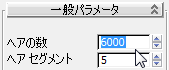
[ヘアの数](Hair Count)の値を減らし、ヘアをマルチ ストランドに設定すると、[ヘアーとファー](Hair And Fur)のレンダリング時間を改善できます。
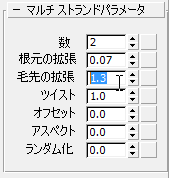
- 下にスクロールして、[マルチ ストランドパラメータ](Multi Strand Parameters)ロールアウトを開きます。値を次のように変更します。
- [数](Count) = 2
- [根元の拡張](Root Splay) = 0.07
- [毛先の拡張](Tip Splay) = 1.3
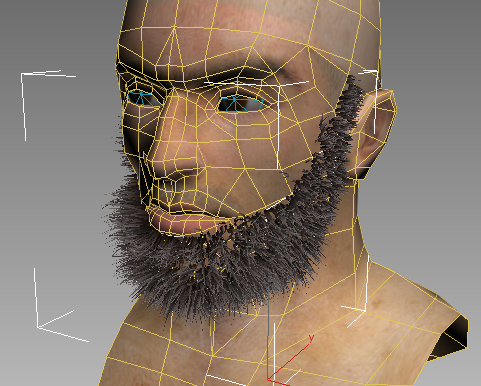
あごひげがふさふさになり、少しワイルドになりました。
- [うねりパラメータ](Frizz Parameters)ロールアウトを開きます。[根元のうねり](Frizz Root)を50.0に変更します。
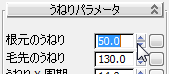 注: [根元のうねり](Frizz Root)と[毛先のうねり](Frizz Tip)の両方を0.0にすると、ヘアは発生する面の法線に従って完全にストレートになります。
 - [うねりパラメータ](Frizz Parameters)ロールアウトを閉じ、[縮れパラメータ](Kink Parameters)ロールアウトを開きます。値を次のように変更します。
- [根元の縮れ](Kink Root) = 3.0
- [毛先の縮れ](Kink Tip) = 5.0
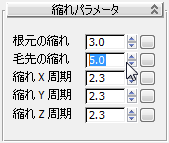
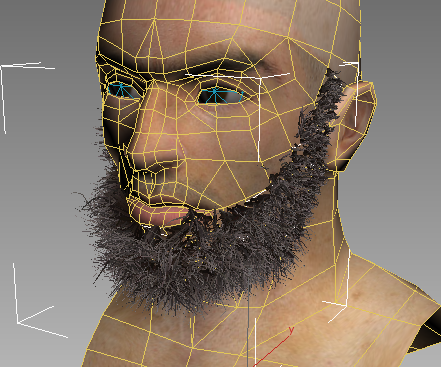
うねりと縮れの設定を変更したことで、ひげがさらにふさふさになりました。
あごひげをレンダリングする:
- メイン ツールバーで、
 ([レンダリング プロダクション](Render Production))をクリックします。
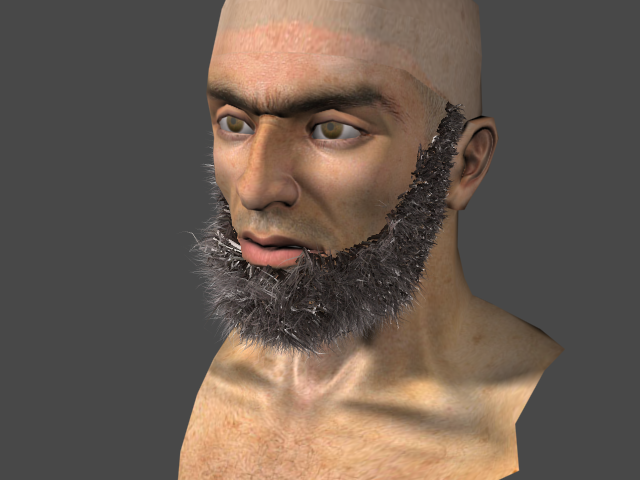
 3ds Max によってバイキングの頭は素早くレンダリングされます。あごひげのレンダリングには少し時間がかかります。
 ヒント: あごひげの長さを短くする場合は、次の 2 通りの方法があり、どちらも[一般パラメータ](General Parameters)ロールアウトにあります。[スケール](Scale)は、すべてのヘアのシェイプを維持したまま、パーセントでスケールします。[カットの長さ](Cut Length)もヘアのシェイプを維持しますが、ヘアの長さを先端から根元に向かって整えます。
作業を保存する:
- シーンに viking_beard.max と名前を付けて保存します。