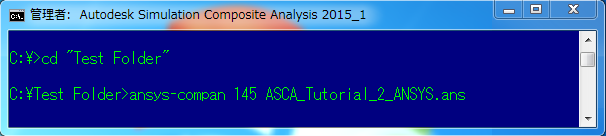
入力ファイルをコマンド プロンプトから解析に送信する準備ができました。
Simulation Composite Analysis のインストール ファイルには、Simulation Composite Analysis のジョブの送信を簡素化するための ansys-compan.bat というバッチ ファイルが含まれています。このバッチ ファイルは、コンピュータの Simulation Composite Analysis フォルダにある「bin」フォルダ内にあります。ここでは、このバッチ ファイルの使用方法を説明します。
- Autodesk Simulation Composite Analysis コマンド シェルを開きます。
- このコマンド シェルへのショートカットは、製品のインストール時にデスクトップにインストールされています。
- ショートカットを削除した場合は、コマンド シェルは compancmd.exe という名前で、Simulation Composite Analysis フォルダの「bin」フォルダ内にあります。
- 次のように入力して、フォルダを入力ファイルの場所に変更します。
cd [directory address]
- 次のようにコマンドを入力してジョブを送信します。
ansys-compan 145 ASCA_Tutorial_2_ANSYS.ans
- 有限要素解析完了後に結果を確認する手順については、チュートリアル 1 の「結果を表示して解釈する」セクションを参照してください。
- 結果ファイルを開くには、ANSYS APDL を開始し、ASCA_Tutorial_2_ANSYS.db を開きます。次に、をクリックし、ASCA_Tutorial_2_ANSYS.rst を選択します。結果の最後のセットを読み取るには、をクリックします。
注: 11 よりも大きい SVAR を表示するには、パワー グラフィックスを /GRAPHICS, FULL コマンドを使用してオフにする必要があります。
たとえば、入力ファイルが "C:¥Test Folder"に格納されている場合は、次に示すように "cd C:¥Test Folder"と入力します。
上記では、ansys-compan は、カスタム ANSYS の実行ファイルを使用してジョブを送信するバッチ ファイルを呼び出し、145 は ANSYS のバージョン(140 と 150 はその他の有効なオプション)で、ASCA_Tutorial_2_ANSYS.ans は入力ファイル名です。