荷重ステップを定義し、非線形解析コントロールを変更し、Simulation Composite Analysis で使用するために必要なコマンドを追加します。
- [Analysis] > [Create] > [Analysis Deck]をクリックします。
- [Solution Type]ボタンをクリックし、[IMPLICIT NONLINEAR]を選択します。[OK]をクリックします。
- [Direct Text Input]ボタンをクリックし、[Nastran System Cell Section]ラジオ ボタンをクリックします。
- 1 行目に NASTRAN SYSTEM(444) = 1 と入力し、2 行目に NASTRAN SYSTEM(151) = 1 と入力します。
- [File Management Section]ラジオ ボタンをクリックし、CONNECT SERVICE asca 'autodesk.asca' と入力します。
- [Bulk Data Section]ラジオ ボタンをクリックし、次をコピーまたは入力します。
PARAM, POST, 1
$
NLSTEP, 1, 1.0
 , GENERAL, 1000,
 , FIXED, 100,
 , MECH, PV, , 0.005
$
NLOUT, 101
, ESV, SV2, SV3, SV7
$
GENUDS, asca
$
UDSESV, , 10
- 次に、[System Cell Write to Input Deck]、[FMS Write to Input Deck]、[BULK Write to Input Deck]ボックスをオンにして、それぞれに[Start]での書き込みを指定します。
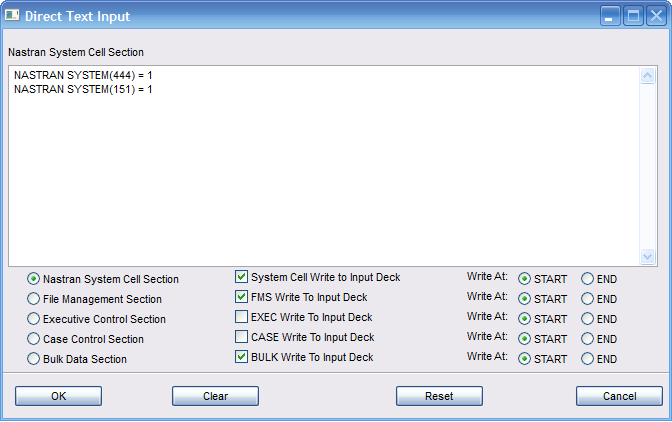
- [OK]をクリックして、解析フォームで[Apply]をクリックします。
上記のエントリに関する重要な注意事項
- CONNECT SERVICE および GENUDS エントリは、Simulation Composite Analysis ユーザ材料サブルーチンの使用をまとめて指定します。
- PARAM エントリは、結果の後処理で必要になります。
- NLSTEP エントリの[GENERAL]フィールドは、MSC Nastran が時間増分を低減(縮小)する必要があるかを決定する前に、実行する反復の最大数を指定します。この数値を 1000 に設定に設定することで、MSC Nastran で Simulation Composite Analysis が提供する改善された収束特性をフルに活用できます。
- NLSTEP エントリの[FIXED]フィールドは、解析時間全体で 100 サブステップが使用されることを指定し、破損の進展を確認できるようにします。サブステップの数は、問題によって異なります。
- NLSTEP エントリの[MECH]フィールドは、収束許容誤差を 0.5% に変更します。既定の許容誤差(10%)は比較的緩く、精度が低くなる場合があります。
- NLOUT エントリは、結果ファイルに書き出す必要がある状態変数を指定します。これは、Simulation Composite Analysis で生成された結果を表示するために必要です。
- UDSESV エントリは、状態変数の数を指定します。粘性材料では、この数は 10 以上である必要があります。詳細については、「MCT 状態変数の出力を要求する」ページを参照してください。
これらのエントリの詳細については、『MSC Nastran クイック リファレンス ガイド』を参照してください。これらのエントリを Simulation Composite Analysis に従って使用する方法の詳細については、『ユーザ ガイド』を参照してください。