線番の挿入、編集、確定、非確定を行うことができます。
検索 コマンド入力:
AEEDITWIRENO
コマンド入力:
AEEDITWIRENO
[線番編集]を使用して、次のいずれかを実行します。
- 線番の値の変更
- 線番の確定/非確定
- 線番の可視性の変更
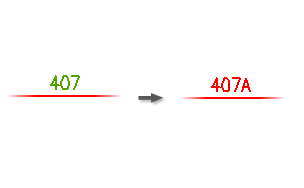
線番が確定されると、線番の属性名が変更され、特殊な確定線番画層に移動されます。この画層に異なる色を割り当てると、どの線番が確定で、どの線番が標準のものかを簡単に見分けることができます。確定線番の画層名は、[画層を定義]ダイアログ ボックス([図面プロパティ]  [図面形式]ダイアログ ボックス)に入力されています。
|
線番 |
編集する線番を指定します。矢印キーを使用して使用可能な線番をスクロールします。 挿入または編集処理時に既存の線番を入力すると、警告ダイアログ ボックスが表示されます。この警告ダイアログ ボックスは、[プロジェクト プロパティ]ダイアログ ボックス 注: ダイアログ ボックスの表示を選択したかどうかには関係なく、すべてのプロジェクトに対してエラー ログ ファイルが作成されます。警告は "<プロジェクト名>_error.log" という名前のログ ファイルに保存され、User サブフォルダに保存されます。
|
|
[クリック] |
線番の編集ボックスに、選択したテキスト図形の値があらかじめ入力されます。線番をすばやく増加または減少させるには、上下のキーを使用します。 |
|
[確定する] |
後で自動線番付けユーティリティの処理を実行しても変更されないよう、線番を確定します。 |
|
表示/非表示 |
画面の線番を表示、あるいは非表示にします。線番は非表示にしても存在し、配線レポートには表示されます。 「線番を消去または非表示にする」も参照してください。 |
|
ズーム |
元の画面表示を復元します。画面の範囲外にあるタグ付けされていない配線を表示するには、オブジェクト範囲ズームを選択します。 |