|
ツリー表示 隠線処理をグラフィカルに表示します。隠線処理の名前は、ルート ノードです。レベルがルートの子ノードとして表示されます(Z 順で表示)。隠線処理内のブロック、コンポーネント ビュー、およびフォルダの名前が、それぞれのレベル下のツリーに表示されます。1 つのレベルに対して選択された線分および円弧などの基本ジオメトリは、フリー オブジェクトと呼ばれる単一のエンティティとして表示されます。 |
||
|
垂直ツールバー ツリー ビューで選択したアイテムを操作するボタンがあります。各オプションが有効かどうかは、選択アイテムの関連性により異なります。 |
||
|
ボタン |
||
 レベルを作成し、ツリーで現在選択しているアイテムの下に追加します。 |
||
 現在選択しているレベルのオブジェクトを選択できるように、ダイアログ ボックスを一時的に非表示にします。
|
||
 ツリーで選択された項目を隠線処理から除去します。 |
||
 選択レベルを先頭に移動します。 |
||
 選択レベルを 1 レベル上に移動します。 |
||
 選択レベルを 1 レベル下に移動します。 |
||
 選択レベルを末尾に移動します。 |
||
 ダイアログ ボックスを一時的に非表示にして、図面を表示します。[Esc]または[Enter]を押すと、ダイアログ ボックスに戻ります。 |
||
|
[名前] 隠線処理に名前を付けるための領域です。隠線処理の名前は一意でなくてもかまいません。隠線処理に意味のある名前を付けると、Mechanical ブラウザで隠線処理を簡単に識別できます。 |
||
|
[隠線処理の保存場所] 隠線処理を保存できる Mechanical ブラウザ ノードを表示します。 注:
外部参照コンポーネントに隠線処理を保存することはできません。 |
||
|
[隠線を表示] 隠線の非表示スタイルを破線に設定します(既定で有効になっています)。隠線を表示しない場合はこのチェック ボックスをオフにします。 |
||
[隠線を表示]チェック ボックスの効果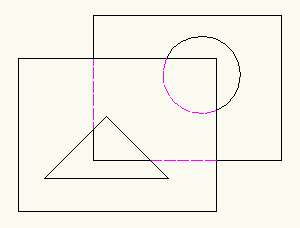 この例では、[隠線を表示]チェック ボックスがオンになっています。 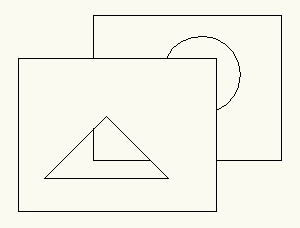 この例では、[隠線を表示]チェック ボックスがオフになっています。 |
||
|
[隠線処理に指定した画層のみを使用] 隠線処理から不適切なオブジェクト(ハッチングや中心線など)を除外します。 |
||
|
[設定] [隠線オプション]ダイアログ ボックスを開いて、AMSHIDE の既定を設定できるようにします。 |
||
- このダイアログ ボックスの既定は、隠線オプション]ダイアログ ボックス[(OPTIONS[オプション]/AMOPTIONS[オプション]コマンド、[AM:ストラクチャ]タブ
 [隠線オプション]でアクセス)から設定します。
 - ダイアログ ボックスのサイズを変更するには、その両端または角をドラッグします。