Inventor ETO Series の UI ツールを使用すると、実際の CAD モデルや図面を更新する前に、より高速なやり取りのために軽量グラフィックス モードを使用する Web アプリケーションを開発することができます。このテンプレートでは、UI ツール コントロールを利用する Silverlight アプリケーションと、それをホストする Web アプリケーションを作成します。
- 開始するには、Visual Studio を起動して、[ファイル]
 [新規作成] [プロジェクト]をクリックします。[新しいプロジェクト]ダイアログ ボックスが表示されます。
 - Silverlight で、Visual C#¥Silverlight または Visual Basic¥Silverlight から ETO Silverlight Web Application テンプレートをクリックし、プロジェクトに名前を付けます。
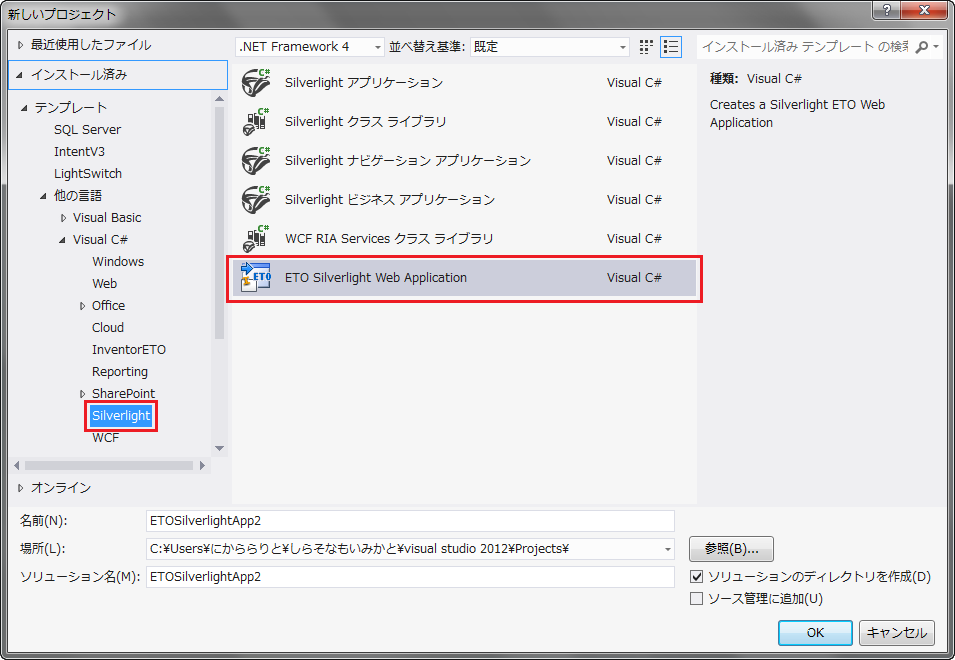
- 選択が完了したら、[OK]をクリックしてプロジェクトを作成します。Visual Studio ソリューションが 2 つのプロジェクトとともに作成されます。1 つ目のプロジェクトは Silverlight アプリケーションです。これには、UIProject、UIPartsTree、UIPropertiesGrid、UIMessagesGrid、および AutodeskETOCanvas3D コントロールが含まれている MainPage.xaml ファイルがあります。これらのコントロールの詳細については、「UI ツール .NET コントロールを使用して Inventor UI を作成する」を参照してください。
- 1 つ目のプロジェクトは Silverlight アプリケーションです。これには、UIProject、UIPartsTree、UIPropertiesGrid、UIMessagesGrid、および AutodeskETOCanvas3D コントロールが含まれている MainPage.xaml ファイルがあります。これらのコントロールの詳細については、「UI ツール .NET コントロールを使用して Inventor UI を作成する」を参照してください。 Silverlight プロジェクトには、Silverlight アプリケーションが接続する端点(Web サイト プロジェクトの URL)を設定するための ServiceReferences.ClientConfig ファイルが含まれています。既定では、この URL は Web サーバのルート フォルダでアプリケーションをデバッグするためにセットアップされ、相対パスが使用されます。
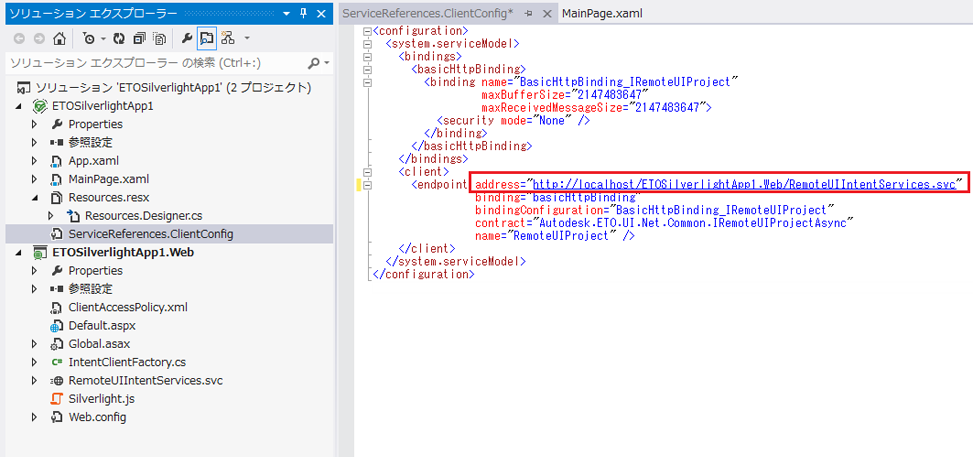
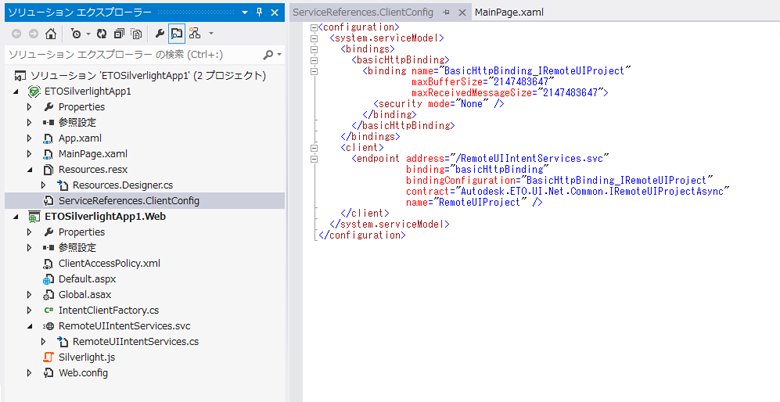 サブフォルダに IIS を使用する場合、端点のアドレスを更新します。
 この設定を使用するには、お使いのマシンで IIS が有効になっていることを確認し、プロジェクトのプロパティで、使用するプロジェクト サーバとして設定します。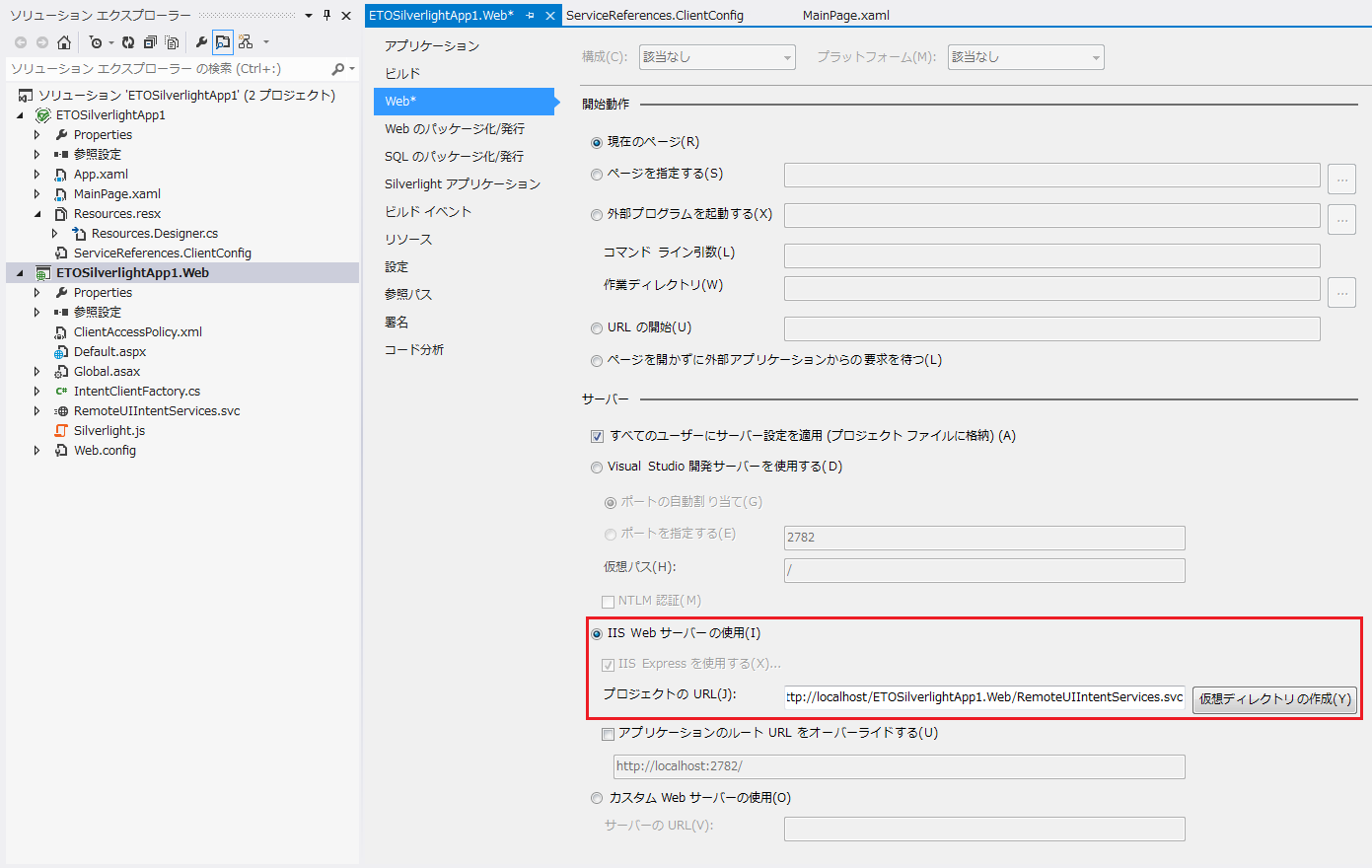
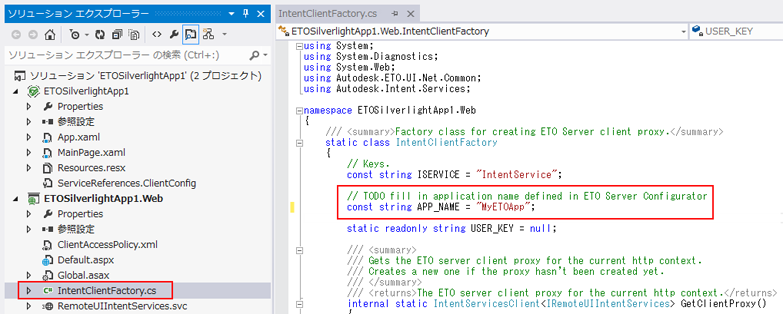
- ソリューションの 2 つ目のプロジェクトは、Web アプリケーション プロジェクトです。このプロジェクトには、ASP.NET セッションから ETO サーバ上のセッションへの接続の管理に役立つコードが用意されています。このコードはそのまま使用することができ、要件は 1 つだけです。IntentClientFactory クラスでは、Web アプリケーションでホストする、ETO サーバ コンフィギュレータで定義されているアプリケーションの名前を入力する必要があります。
- 1 つ目のプロジェクトは Silverlight アプリケーションです。これには、UIProject、UIPartsTree、UIPropertiesGrid、UIMessagesGrid、および AutodeskETOCanvas3D コントロールが含まれている MainPage.xaml ファイルがあります。これらのコントロールの詳細については、「UI ツール .NET コントロールを使用して Inventor UI を作成する」を参照してください。