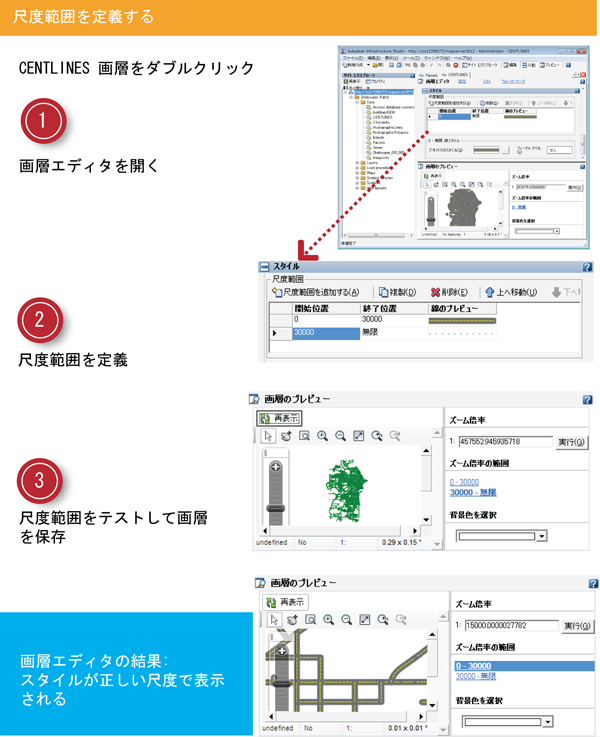
この実習では、特定のスタイルを表示する尺度範囲を指定します。
注: 次の実習では、
標準の画層スタイルを画層エディタで設定するスタイルに使用します。複合シンボルおよび合成スタイルをサポートする
拡張画層のスタイルも使用できます。画層スタイルを変更するには、[ツール]メニュー

[オプション]
[画層エディタ]タブをクリックします。[画層スタイル]領域で、この実習用に[標準]を選択します。高度なスタイルの使用方法については、『Studio ユーザ ガイド』を参照してください。
| |
詳細手順 |
|---|
|
|
- 画層 CENTLINES が開いていない場合は、サイト エクスプローラでこの画層をダブルクリックして開きます。 既に開いている場合は、タブをクリックして表示します。
画層エディタが表示されます。既定のウィンドウが[プレビュー]パネル(下)と[エディタ]パネル(上)に分割されて表示されます。
- 画層エディタの最上部で、[スタイル]をクリックします。
[スタイル]パネルが画層エディタの最上部に表示されます。 [スタイル]パネルにスクロールすると、画層のスタイルを簡単に指定できます。
|
|
|
- [スタイル]で、[尺度範囲を追加する]をクリックします。
- 新しい尺度範囲を 30000 ~無限に設定します。 色を緑色、線種を点線にそれぞれ変更します。
- 濃い灰色と黄色の合成線の尺度範囲を 0 ~ 30000 に設定します。
|
|
|
- [画層のプレビュー]パネルで[再表示]をクリックします。
- ズーム ツールで拡大ズームと縮小ズームを行い、尺度範囲を確認します。
この操作は、[尺度範囲にズーム]のリンクをクリックして行うこともできます。
- ツールバーで[上書き保存]をクリックして、画層リソースを保存します。
|