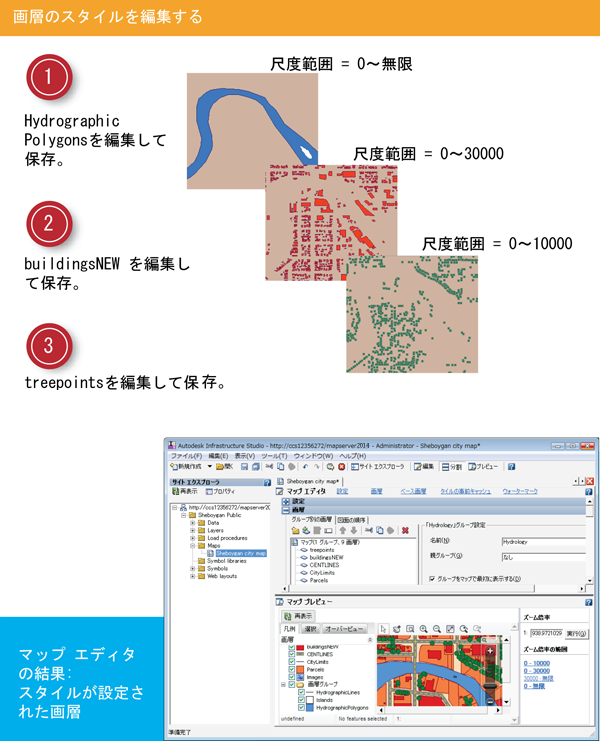
この実習では、マップの画層が適切な尺度でカラー表示されるようにするために、未編集の画層の一部にスタイルを設定します。
注: 次の実習では、
標準の画層スタイルを画層エディタで設定するスタイルに使用します。複合シンボルおよび合成スタイルをサポートする
拡張画層のスタイルも使用できます。画層スタイルを変更するには、[ツール]メニュー

[オプション]
[画層エディタ]タブをクリックします。[画層スタイル]領域で、この実習用に[標準]を選択します。高度なスタイルの使用方法については、『Studio ユーザ ガイド』を参照してください。
| |
詳細手順 |
|---|
|
|
- サイト エクスプローラで画層 HydrographicPolygons をダブルクリックします。
- 画層エディタの最上部にある[スタイル]をクリックして、[スタイル]パネルを最上部に表示します。 画層エディタで、[ジオメトリのスタイル]の[...]をクリックします。
- [スタイル]ダイアログ ボックスの[前景色]で、通常の青色を選択します。[線の色]で、濃い青色を選択します。
- リソースを保存してから閉じます。
|
|
|
- サイト エクスプローラで画層 buildingsNEW をダブルクリックして開きます。
- [スタイル]ダイアログ ボックスの[前景色]で、赤色を選択します。[線の色]で、茶色を選択します。[尺度範囲]の[終了位置]フィールドを編集して、尺度範囲を 0 ~ 30000 にします。
- リソースを保存してから閉じます。
|
|
|
- サイト エクスプローラで画層 treepoints をダブルクリックします。
- [スタイル]ダイアログ ボックスの[幅]と[高さ]にそれぞれ 0.1 と入力します。 [前景色]と[線の色]で、それぞれ緑色を選択します。[尺度範囲]の[終了位置]フィールドを編集して、尺度範囲を 0 ~ 10000 にします。 注: 30000 ではなく 10000 を指定します。
- リソースを保存してから閉じます。
|