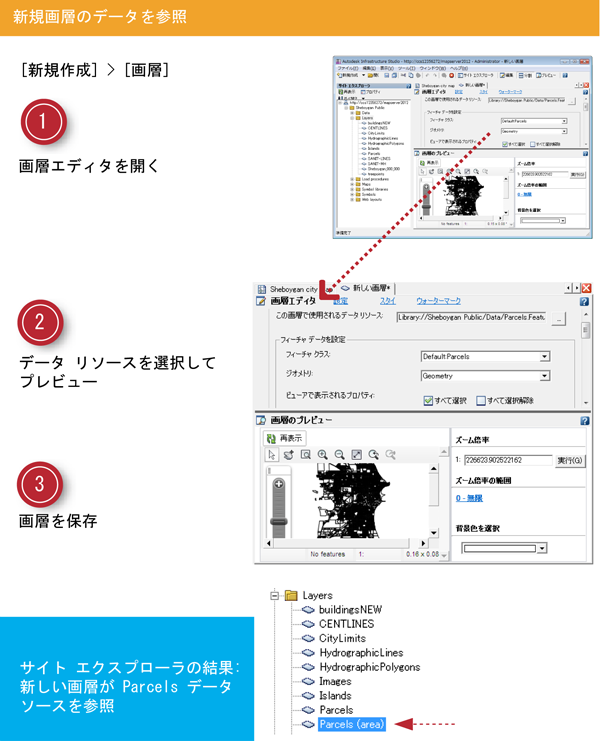
この実習では、既存のデータ ソース(ここでは、既にロードしてある区域データを使用します)を参照する新しい画層を作成します。 この画層には、次の実習で主題を設定します。
注: 次の実習では、標準の画層スタイルを画層エディタで設定するスタイルに使用します。複合シンボルおよび合成スタイルをサポートする 拡張画層のスタイルも使用できます。画層スタイルを変更するには、[ツール]メニュー  [オプション] [画層エディタ]タブをクリックします。[画層スタイル]領域で、この実習用に[標準]を選択します。高度なスタイルの使用方法については、『Studio ユーザ ガイド』を参照してください。
[オプション] [画層エディタ]タブをクリックします。[画層スタイル]領域で、この実習用に[標準]を選択します。高度なスタイルの使用方法については、『Studio ユーザ ガイド』を参照してください。 | 詳細手順 | |
|---|---|
 |
|
 |
|
 |
|