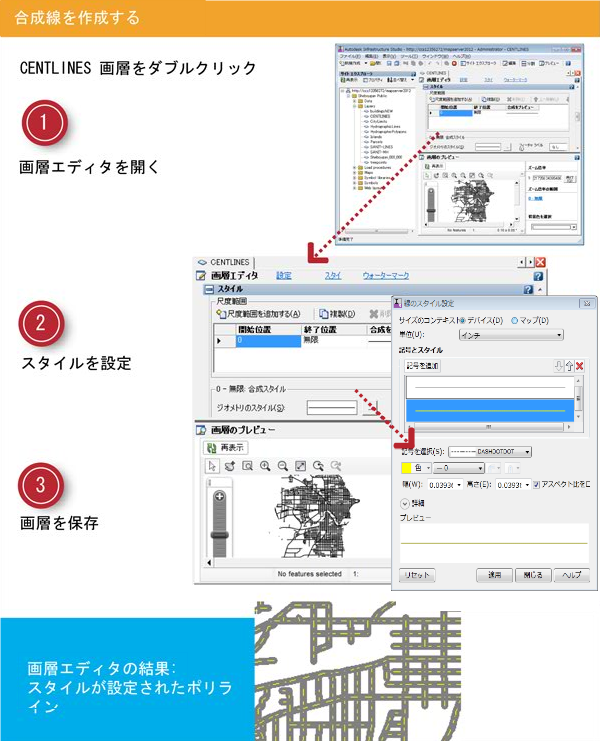
この実習では、ポリライン画層の合成線スタイルを定義します。 次の実習では、このスタイルを表示する尺度範囲を指定します。
注: 次の実習では、
標準の画層スタイルを画層エディタで設定するスタイルに使用します。複合シンボルおよび合成スタイルをサポートする
拡張画層のスタイルも使用できます。画層スタイルを変更するには、[ツール]メニュー

[オプション]
[画層エディタ]タブをクリックします。[画層スタイル]領域で、この実習用に[標準]を選択します。高度なスタイルの使用方法については、『Studio ユーザ ガイド』を参照してください。
| |
詳細手順 |
|---|
|
|
- サイト エクスプローラで、画層 CENTLINES をダブルクリックします(CENTLINES フィーチャ ソースではありません)。
画層エディタが表示されます。既定のウィンドウが[プレビュー]パネル(下)と[エディタ]パネル(上)に分割されて表示されます。
- [プレビュー]パネルの[再表示]をクリックして、画層を表示します。
- 画層エディタの最上部で、[スタイル]をクリックします。
[スタイル]パネルが画層エディタの最上部に表示されます。 [スタイル]パネルにスクロールすると、画層のスタイルを簡単に指定できます。
|
|
|
- 画層エディタで、[ジオメトリのスタイル]の[...]をクリックします。
- [線のスタイル設定]ダイアログ ボックスで、[合成線を作成]をクリックします。
- [太さ]で 0.2 を選択してから、濃い灰色を選択します。 [合成スタイルを作成]で、[新規作成]をクリックして黄色を選択します。[パターン]で[点線]を選択します。 [OK]をクリックします。
濃い灰色の太い線の内側に、黄色の細い点線が表示されます。
|
|
|
- [画層のプレビュー]パネルで[再表示]をクリックします。
- [長方形をズーム]ツールを使用して、[画層のプレビュー]パネルをズームします。
- ツールバーで[上書き保存]をクリックして、画層リソースを保存します。
|